 AI
AI
 Hướng dẫn AI
 Claude
 ChatGPT
 Gemini
 Prompt
 AI Tools
 Workflow
 Công nghệ
 Học IT
 Tiện ích

Bạn có bảng thời gian và muốn chuyển sang kiểu timeline tự động cập nhật khi thay đổi ngày trên Google Sheets cũng rất đơn giản. Khi đó bảng thời gian trở nên chuyên nghiệp và đẹp mắt hơn, thay vì chỉ là những văn bản ngày giờ cơ bản. Dưới đây là hướng dẫn tạo timeline tự cập nhật trên Google Sheets.
Cách tạo timeline tự cập nhật trên Google Sheets
Bước 1:
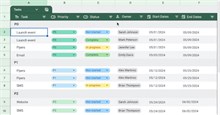
Trước hết bạn cần chuẩn bị bảng dữ liệu với thời gian thực hiện, bắt đầu và kết thúc và tên công việc đó. Tiếp tục thêm cột Trạng thái công việc, nội dung chi tiết công việc của bạn.

Bước 2:
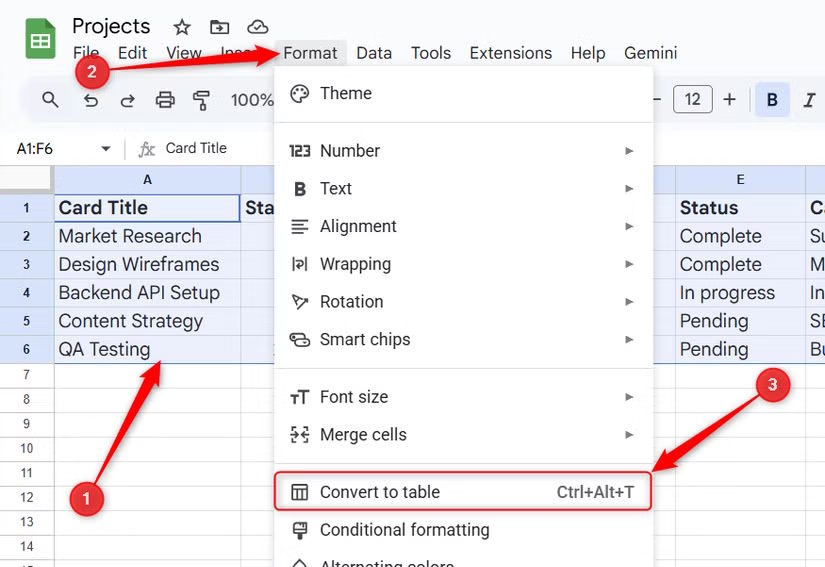
Tiếp tục bạn cần chuyển dữ liệu thành dạng bảng. Chọn toàn bộ tập dữ liệu, bao gồm cả tiêu đề rồi nhấn vào tab Format, nhấp vào Chuyển đổi thành bảng.
Bước 3:
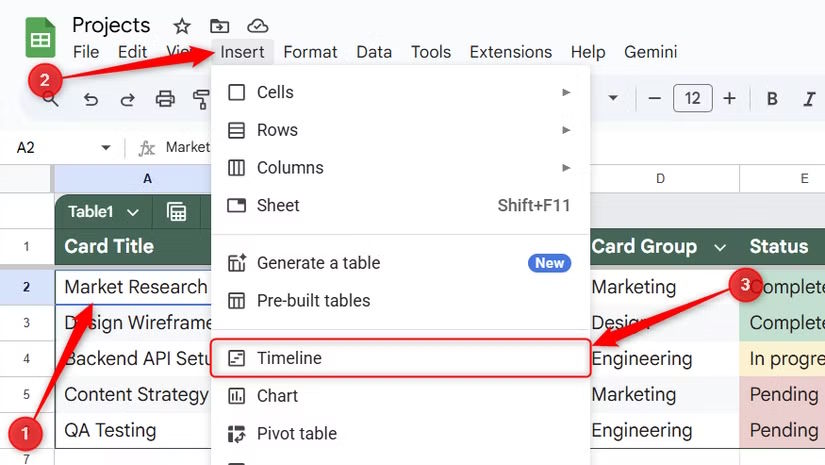
Chúng ta nhấn chọn bất kỳ ô nào trong bảng dữ liệu rồi nhấn tiếp vào tab Insert rồi chọn tiếp Timeline.
Lúc này sẽ hiển thị vùng chọn để tạo timeline tự cập nhật trên Google Sheets, chúng ta nhấn OK để tiến hành tạo biểu đồ timeline.
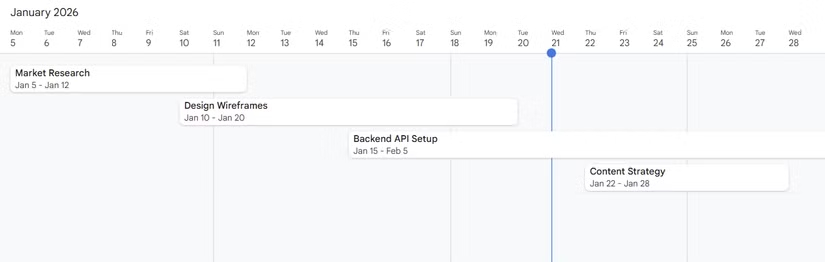
Kết quả chúng ta có được timeline tự động cập nhật theo thời gian như dưới đây.
Bước 4:
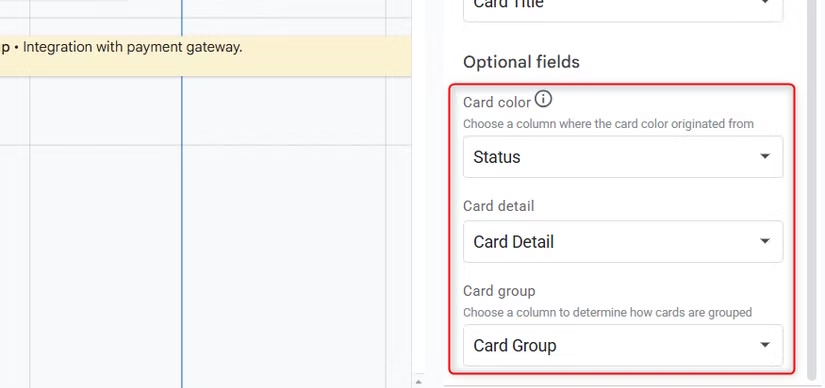
Khi bạn nhấn vào biểu đồ Timeline sẽ hiển thị tùy chỉnh ở cạnh bên. Chúng ta có thể đổi màu nội dung cho từng vùng.






 Google Sheets
 Tin học Văn phòng
 Microsoft Word
 Microsoft Excel
 Microsoft PowerPoint
 Microsoft Access
 Google Docs
 Google Slides
 Tài liệu PDF
 Ứng dụng khác
 Thủ thuật Email
 AI
AI
 Copilot
 Grok
Grok
 Thư viện Prompt
 Hướng dẫn AI
 Công nghệ
 Ứng dụng
 Hệ thống
 Game - Trò chơi
 iPhone
 Android
 Làng Công nghệ
 Học CNTT
 Hàm Excel
 Học Python
 Download
 Video
Video
 Cuộc sống
 Khoa học

