 AI
AI
 Hướng dẫn AI
 Claude
 ChatGPT
 Gemini
 Prompt
 AI Tools
 Workflow
 Công nghệ
 Học IT
 Tiện ích

Một trong những lỗi ảnh hưởng nặng tới quá trình làm việc với Office đó là tự động đặt lại khi thoát ứng dụng. Việc các ứng dụng hoặc tệp tin Microsoft Office tự động khởi động lại mỗi khi bạn thoát ứng dụng là dấu hiệu của sự cố về quyền truy cập, hoặc do một số nguyên nhân khác. Nếu Word, PowerPoint hoặc Excel tự động đặt lại cài đặt mỗi khi thoát, thì bạn theo dõi cách sửa trong bài viết dưới đây.
Kiểm tra quyền truy cập tệp
Bạn truy cập vào Properties của tệp Office bị lỗi đặt lại khi thoát ứng dụng rồi bỏ chọn Read-only. Mở lại tệp, thực hiện các thay đổi và kiểm tra xem chúng có được lưu lại sau khi khởi động lại hay không.
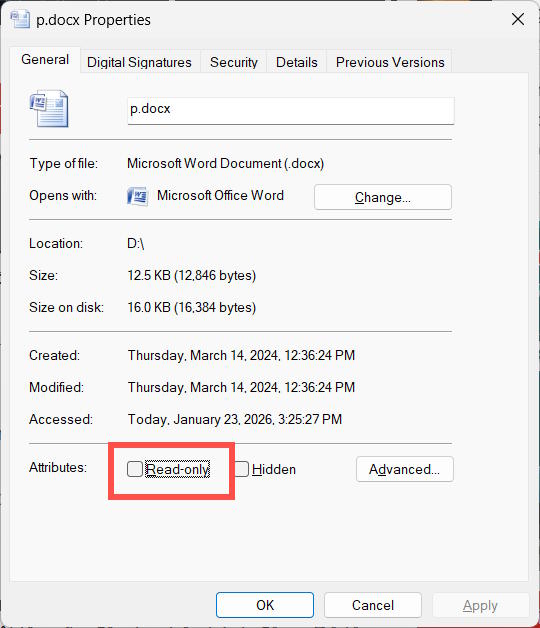
Kiểm tra quyền truy cập mẫu
Bước 1:
Bạn mở Explorer sau đó truy cập theo đường dẫn “C:\Users\your user-name\AppData\Roaming\Microsoft\Templates”.
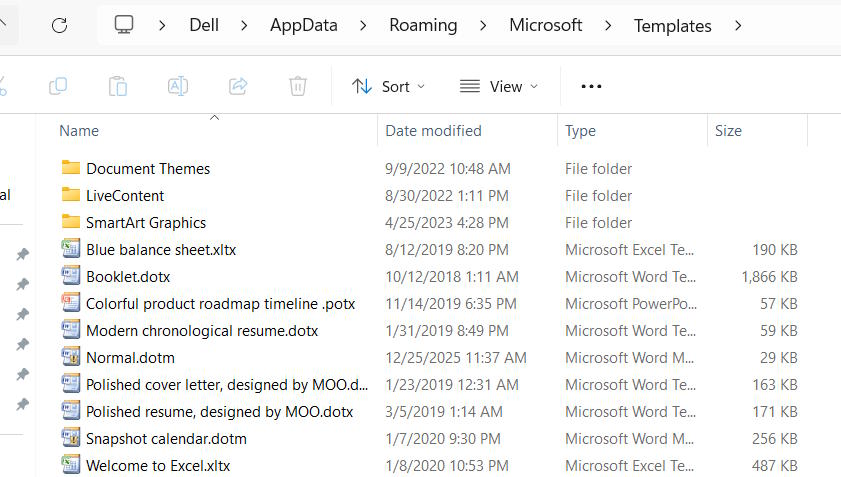
Bước 2:
Tìm các mẫu cơ bản Normal.dotm là mẫu Word, còn book.xltx và sheet.xltx là các mẫu dành cho Excel. Nhấp chuột phải vào mẫu đó rồi chọn Properties. Tiếp đến, bỏ tùy chọn Read-only.
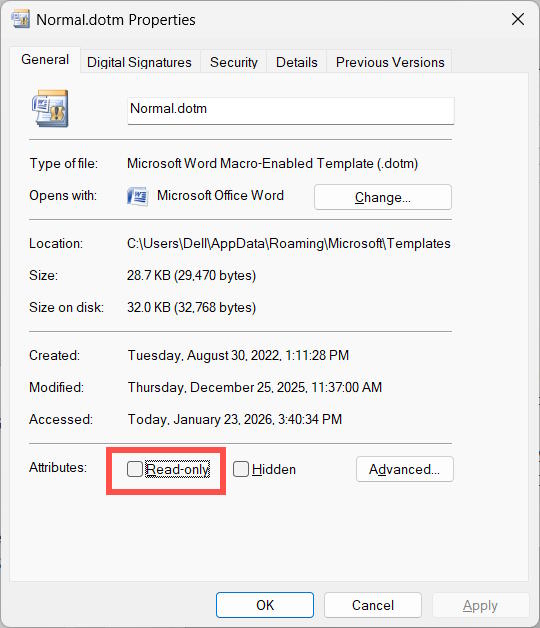
Xác nhận quyền truy cập thư mục
Một nguyên nhân khác có thể khiến cài đặt PowerPoint hoặc Word bị đặt lại khi thoát chương trình là các thư mục, đặc biệt là đối với Microsoft 365.
Chúng ta truy cập theo đường dẫn C:\Users\your user-name\AppData\Roaming\Microsoft.
Sau đó tìm tới thư mục Templates rồi chuột phải chọn Properties. Tiếp đến, bạn nhấn vào tab Security chọn tài khoản người dùng của bạn. Sau đó chúng ta kiểm tra xem Allow và Full control đã được chọn hay chưa.
Nếu chưa thì nhấn Edit rồi kích hoạt là được.
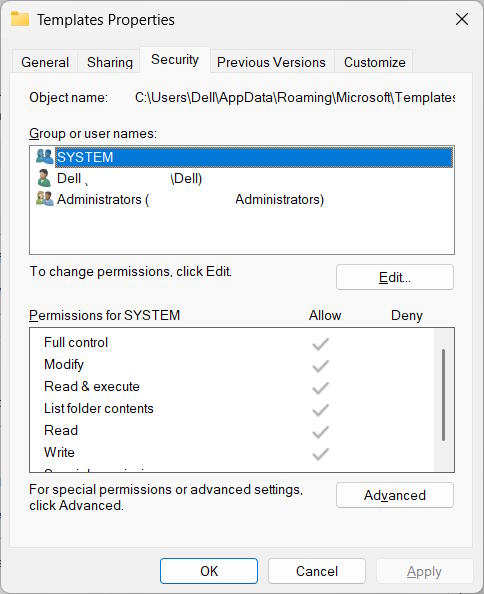









 Microsoft Word
 Tin học Văn phòng
 Microsoft Excel
 Microsoft PowerPoint
 Microsoft Access
 Google Docs
 Google Sheets
 Google Slides
 Tài liệu PDF
 Ứng dụng khác
 Thủ thuật Email
 AI
AI
 Copilot
 Grok
Grok
 Thư viện Prompt
 Hướng dẫn AI
 Công nghệ
 Ứng dụng
 Hệ thống
 Game - Trò chơi
 iPhone
 Android
 Làng Công nghệ
 Học CNTT
 Hàm Excel
 Học Python
 Download
 Video
Video
 Cuộc sống
 Khoa học

