 AI
AI
 Hướng dẫn AI
 Claude
 ChatGPT
 Gemini
 Prompt
 AI Tools
 Workflow
 Công nghệ
 Học IT
 Tiện ích

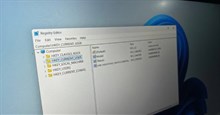
Desktop là nơi công việc thực sự diễn ra, và không gì tuyệt vời hơn một không gian làm việc mà bạn cảm thấy là của riêng mình. Mặc dù cài đặt Personalization đã thực hiện hầu hết các công việc cơ bản, bạn vẫn có thể sử dụng những thủ thuật Windows Registry để hoàn thiện các chi tiết nhỏ. Dưới đây là những thủ thuật Registry yêu thích giúp cải thiện desktop Windows.
Cảnh báo: Trước khi áp dụng các thủ thuật Registry này, hãy đảm bảo bạn đã sao lưu Registry. Thay đổi Registry không chính xác có thể dẫn đến lỗi hệ thống và mất dữ liệu.
Loại bỏ nén ảnh nền cho các file JPG/JPEG
Windows tự động nén ảnh JPG/JPEG xuống 85% chất lượng gốc khi bạn sử dụng chúng làm hình nền để tiết kiệm RAM và tài nguyên hệ thống. Đây chủ yếu là một thủ thuật lỗi thời dành cho các máy tính cũ. Mặc dù nó không quan trọng trên các máy tính mới, nhưng vẫn ảnh hưởng đến chất lượng hình nền, điều này rất rõ ràng trên những hình ảnh có độ phân giải cao hoặc đã được nén.
Bạn có thể vô hiệu hóa hành vi này và khiến Windows load hình nền ở độ phân giải gốc.
Để tự động áp dụng các thay đổi này mà không cần chỉnh sửa Registry, hãy chạy lệnh sau trong Windows PowerShell:
New-ItemProperty -Path "HKCU:\Control Panel\Desktop" -Name "JPEGImportQuality" -Value 100 -PropertyType DWORD -ForceNgoài ra, nếu bạn muốn thực hiện thủ công, hãy mở Windows Registry và di chuyển đến vị trí sau:
HKEY_CURRENT_USER\Control Panel\DesktopNhấp chuột phải vào bảng bên phải và chọn New → DWORD (32-bit) Value.
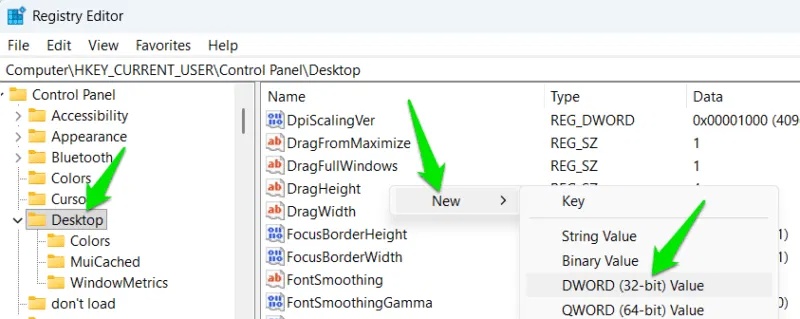
Đặt tên cho giá trị mới này là JPEGImportQuality và nhấp đúp vào nó để mở. Tại đây, chọn Decimal trong phần Base và đặt giá trị là 100.
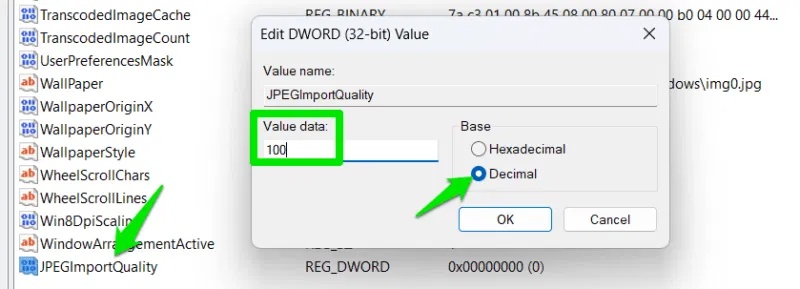
Bạn sẽ phải khởi động lại máy tính hoặc khởi động lại File Explorer và áp dụng lại hình nền để các thay đổi có hiệu lực.
Tăng tốc độ hiển thị mục con trong menu ngữ cảnh
Menu ngữ cảnh trên desktop có một số menu con để xem, sắp xếp và thêm mục mới. Mặc dù hầu hết các menu con đều giữ nguyên trạng thái, nhưng một số người thường xuyên sử dụng menu New và thật khó chịu khi nó mất đến nửa giây để mở. Có lẽ bạn cũng đã nhận thấy độ trễ này. Điều này xảy ra vì Windows thêm độ trễ mặc định 400ms vào các menu con để tránh việc mở chúng ngoài ý muốn.
Nếu bạn muốn các menu con mở ngay lập tức, hãy sử dụng thủ thuật chỉnh sửa Registry này để kiểm soát thời gian trễ khi mở menu con:
Chạy lệnh PowerShell này:
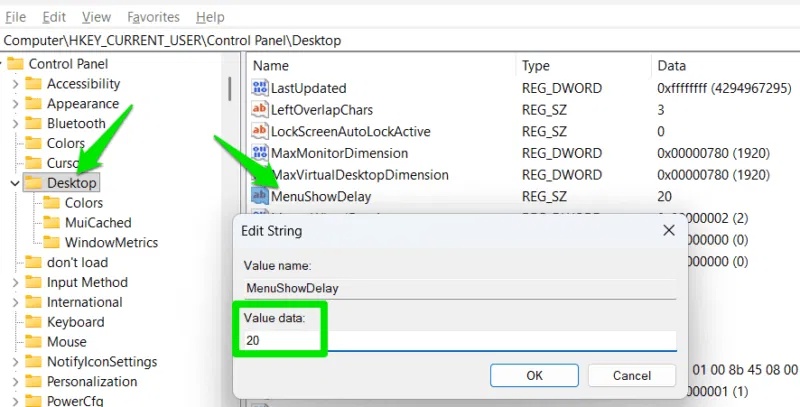
Set-ItemProperty -Path "HKCU:\Control Panel\Desktop" -Name "MenuShowDelay" -Value "20" -ForceNgoài ra, trong Windows Registry, hãy di chuyển đến vị trí sau:
HKEY_CURRENT_USER\Control Panel\DesktopTại đây, nhấp đúp vào mục MenuShowDelay và thay đổi giá trị của nó thành 20. Mặc dù bạn cũng có thể chọn 0 để mở ngay lập tức, nhưng nhiều người thấy trải nghiệm này hơi "giật" và kém mượt mà hơn.
Xóa văn bản "- Shortcut" khỏi các shortcut mới trên desktop
Nhiều người thực sự không thích việc Windows tự động thêm văn bản "- Shortcut" vào cuối mỗi shortcut mình tạo trên desktop. Mũi tên trên biểu tượng đã cho biết đó là gì; không cần thiết phải làm cho nhãn dài dòng và rối rắm một cách không cần thiết. Nếu đoạn văn bản thừa đó làm bạn khó chịu, đây là cách để vô hiệu hóa nó:
Chạy lệnh PowerShell này để áp dụng tự động:
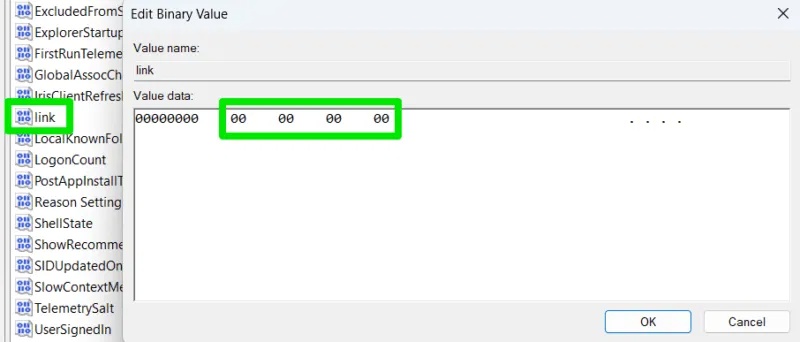
Set-ItemProperty -Path "HKCU:\Software\Microsoft\Windows\CurrentVersion\Explorer" -Name "link" -Value ([byte[]] @(0x00,0x00,0x00,0x00)) -ForceHoặc, hãy truy cập vào vị trí này trong Registry:
HKEY_CURRENT_USER\SOFTWARE\Microsoft\Windows\CurrentVersion\ExplorerMở mục liên kết và đặt giá trị của nó thành 00 00 00 00. Bạn sẽ phải khởi động lại máy tính để các thay đổi có hiệu lực, và nó sẽ chỉ áp dụng cho những shortcut được tạo từ thời điểm này trở đi.
Nhận thông tin nhanh hơn từ các mục trên thanh tác vụ
Tương tự như độ trễ của menu con, Windows sẽ tạm dừng một chút trước khi hiển thị thông tin hoặc thumbnail khi bạn di chuột qua các mục trên thanh tác vụ. Mặc dù điều này ảnh hưởng đến tất cả các mục, nhưng độ trễ này đặc biệt khó chịu khi làm việc với những ứng dụng có nhiều phiên bản đang mở, vì nó làm chậm quá trình xem trước/tương tác thumbnail.
Ngoài ra, nếu bạn sử dụng biểu tượng ThrottleStop để theo dõi nhiệt độ CPU mà không cần rời khỏi desktop, thông tin nhanh hơn rất quan trọng.
Chạy lệnh PowerShell này:
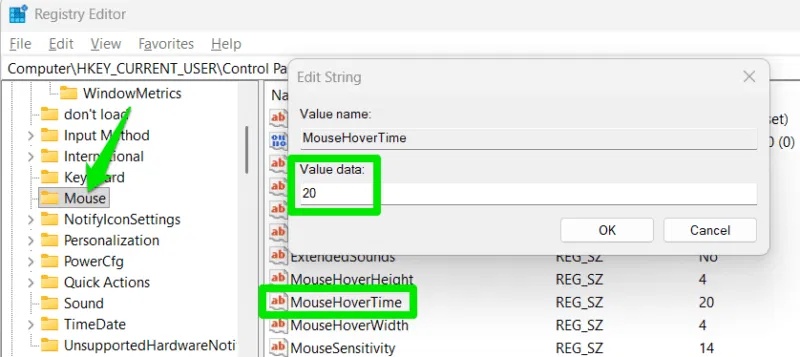
Set-ItemProperty -Path "HKCU:\Control Panel\Mouse" -Name "MouseHoverTime" -Value "20" -ForceHoặc, truy cập vào vị trí này trong Registry Editor:
HKEY_CURRENT_USER\Control Panel\MouseMở mục MouseHoverTime và đặt giá trị của nó thành 20. Bạn sẽ phải khởi động lại máy tính để các thay đổi có hiệu lực. Bây giờ, bạn sẽ thấy tất cả thông tin bổ sung từ các biểu tượng ngay lập tức, bao gồm cả những biểu tượng ứng dụng của bên thứ ba.
Tăng/giảm khoảng cách biểu tượng trên desktop
Các biểu tượng trên desktop được sắp xếp trên một lưới vô hình cố định. Lưới này quyết định khoảng cách gần hay xa giữa những biểu tượng trên màn hình. Kích thước mặc định phù hợp với hầu hết mọi người, nhưng nếu có nhiều biểu tượng desktop, bạn có thể muốn giảm kích thước lưới để chứa được nhiều mục hơn. Ngược lại, bạn có thể muốn tăng kích thước lưới để dễ dàng xem tên biểu tượng dài hơn hoặc giúp tương tác dễ dàng hơn.
Nhiều người thích giao diện nhỏ gọn hơn, vì vậy họ giảm khoảng cách biểu tượng trên desktop trong khi tăng kích thước biểu tượng (Ctrl + con lăn chuột) đủ để dễ nhìn. Thủ thuật Registry này giúp thực hiện điều đó:
Dưới đây, bài viết cung cấp các lệnh PowerShell cho cả khoảng cách ngang và dọc. Ví dụ đang sử dụng thiết lập nhỏ gọn -800, nhưng bạn có thể chỉnh sửa các giá trị trong lệnh theo nhu cầu của mình:
Set-ItemProperty -Path "HKCU:\Control Panel\Desktop\WindowMetrics" -Name "IconSpacing" -Value "-800" -Force
Set-ItemProperty -Path "HKCU:\Control Panel\Desktop\WindowMetrics" -Name "IconVerticalSpacing" -Value "-800" -Force
Ngoài ra, bạn có thể di chuyển đến vị trí này trong Registry:
HKEY_CURRENT_USER\Control Panel\Desktop\WindowMetricsỞ đây, IconSpacing đại diện cho khoảng cách ngang, và IconVerticalSpacing đại diện cho khoảng cách dọc. Giá trị mặc định là -1125; bạn có thể tăng/giảm giá trị âm này để điều chỉnh khoảng cách giữa các biểu tượng trên màn hình. Ví dụ, đối với chế độ xem nhỏ gọn, hãy sử dụng -800 cho cả hai.
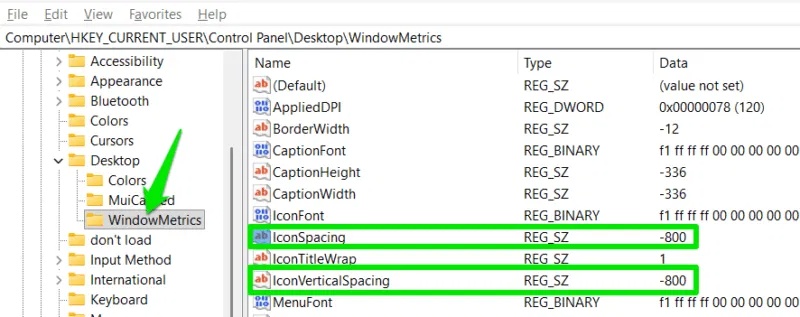
Bạn không cần sử dụng cùng một khoảng cách dọc/ngang. Ví dụ, bạn có thể đặt IconSpacing thành -1500 và giữ IconVerticalSpacing là -1125 để có thêm không gian cho tên biểu tượng.
Những tinh chỉnh này có vẻ nhỏ, nhưng khi kết hợp lại, chúng thực sự giúp trải nghiệm sử dụng máy tính nhanh chóng và gọn gàng hơn. Nếu gặp khó khăn trong việc sắp xếp desktop, bạn có thể thử quy trình dọn dẹp desktop này.







 Hệ thống
 Windows 11
 Windows 10
 Windows 7
 Windows 8
 Ghost - Cài Win
 Sửa lỗi máy tính
 Bảo mật máy tính
 Giải pháp bảo mật
 Diệt Virus - Spyware
 Mạng LAN - WAN
 Cấu hình Router/Switch
 Server - Máy chủ
 Thủ thuật Wifi
 AI
AI
 Copilot
 Grok
Grok
 Thư viện Prompt
 Hướng dẫn AI
 Công nghệ
 Ứng dụng
 Game - Trò chơi
 iPhone
 Android
 Làng Công nghệ
 Học CNTT
 Hàm Excel
 Học Python
 Download
 Video
Video
 Cuộc sống
 Khoa học

