 AI
AI
 Hướng dẫn AI
 Claude
 ChatGPT
 Gemini
 Prompt
 AI Tools
 Workflow
 Công nghệ
 Học IT
 Tiện ích

Mọi người luôn tìm kiếm một công cụ có thể giúp loại bỏ sự bất tiện. Tuy nhiên, mọi việc thường kết thúc bằng việc thêm nhiều đăng ký vô ích, mệt mỏi khi đăng nhập và đồng bộ các ứng dụng của bên thứ ba. Điều này khiến họ rơi vào bẫy năng suất, nơi phải dành nhiều thời gian hơn để tìm kiếm thứ gì đó có thể giúp ích thay vì hoàn thành công việc.
Mọi người không hề biết rằng, công cụ năng suất tối ưu đã luôn ở đó - chính là Windows 11. Theo thời gian, Windows 11 đã phát triển thành một công cụ năng suất mạnh mẽ, tích hợp 4 công cụ năng suất tốt nhất. Điều tuyệt vời nhất là bạn không cần mua bất cứ thứ gì, tất cả đều miễn phí.
Snap Layouts và Snap Group
Trung tâm lệnh đa nhiệm tối ưu
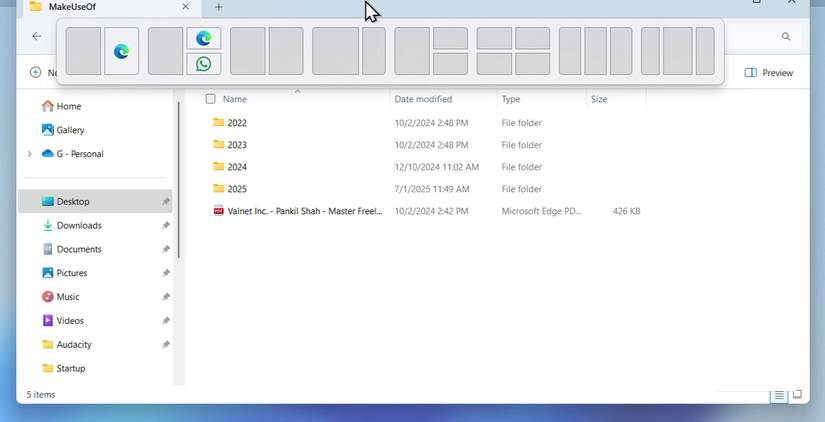
Trong nhiều năm, người dùng Windows đã tận hưởng sự tiện lợi của việc kéo một cửa sổ sang hai bên màn hình và để nó ở khoảng 50% hoặc 25% màn hình để mở một cửa sổ khác trên màn hình còn lại. Windows 11 đã tiếp thu tính năng này và mang đến cho nó một sức mạnh vượt trội.
Bằng cách di chuột qua nút Maximize trong bất kỳ cửa sổ nào, bạn sẽ thấy một cửa sổ pop-up Snap Layouts hiển thị các lưới được điều chỉnh theo kích thước màn hình. Điều này cho phép chúng ta tạo các quy trình làm việc phức tạp ngay lập tức với nhiều cửa sổ cạnh nhau.
Tính năng Snap Group làm cho nó trở nên tuyệt vời hơn. Sau khi sắp xếp các cửa sổ, Windows sẽ ghi nhớ tổ hợp đó cho đến khi đóng snap group từ thanh tác vụ hoặc đóng từng tab trong nhóm. Nếu mở một cửa sổ khác chiếm toàn bộ màn hình, bạn không cần phải xây dựng lại bố cục từ đầu khi quay lại cửa sổ đó.
Focus sessions trong Windows Clock
Pomodoro tích hợp sẵn với tích hợp Spotify
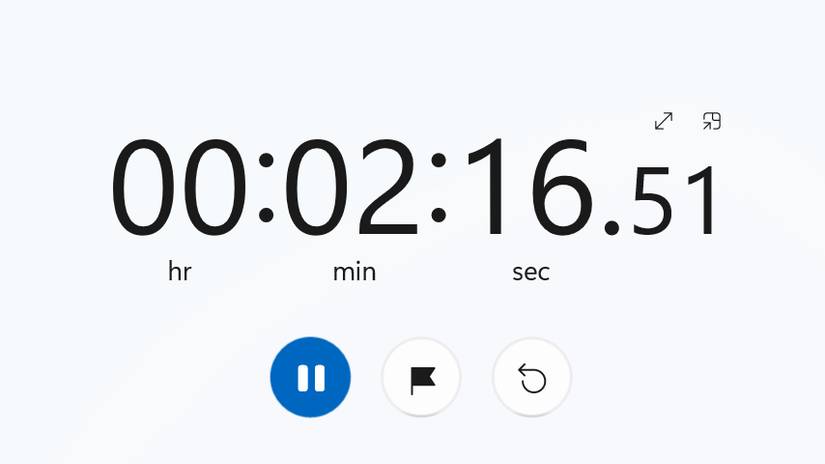
Bạn có thể đã bỏ qua ứng dụng Clock trên Windows, cho rằng nó chỉ để đặt báo thức. Tuy nhiên, nó còn bao gồm các công cụ năng suất tích hợp giúp làm việc trên PC dễ dàng hơn nhiều.
Ứng dụng này có các phiên làm việc tập trung và tích hợp Spotify. Việc bắt đầu một phiên làm việc hoạt động như một bộ đếm thời gian Pomodoro và tự động tắt tiếng các thông báo đến thường làm gián đoạn quy trình làm việc của bạn.
Ứng dụng Clock cũng tích hợp trực tiếp với ứng dụng Microsoft To Do.
Clipboard History
Công cụ giúp tiết kiệm thời gian không thể thiếu
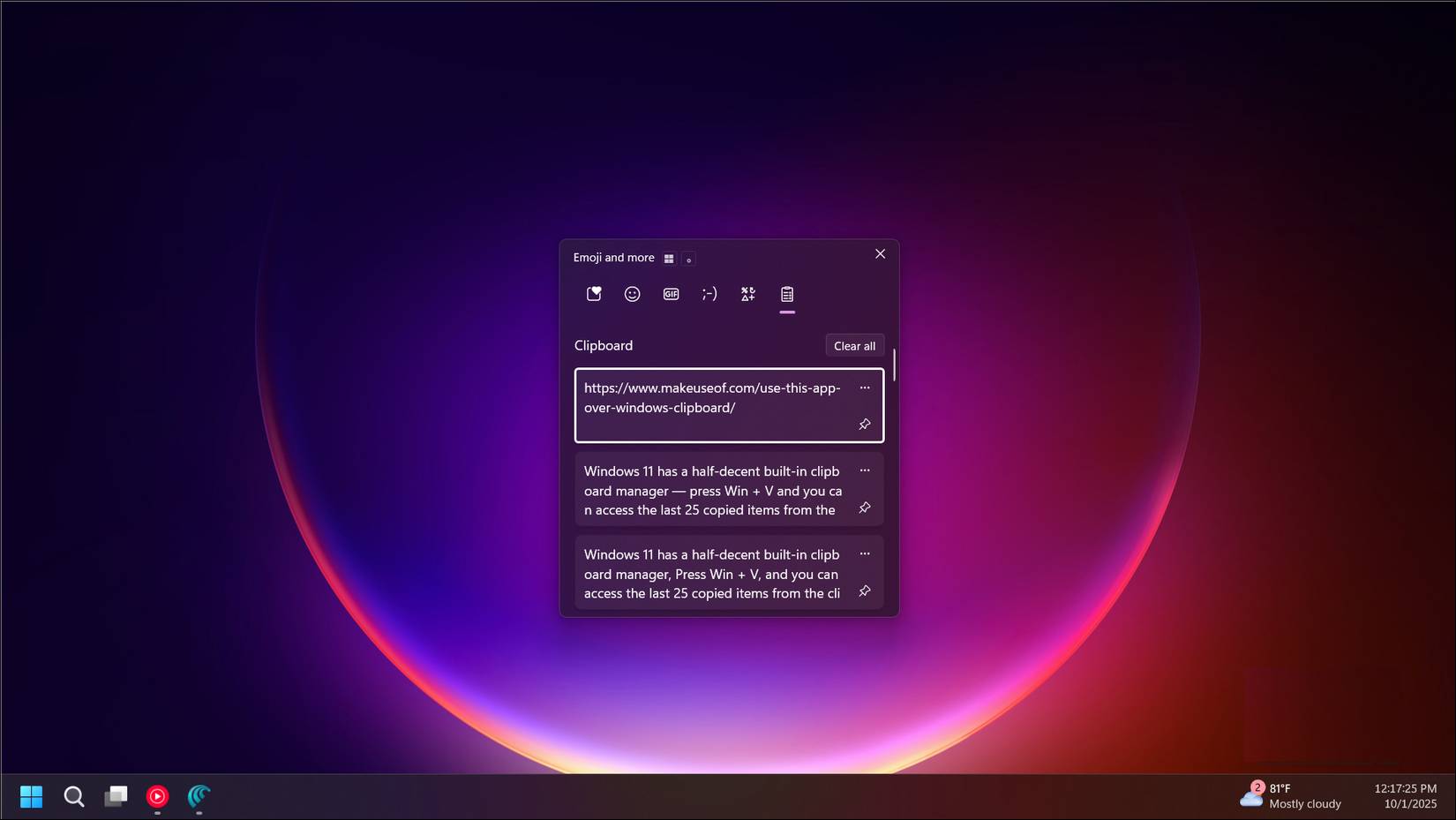
Tính năng sao chép - dán tiêu chuẩn có một nhược điểm đáng kể: Nó bị "mất trí nhớ". Ngay khi bạn sao chép một nội dung mới, nó sẽ quên nội dung đã được sao chép trước đó. Điều này dẫn đến việc phải di chuyển qua lại giữa nhiều cửa sổ để di chuyển nhiều thông tin.
Nhưng việc nhấn Win + V sẽ thay đổi mọi thứ bằng cách hiển thị Clipboard History. Nó ghi nhớ một danh sách dài các mục bạn vừa thêm vào cliipboard, bao gồm cả văn bản và hình ảnh. Điều này cho phép bạn thực hiện hàng loạt tác vụ.
Bạn có thể đến tài liệu nguồn, sao chép nhiều mục liên tiếp, sau đó chuyển sang tài liệu đích và dán từng mục một từ menu Clipboard History.
Microsoft To Do
Một công cụ theo dõi công việc rất hữu ích
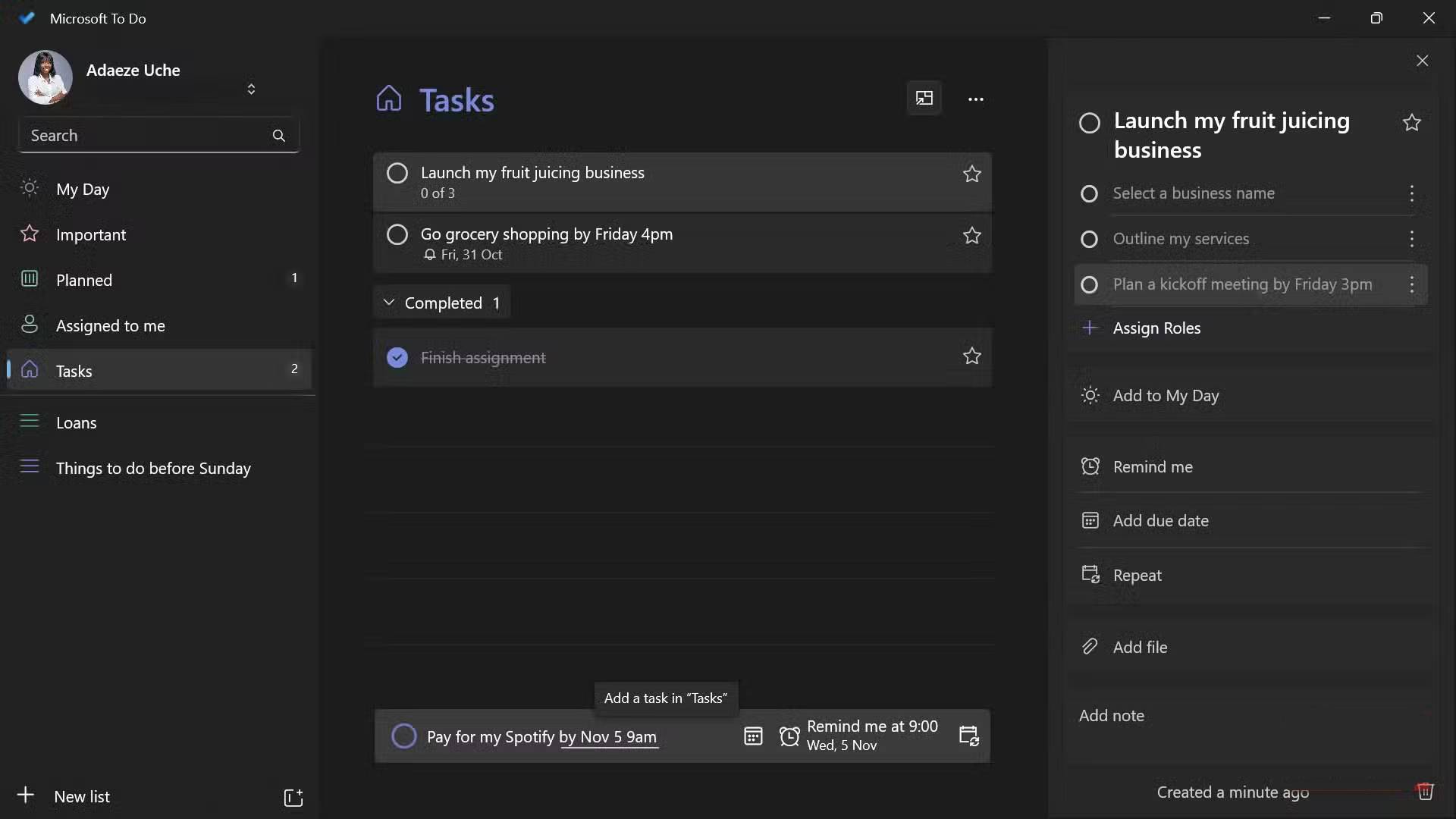
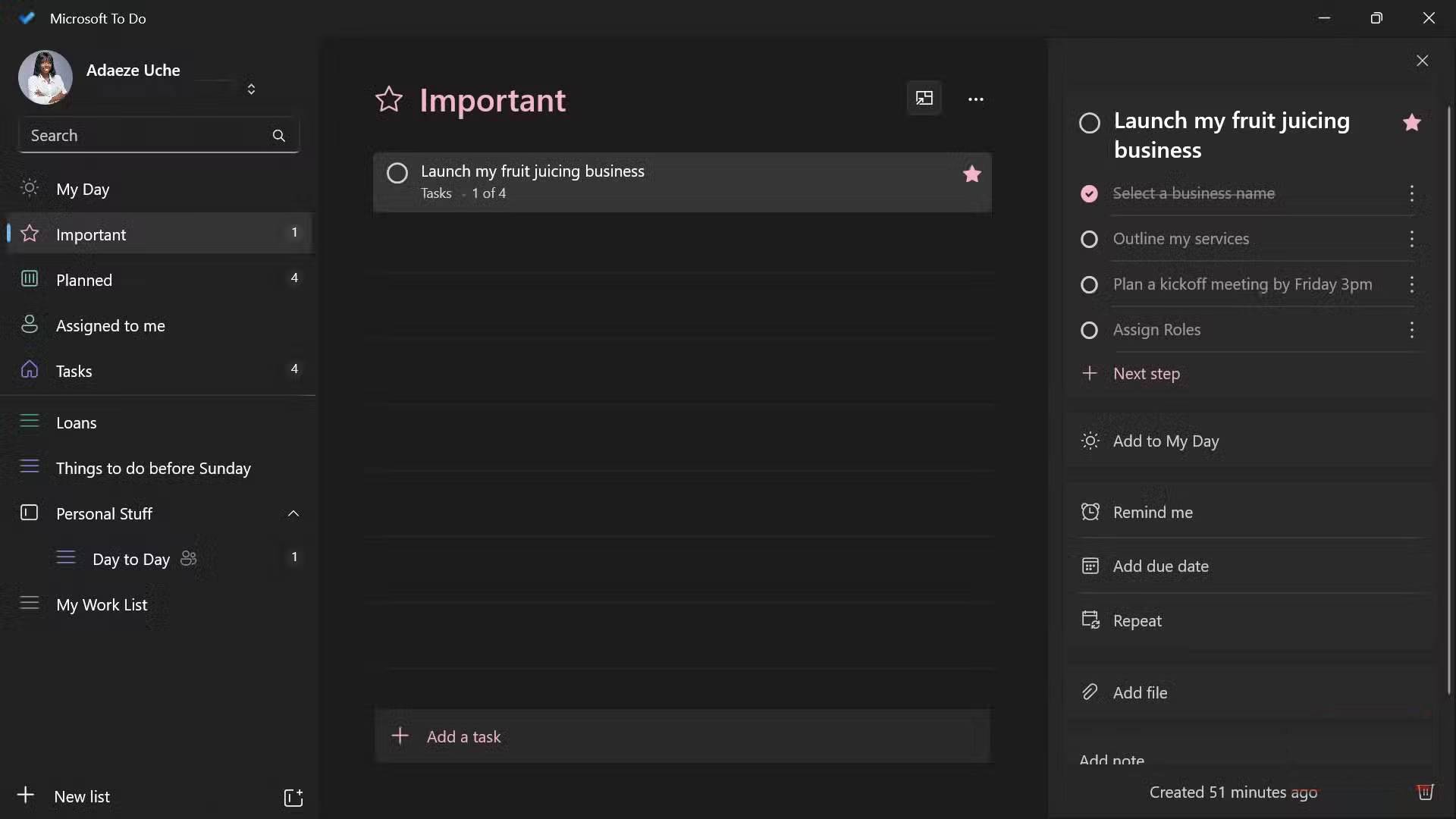

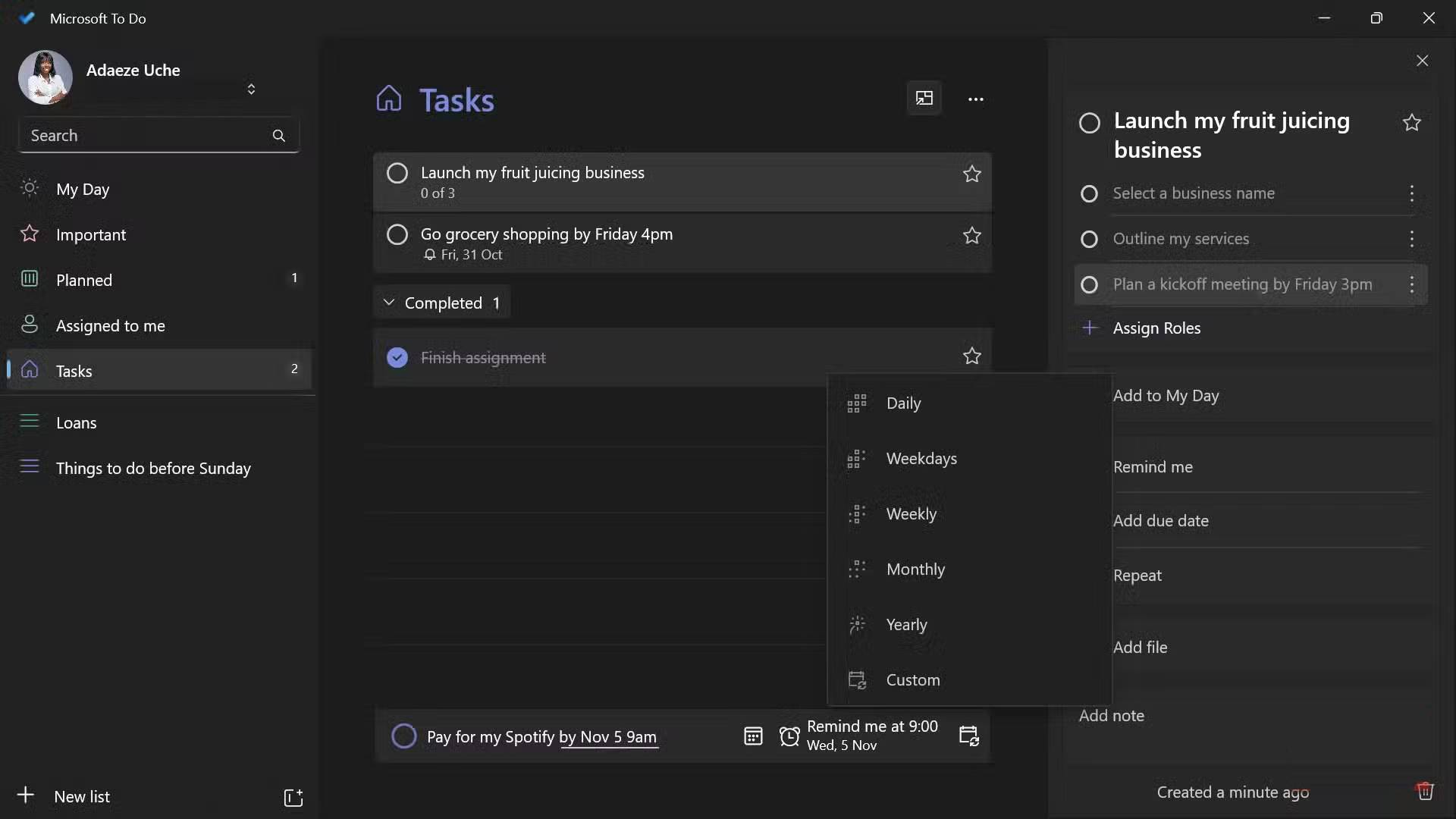
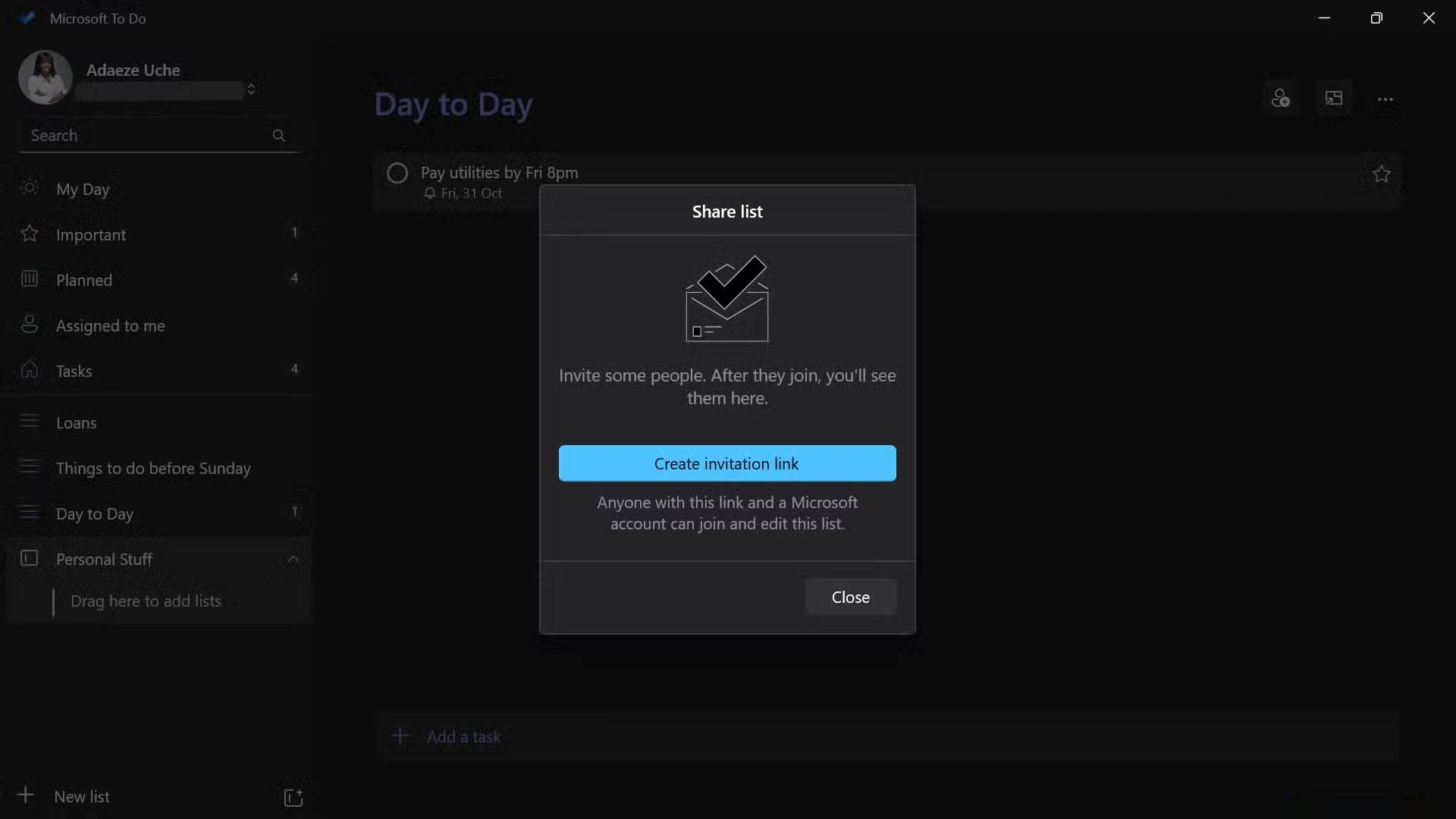
Đôi khi, mọi người tốn nhiều năng lượng để nhớ những việc cần làm hơn là thực sự bắt tay vào làm. Microsoft To Do giải quyết vấn đề này một cách hiệu quả bằng cách hoạt động như một kênh tập trung cho các công việc của họ. Nghe có vẻ đơn giản, nhưng tiềm năng thực sự của nó nằm ở tính năng My Day.
Mỗi ngày, To Do sẽ xóa sạch lịch trình, buộc bạn phải cố tình kéo các công việc từ những danh sách chính khác nhau vào kế hoạch chỉ dành cho ngày hôm nay. Việc thiết lập lại tâm lý này giúp bạn tránh khỏi việc bị quá tải khi phải nhìn vào những công việc tồn đọng vô tận.
Và với sự tích hợp sâu vào ứng dụng Windows Clock, bạn có thể chọn chính xác các tác vụ này trong Focus Session của ứng dụng Clock để thực hiện chúng. Nó biến những suy nghĩ rời rạc thành một kế hoạch thống nhất, có thể thực hiện được mà không cần đăng ký của bên thứ ba.








 Windows 11
 Hệ thống
 Windows 10
 Windows 7
 Windows 8
 Ghost - Cài Win
 Sửa lỗi máy tính
 Bảo mật máy tính
 Giải pháp bảo mật
 Diệt Virus - Spyware
 Mạng LAN - WAN
 Cấu hình Router/Switch
 Server - Máy chủ
 Thủ thuật Wifi
 AI
AI
 Copilot
 Grok
Grok
 Thư viện Prompt
 Hướng dẫn AI
 Công nghệ
 Ứng dụng
 Game - Trò chơi
 iPhone
 Android
 Làng Công nghệ
 Học CNTT
 Hàm Excel
 Học Python
 Download
 Video
Video
 Cuộc sống
 Khoa học

