 AI
AI
 Hướng dẫn AI
 Claude
 ChatGPT
 Gemini
 Prompt
 AI Tools
 Workflow
 Công nghệ
 Học IT
 Tiện ích

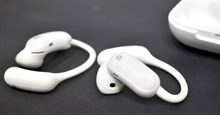
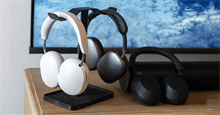
Tai nghe không dây rất tiện lợi khi sử dụng trên nhiều thiết bị, bao gồm điện thoại, máy tính bảng hoặc máy tính. Tuy nhiên, bạn có thể thấy chất lượng âm thanh của tai nghe thay đổi tùy thuộc vào thiết bị được kết nối. Việc chỉ dựa vào kết nối không dây giữa tai nghe và máy tính Windows có thể dẫn đến chất lượng âm thanh kém đến mức đáng kinh ngạc. Nếu tai nghe không dây của bạn nghe tệ hơn trên Windows so với các hệ điều hành khác, bạn không phải là người duy nhất.
Tất cả là do những hạn chế của các chuẩn Bluetooth cũ. Các kết nối Bluetooth cũ có giới hạn băng thông khiến việc truyền tải cả âm thanh chất lượng cao và ghi âm micro cùng một lúc là không thể. Nếu tai nghe không dây của bạn bị nhầm lẫn với tai nghe có dây, chất lượng âm thanh của chúng sẽ bị giảm ngay lập tức. May mắn thay, có những bước bạn có thể thực hiện ngay bây giờ để đảm bảo bạn có được chất lượng âm thanh tốt nhất có thể.
Windows sử dụng Bluetooth Classic Audio
Quay trở lại âm thanh mono chất lượng thấp trong một số trường hợp
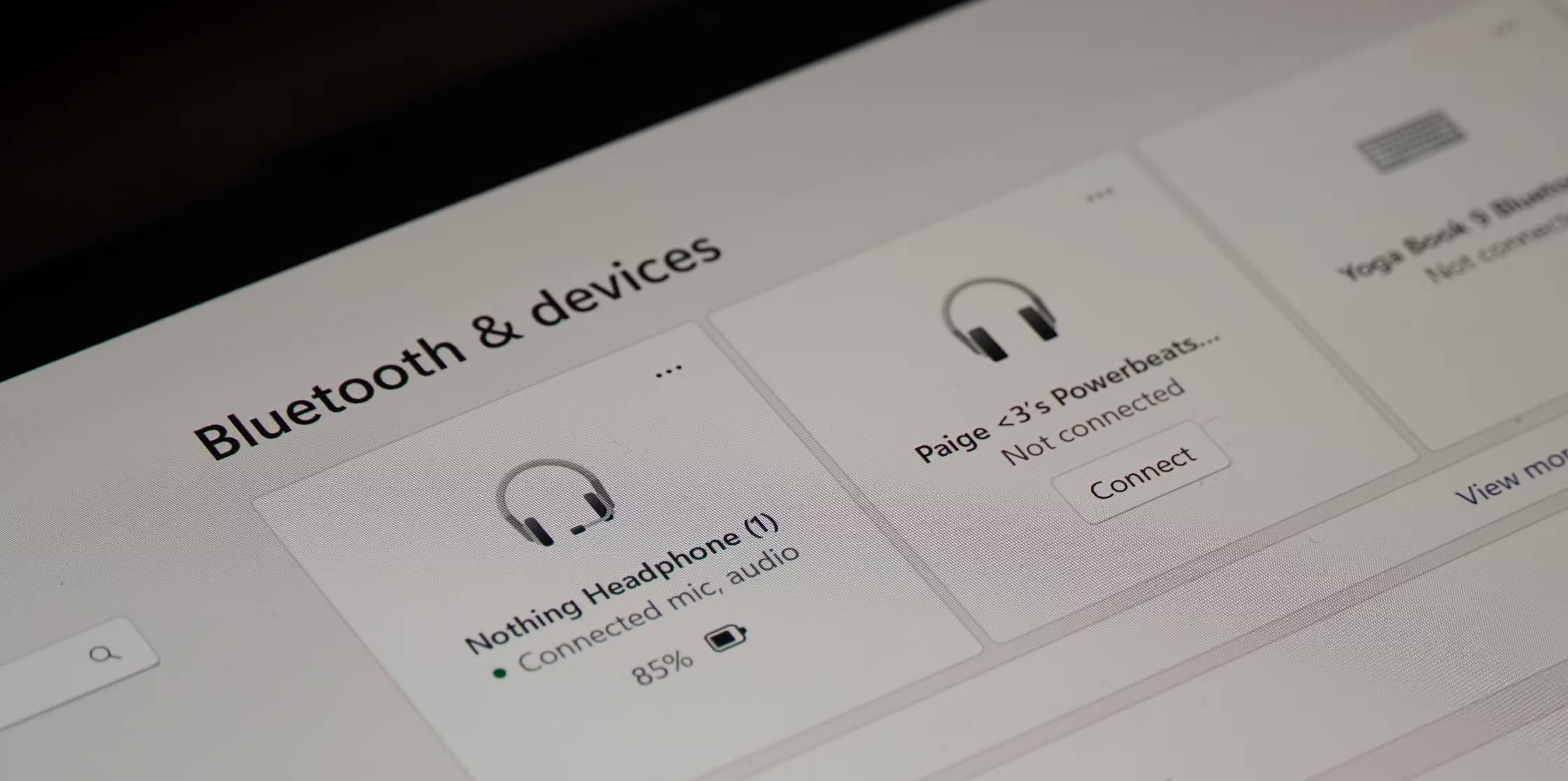
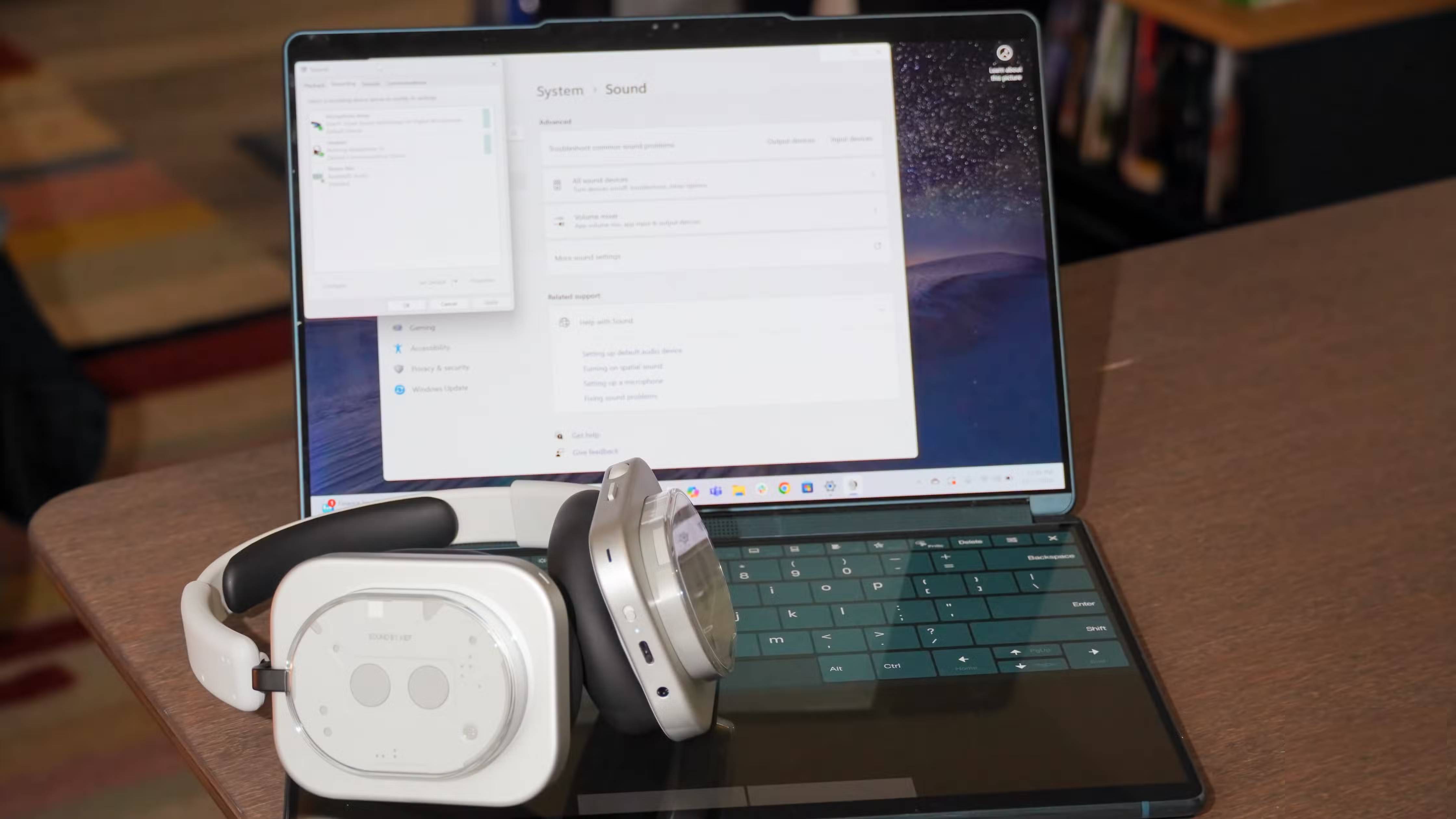
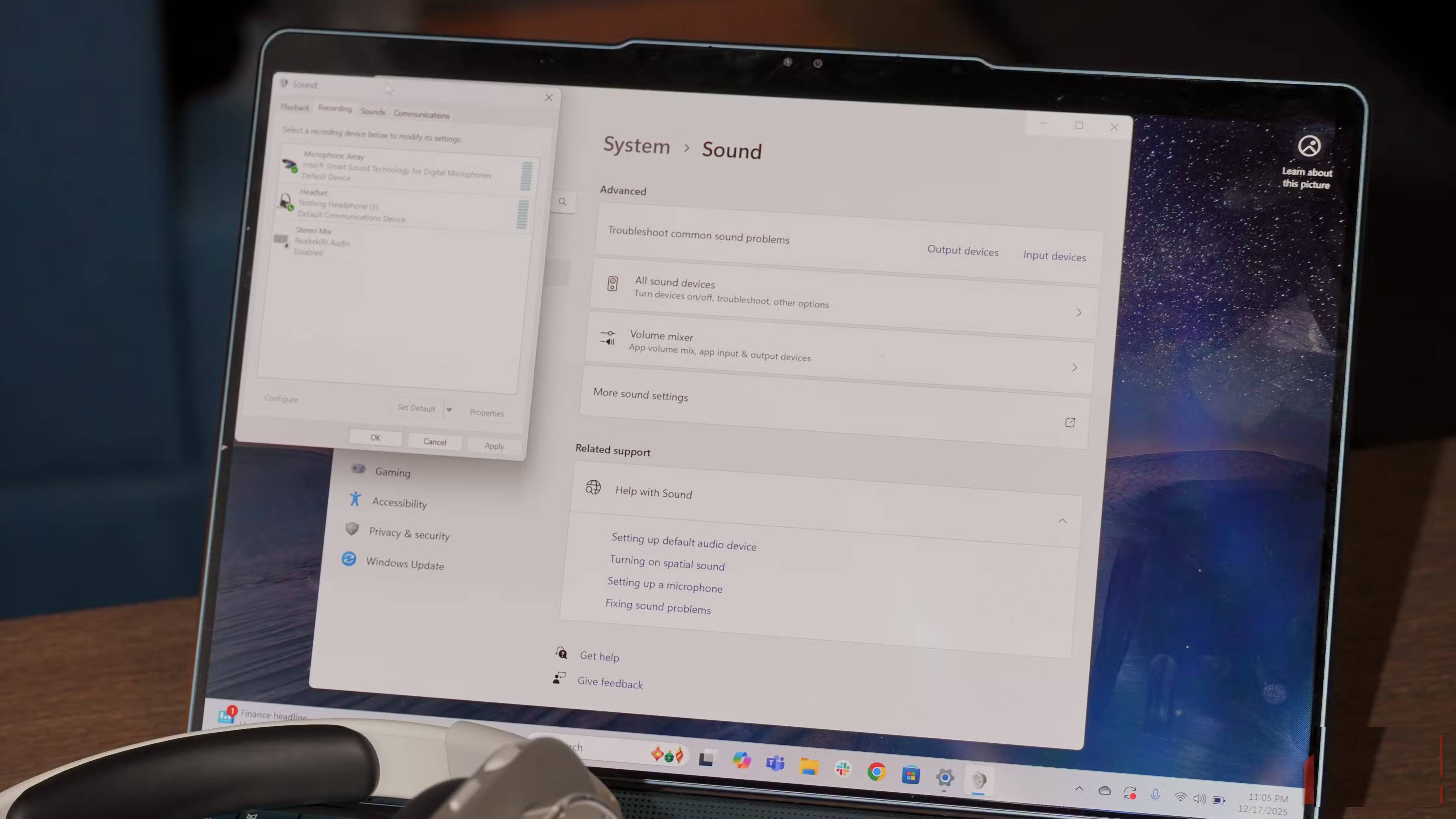
Đối với hầu hết các thiết bị, Windows sử dụng Bluetooth Classic Audio để kết nối với tai nghe không dây. Trước khi Bluetooth LE Audio ra mắt, Bluetooth Classic Audio chỉ đơn giản được gọi là Bluetooth. Có lẽ bạn đã sử dụng nó trong nhiều năm để kết nối các thiết bị không dây với nhau, vì Bluetooth Classic Audio được phát triển cách đây hơn 20 năm.
Công nghệ Bluetooth đã lỗi thời như vậy chắc chắn sẽ có những hạn chế. Quan trọng hơn, Bluetooth Classic Audio sử dụng rất nhiều dữ liệu và năng lượng để truyền âm thanh. Điều này có nghĩa là tiêu chuẩn này không thể truyền âm thanh chất lượng cao và ghi âm đầu vào micro cùng một lúc. Khi được sử dụng như tai nghe, Windows 11 sử dụng Hands-Free Profile (HFP) để hoạt động, cho phép phát âm thanh chất lượng thấp hơn và ghi âm đồng thời.
Trong khi đó, khi tai nghe Bluetooth được kết nối với PC Windows 11 chỉ để sử dụng như một thiết bị đầu ra âm thanh, Advanced Audio Distribution Profile (A2DP) sẽ được kích hoạt. Giao thức A2DP hỗ trợ truyền âm thanh stereo với các codec như SBC, AAC hoặc aptX. Bất kỳ thiết bị nào hỗ trợ Bluetooth Classic Audio và A2DP đều phải hỗ trợ SBC làm codec âm thanh mặc định, nhưng các nhà sản xuất phần cứng có thể bổ sung thêm hỗ trợ cho những codec như aptX Adaptive, LDAC hoặc LDHC.
Khi sử dụng Hands-Free Profile, tai nghe không dây sẽ chuyển sang âm thanh mono chất lượng thấp. Bạn sẽ chỉ nhận được một kênh âm thanh và mất hỗ trợ cho các codec Bluetooth chất lượng cao và âm thanh không gian. Trong một tài liệu hỗ trợ, chính Microsoft đã tiết lộ rằng khi sử dụng HFP, "chất lượng âm thanh vẫn gần giống với đài AM hơn là chất lượng âm thanh CD mà Bluetooth cung cấp khi không sử dụng micro".
Đây là những việc bạn có thể làm để khắc phục vấn đề!
Tắt thủ công các đầu vào micro để kích hoạt những codec tốt hơn
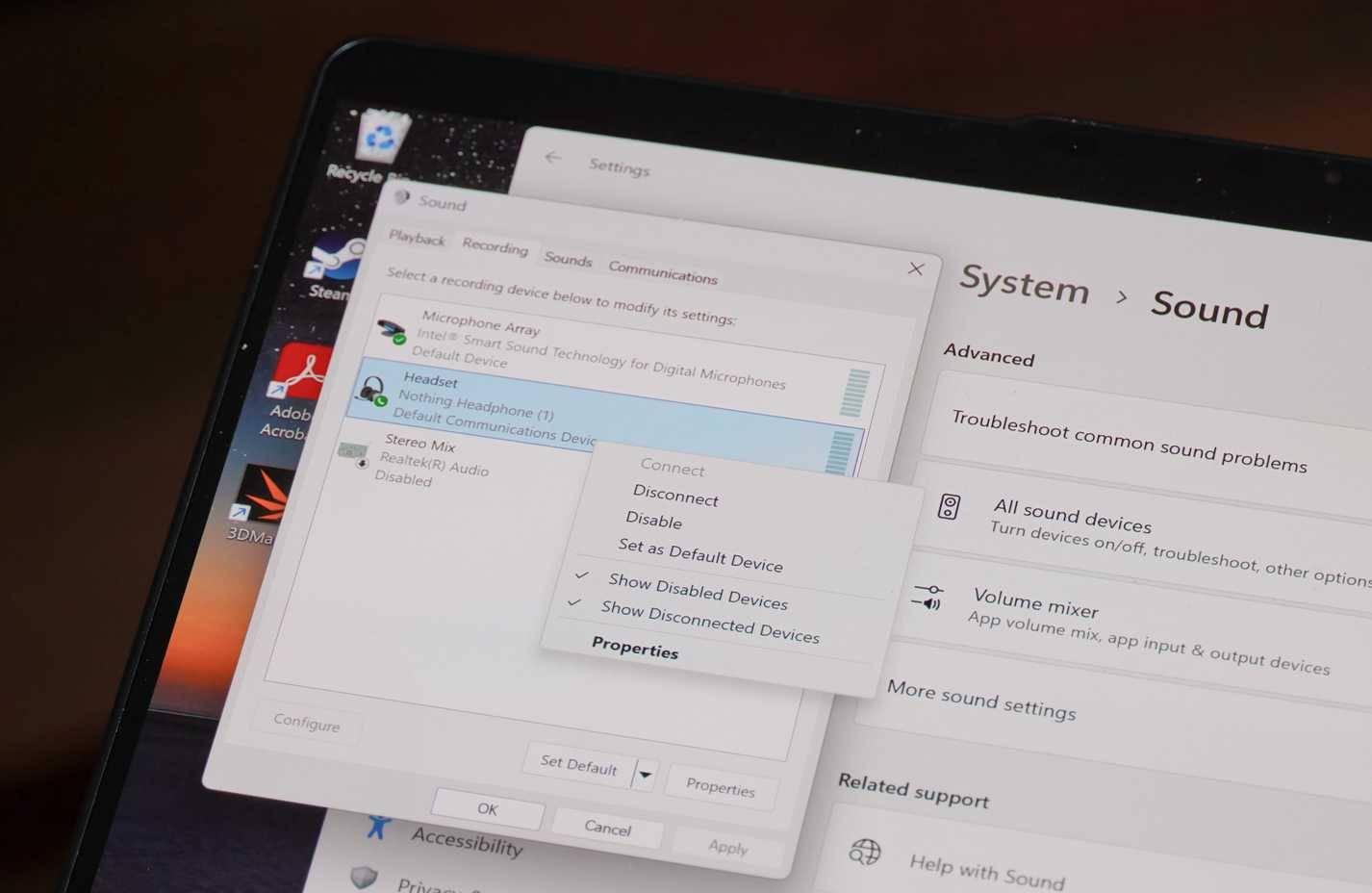
Windows 11 thường gặp sự cố với tai nghe không dây vì chúng thường bao gồm micro, dẫn đến việc hệ điều hành nhầm lẫn coi chúng là tai nghe. Tất nhiên, bạn có thể muốn sử dụng tai nghe không dây như headset để chơi game hoặc gọi video. Nhưng nếu Windows 11 nhận diện tai nghe của bạn là headset khi nghe nhạc, bạn sẽ nghe thấy âm thanh mono chất lượng thấp.
Nếu không thay thế hoàn toàn Bluetooth Classic Audio, không có giải pháp hoàn hảo nào cho việc Windows xử lý tai nghe không dây. Tuy nhiên, có một vài bước bạn có thể thực hiện. Nếu gặp phải vấn đề này, về cơ bản bạn cần buộc Windows 11 bỏ qua micro tích hợp của tai nghe.
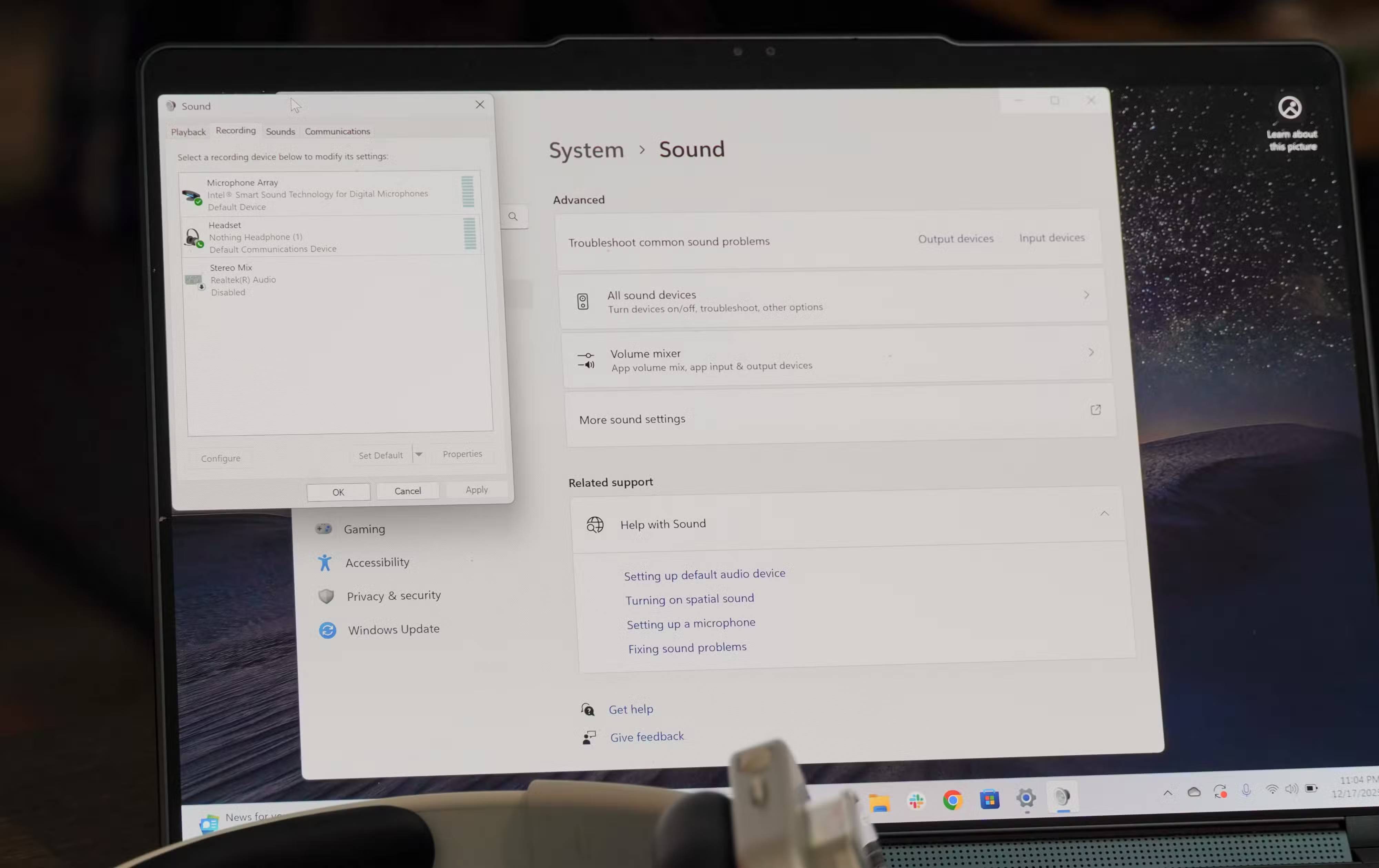
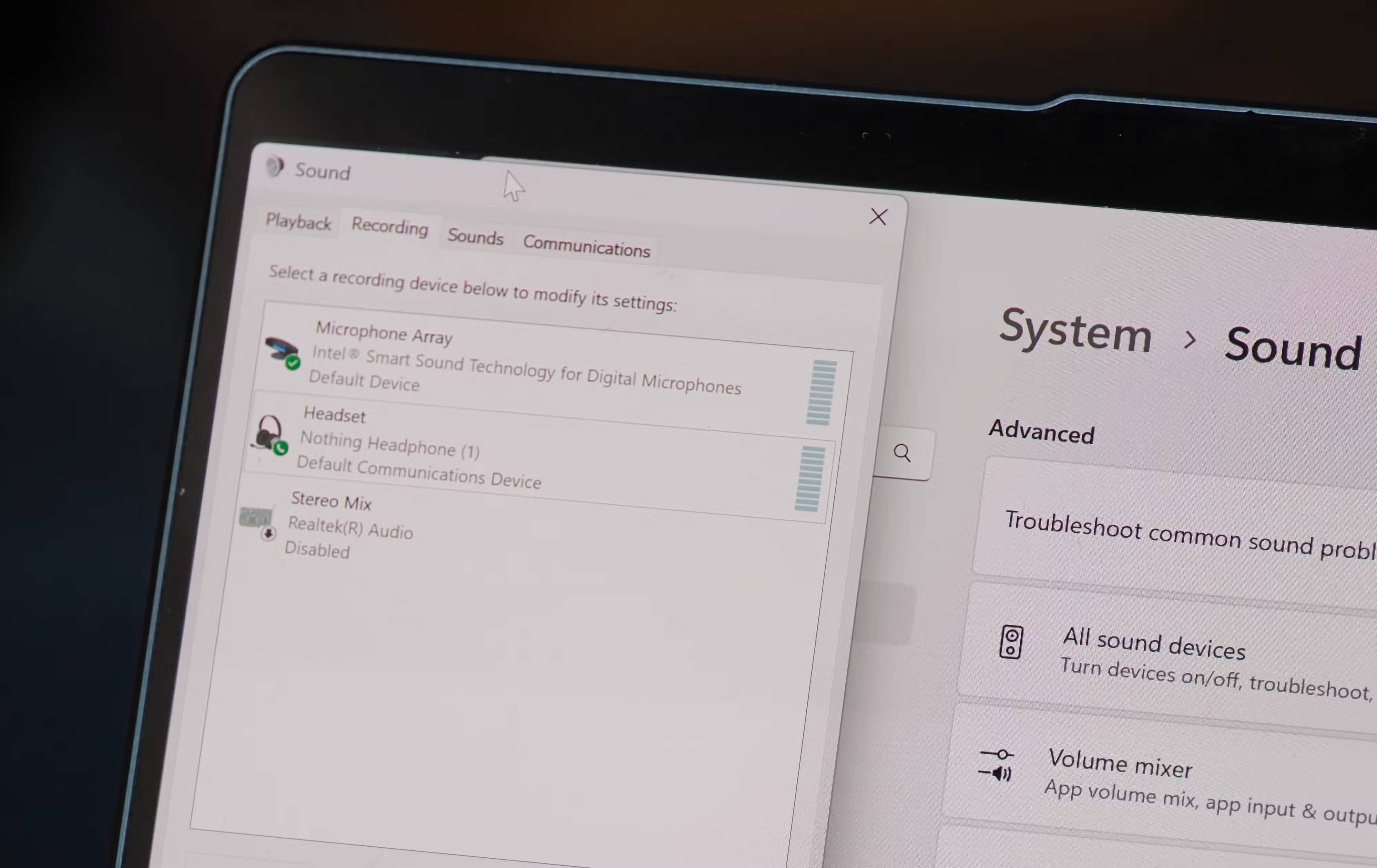
Để làm điều này, hãy mở ứng dụng Settings, tìm tab System -> Sound và nhấp vào More sound settings. Từ đó, chuyển sang tab Recording trong cửa sổ nhỏ xuất hiện và chọn tai nghe không dây của bạn. Nhấp chuột phải vào tên tai nghe và nhấn vào Disable. Chờ tai nghe kết nối lại hoặc khởi động lại nguồn điện thủ công để hoàn tất. Điều này sẽ tắt tai nghe không dây của bạn như một thiết bị ghi âm, buộc Windows 11 sử dụng A2DP chất lượng cao hơn.
Lưu ý: Windows 11 thường tự động kích hoạt lại tai nghe không dây làm thiết bị ghi âm, vì vậy hãy làm lại các bước này nếu bạn nghe thấy chất lượng âm thanh bị giảm.
Cách Microsoft khắc phục sự cố
Windows 11 hiện đang sử dụng Bluetooth LE Audio
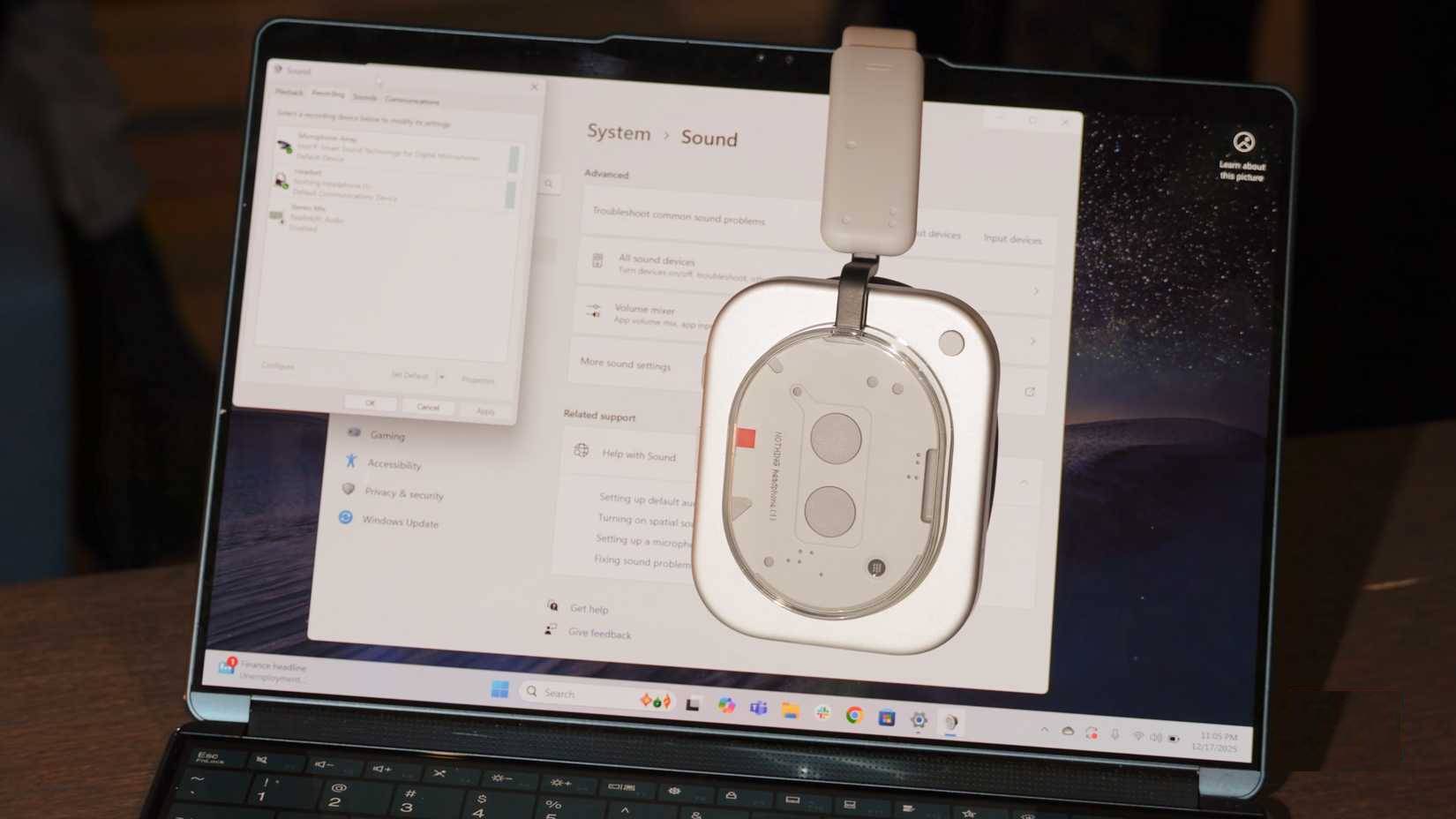
Đối với các thiết bị mới hơn, Microsoft đang khắc phục sự cố lâu năm này của Windows - vốn đã tồn tại trước cả Windows 11 - một lần và mãi mãi. Bluetooth LE Audio là một giải pháp thay thế cho Classic Audio, tận dụng bộ thu phát Bluetooth Low Energy để cung cấp các cấu hình âm thanh mới linh hoạt hơn với mức tiêu thụ pin thấp hơn. Thay vì A2DP và HFP, Telephony and Media Profile (TMAP) xử lý phát nhạc chất lượng cao và ghi âm giọng nói đồng thời.
Với TMAP được kích hoạt, Bluetooth LE Audio trong Windows 11 có thể cung cấp tốc độ lấy mẫu lên đến 32kHz để phát âm thanh đồng thời cho phép sử dụng micro. Do đó, người dùng Windows 11 sẽ không còn cần phải lo lắng về việc A2DP hay HFP có được kích hoạt hay không. Chỉ có một điều kiện: Bạn cần một máy tính, một cặp tai nghe và một phiên bản Windows 11 được hỗ trợ để sử dụng Bluetooth LE Audio.
Bạn có thể kiểm tra tài liệu hỗ trợ của Microsoft để tìm hiểu xem máy tính của mình có hỗ trợ Bluetooth LE Audio hay không. Ngoài ra, bạn cũng nên đảm bảo máy tính của mình đã được cập nhật (cần Windows 11 phiên bản 24H2 trở lên) và có driver âm thanh Bluetooth mới nhất từ nhà sản xuất máy tính. Hiện tại, không phải tất cả máy tính Windows 11 hoặc tai nghe không dây đều hỗ trợ Bluetooth LE Audio.
Trong một thời gian nữa, người dùng Windows vẫn cần đảm bảo tai nghe của họ không được đăng ký là tai nghe có mic. Tuy nhiên, Microsoft cho biết họ kỳ vọng "hầu hết các laptop mới ra mắt bắt đầu từ cuối năm 2025 sẽ được hỗ trợ từ nhà sản xuất". Lỗi âm thanh không dây lâu năm của Windows có thể sẽ không còn là vấn đề lớn trong thời gian tới.







 Loa, tai nghe
 Phần cứng
 Phần cứng PC
 Phần cứng Laptop
 Linh kiện máy tính
 CPU
CPU
 RAM, Card
 Chuột & Bàn phím
 Thiết bị mạng
 Máy in
 USB - Ổ Flash
 AI
AI
 Copilot
 Grok
Grok
 Thư viện Prompt
 Hướng dẫn AI
 Công nghệ
 Ứng dụng
 Hệ thống
 Game - Trò chơi
 iPhone
 Android
 Làng Công nghệ
 Học CNTT
 Hàm Excel
 Học Python
 Download
 Video
Video
 Cuộc sống
 Khoa học

