 AI
AI
 Hướng dẫn AI
 Claude
 ChatGPT
 Gemini
 Prompt
 AI Tools
 Workflow
 Công nghệ
 Học IT
 Tiện ích

Bạn đang gặp vấn đề về âm thanh trên PC Windows của mình? Nếu vậy, có lẽ đã đến lúc cập nhật driver Realtek High Definition Audio của bạn.
Cho dù bạn muốn cải thiện hiệu suất của thiết bị âm thanh hay khắc phục sự cố âm thanh hiện có, bạn nên tải xuống driver Realtek mới nhất cho máy tính của mình. Hãy đọc bài viết sau để biết chi tiết cách thực hiện việc này!
Tải driver Realtek High Definition Audio từ trang web Realtek
Cách tốt nhất để tải xuống driver Realtek High Definition Audio trên máy tính của bạn là truy cập trang web chính thức của Realtek. Dưới đây là các bước để làm điều đó.
- Mở trang tải Realtek High Definition Audio Codec trên máy tính của bạn.
- Nhấp vào biểu tượng tải xuống trước file thực thi mới nhất.
- Chọn hộp I accept to the above và nhấp vào Download this file.
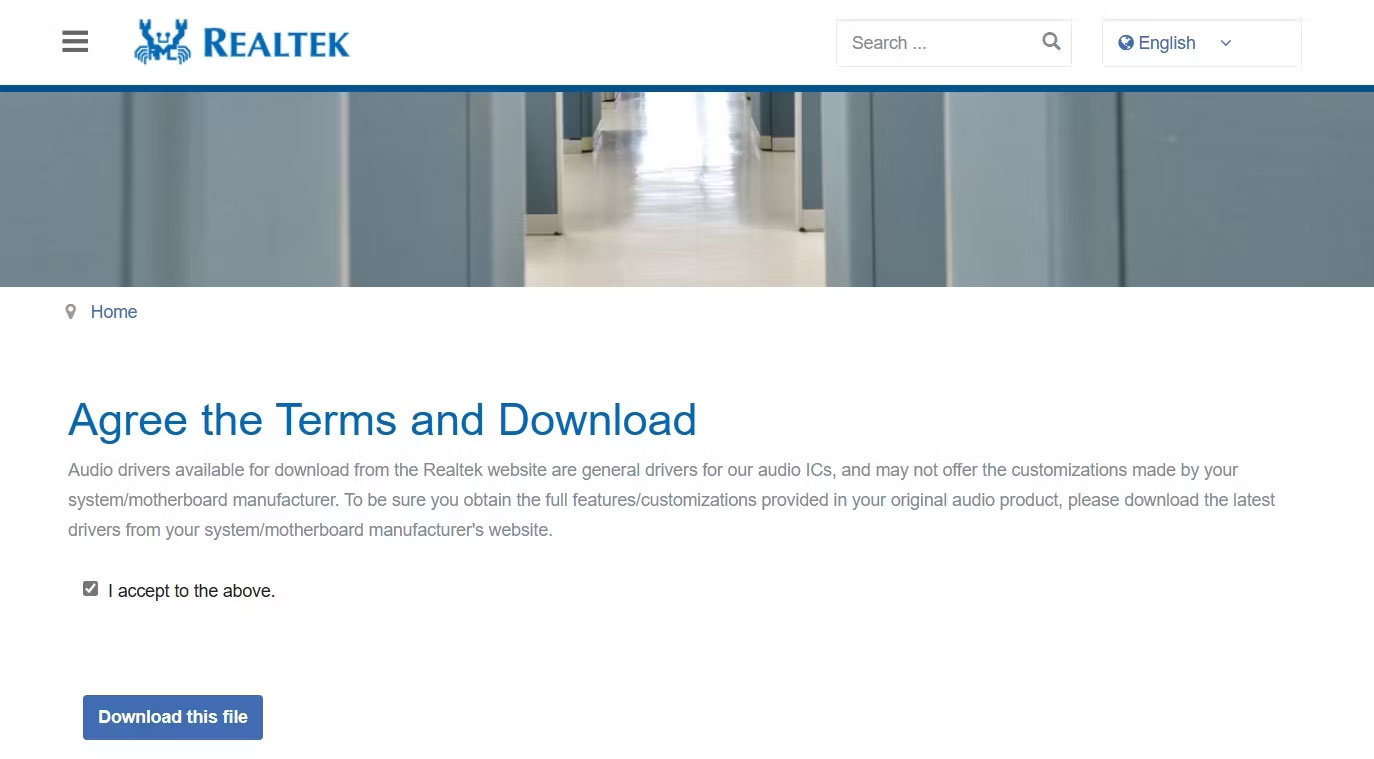
Sau khi quá trình tải xuống hoàn tất, hãy chạy file thực thi để cài đặt driver Realtek High Definition Audio trên PC Windows của bạn.
Tải driver Realtek High Definition Audio từ trang web của nhà sản xuất
Bạn cũng có thể truy cập trang web của nhà sản xuất PC để tải xuống driver Realtek High Definition Audio. Các bước để thực hiện việc này sẽ khác nhau tùy thuộc vào nhà sản xuất nhưng nguyên tắc chung là truy cập trang tải xuống driver của nhà sản xuất thiết bị rồi tìm kiếm và tải xuống driver âm thanh Realtek từ đó.
Dưới đây là cách tải xuống driver Realtek High Definition Audio từ trang web của HP.
1. Mở trang HP Software and Driver download trên thiết bị của bạn.
2. Chọn hệ điều hành và phiên bản hệ điều hành của bạn từ các menu drop-down tương ứng. Sau đó, nhấp vào Submit.
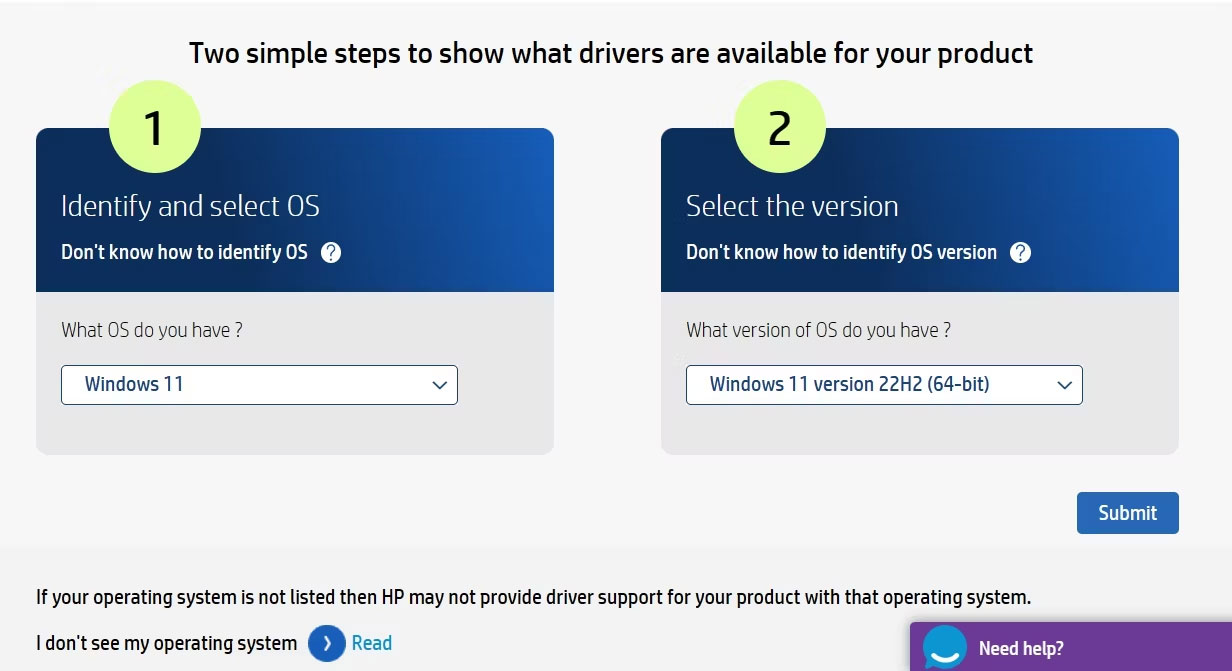
3. Nhấp vào All drivers > Driver-Audio.
4. Nhấp vào Download bên cạnh Realtek High-Definition (HD) Audio Driver.
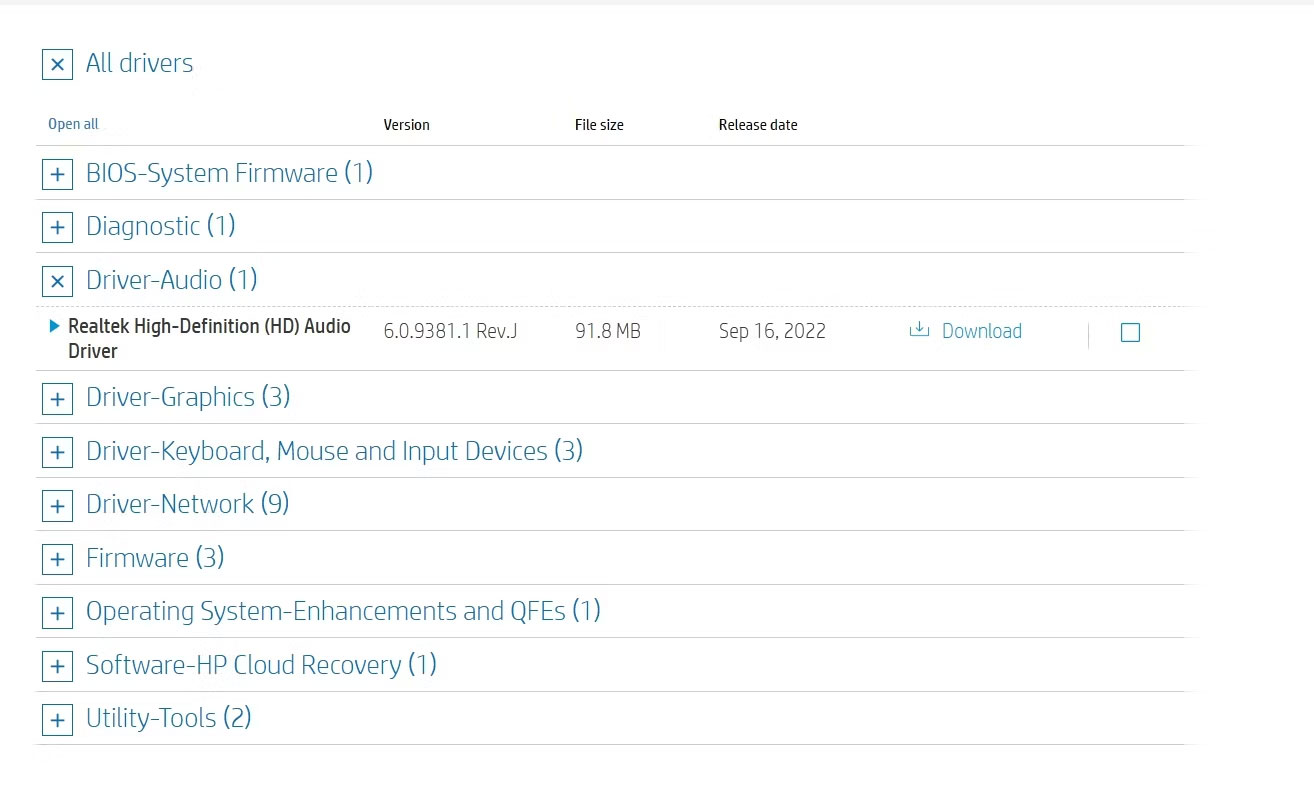
Tương tự, bạn có thể sử dụng các liên kết bên dưới để truy cập trang tải xuống driver của nhà sản xuất PC của bạn và tải xuống driver Realtek High Definition Audio.
- Tải Realtek Audio Drivers cho Intel
- Tải Realtek Audio Drivers cho Asus
- Tải Realtek Audio Drivers cho Dell
- Tải Realtek Audio Drivers cho Lenovo
Sau khi quá trình tải xuống hoàn tất, hãy nhấp đúp vào file thực thi và làm theo hướng dẫn trên màn hình để hoàn tất quá trình cài đặt.
Cách cập nhật driver âm thanh Realtek trên Windows 11
Realtek thường xuyên phát hành các bản cập nhật driver mới để khắc phục các sự cố đã biết và cải thiện hiệu suất âm thanh tổng thể trên PC của bạn. Do đó, điều quan trọng là phải cài đặt driver âm thanh Realtek mới nhất trên máy tính của bạn.
Để thực hiện việc này, nhấn Win + I để mở ứng dụng Settings, chọn Windows Update từ thanh bên trái và nhấp vào Check for updates ở bên phải.
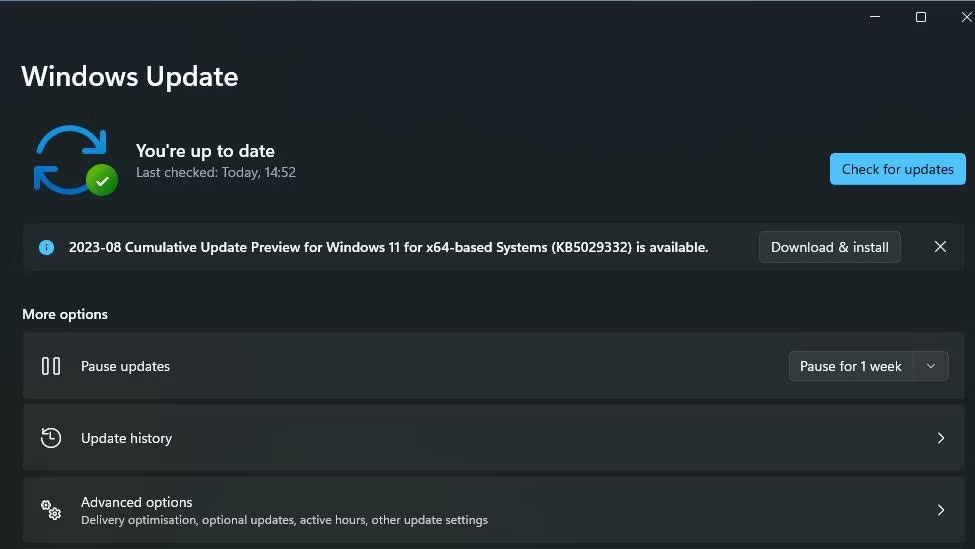
Máy tính của bạn sẽ tìm kiếm trực tuyến mọi bản cập nhật driver hoặc Windows có sẵn, bao gồm các bản cập nhật cho driver âm thanh Realtek. Nếu có bất kỳ bản cập nhật nào, Windows sẽ tự động tải xuống và cài đặt chúng.
Driver âm thanh Realtek không hoạt động trên Windows 11? Hãy thử các cách khắc phục này!
Nếu máy tính của bạn không phát ra âm thanh sau khi cài đặt driver âm thanh Realtek, có thể driver đã gặp sự cố. May mắn thay, bạn có thể nhanh chóng khắc phục sự cố này bằng cách làm theo các giải pháp dưới đây.
1. Xác minh thiết bị âm thanh mặc định
Khi bạn thiết lập máy tính lần đầu, máy tính thường chỉ cài đặt một thiết bị âm thanh. Theo thời gian, danh sách thiết bị âm thanh có thể tăng lên khi bạn bắt đầu sử dụng các thiết bị âm thanh ngoài như tay cầm và tai nghe.
Ngay cả khi bạn đã tháo tai nghe khỏi thiết bị và chuyển sang loa tích hợp, máy tính vẫn có thể coi tai nghe là thiết bị âm thanh mặc định. Trong trường hợp này, giải pháp là cấu hình để PC sử dụng đúng thiết bị âm thanh.
Để thực hiện việc này, hãy nhấp vào biểu tượng loa trên khay hệ thống và nhấp vào Select a sound output icon bên cạnh thanh trượt âm lượng. Sau đó, chọn loa mặc định của bạn từ danh sách.
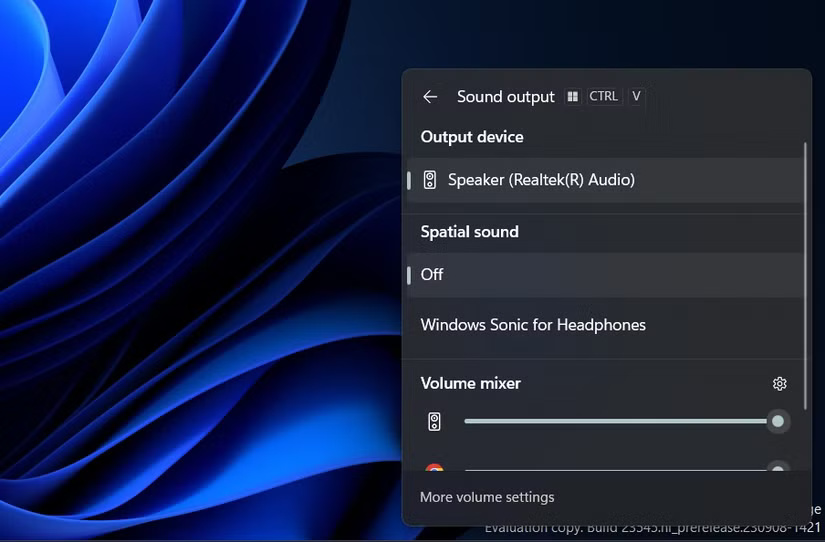
Sau đó, hãy khởi động lại thiết bị và kiểm tra xem sự cố còn xảy ra không.
2. Chạy Audio Troubleshooter
Windows có nhiều trình khắc phục sự cố có thể giúp bạn khắc phục các loại sự cố khác nhau. Bạn có thể chạy Audio Troubleshooter nếu máy tính không nhận được âm thanh.
Để thực hiện việc này, hãy mở Settings và đi tới System > Troubleshoot > Other troubleshooters. Sau đó, nhấp vào Run bên cạnh Audio.
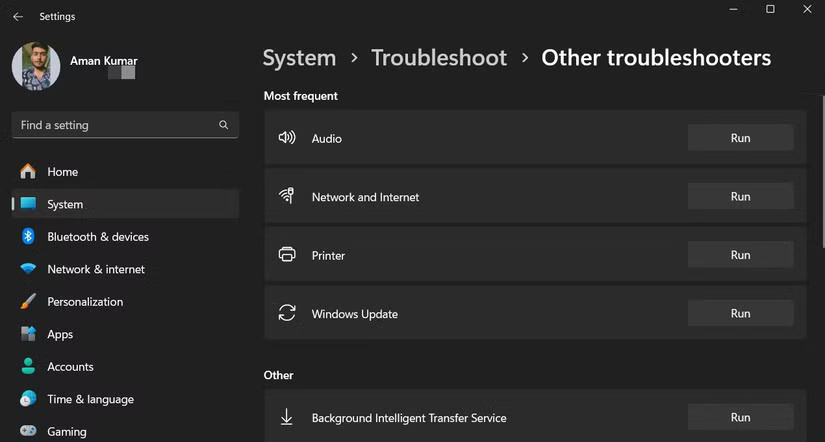
Cửa sổ trình khắc phục sự cố sẽ xuất hiện và tìm kiếm bất kỳ sự cố nào. Bạn có thể cần cấp cho trình khắc phục sự cố một số quyền để kiểm tra các sự cố liên quan đến âm thanh trên thiết bị của mình.
Sau khi trình khắc phục sự cố hoàn tất quá trình quét máy tính, nó sẽ đề xuất các bản sửa lỗi có thể giúp bạn khắc phục sự cố.
3. Tắt Audio Enhancement
Audio Enhancement là một tính năng tuyệt vời thường cải thiện hiệu suất âm thanh, nhưng đôi khi nó có thể gây ra nhiều vấn đề hơn là giải quyết. Nếu bạn gặp phải tình trạng âm thanh bị rè, vỡ tiếng hoặc mất tiếng, hoặc nếu không có âm thanh nào phát ra từ thiết bị, bạn nên thử tắt tính năng Audio Enhancement.
4. Thêm phần cứng cũ
Một giải pháp nhanh chóng khác mà bạn có thể thử nếu driver Realtek của bạn không hoạt động là thêm thiết bị phần cứng cũ. Để thực hiện việc này, hãy làm theo các bước sau:
- Nhấn Win + X để mở Power User menu và chọn Device Manager.
- Nhấp đúp vào Sound, video and game controllers.
- Chọn Realtek Audio, nhấp vào Action ở thanh trên cùng và chọn Add legacy hardware từ menu hiện ra.
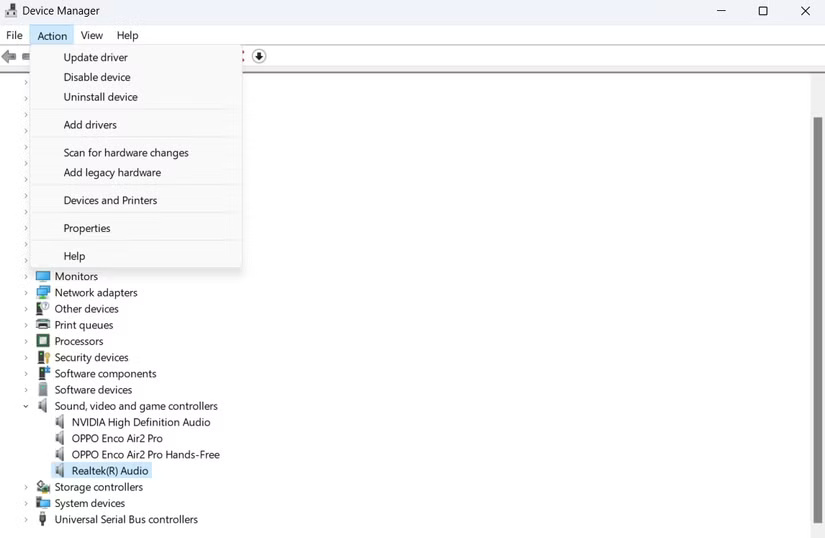
- Nhấp vào Next.
- Chọn tùy chọn Search for and install the hardware automatically (Recommended) và nhấp vào Next.
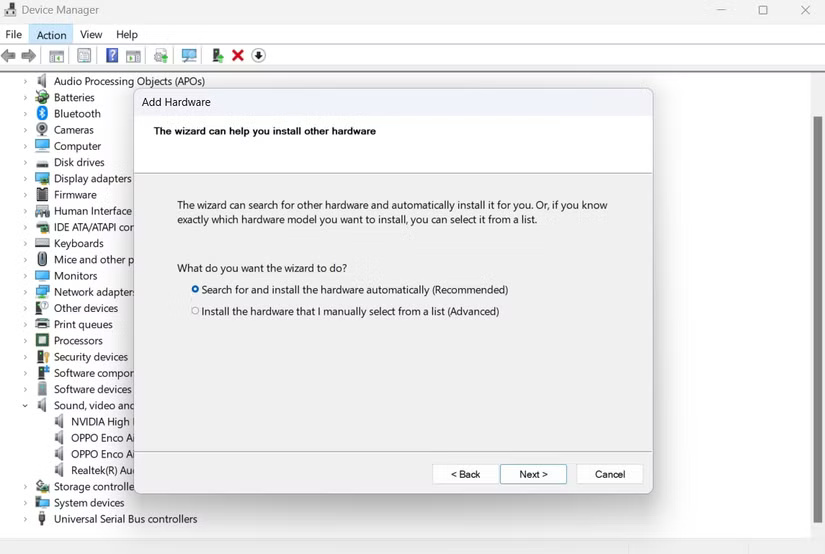
Bây giờ, Windows sẽ cài đặt driver cho thiết bị phần cứng cũ. Sau khi driver được cài đặt, hãy khởi động lại máy tính và kiểm tra xem âm thanh của bạn đã hoạt động trở lại chưa.
5. Khởi động lại các service âm thanh
Nếu driver âm thanh Realtek vẫn không hoạt động, bạn nên thử khởi động lại một số service âm thanh nhất định. Làm theo hướng dẫn bên dưới để biết cách thực hiện.
- Nhấn Win + R để mở công cụ Run.
- Nhập services.msc vào thanh tìm kiếm và nhấn Enter.
- Nhấp chuột phải vào Realtek Audio Universal Service và chọn Restart.
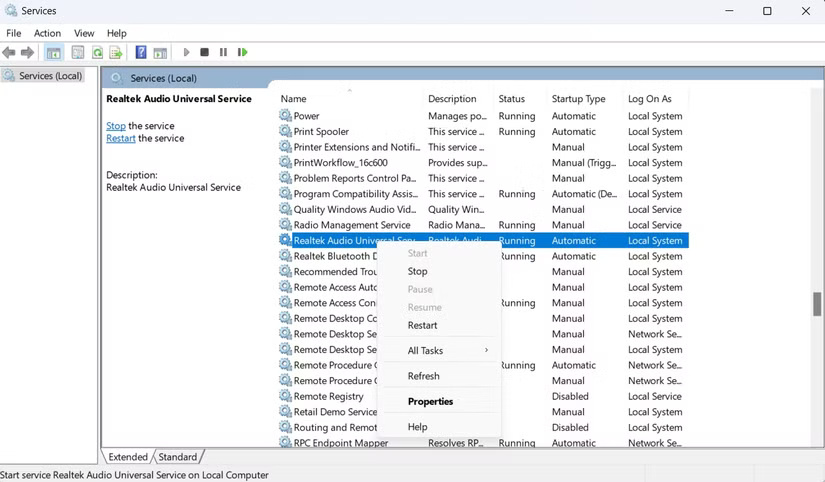
Tương tự, hãy khởi động lại các service này - Remote Procedure Call (RPC), Windows Audio và Windows Audio Endpoint Builder.
Sau khi khởi động lại tất cả các service, bạn sẽ thấy driver âm thanh Realtek đã hoạt động trở lại và bạn sẽ có thể nghe thấy âm thanh trên PC Windows.
Driver Realtek High Definition Audio đảm bảo rằng các thiết bị âm thanh của bạn hoạt động bình thường trên PC Windows. Các driver này thường được cài đặt sẵn nhưng bạn cũng có thể cài đặt chúng theo cách thủ công từ trang web Realtek hoặc trang tải xuống driver của nhà sản xuất PC.










 Windows 11
 Hệ thống
 Windows 10
 Windows 7
 Windows 8
 Ghost - Cài Win
 Sửa lỗi máy tính
 Bảo mật máy tính
 Giải pháp bảo mật
 Diệt Virus - Spyware
 Mạng LAN - WAN
 Cấu hình Router/Switch
 Server - Máy chủ
 Thủ thuật Wifi
 AI
AI
 Copilot
 Grok
Grok
 Thư viện Prompt
 Hướng dẫn AI
 Công nghệ
 Ứng dụng
 Game - Trò chơi
 iPhone
 Android
 Làng Công nghệ
 Học CNTT
 Hàm Excel
 Học Python
 Download
 Video
Video
 Cuộc sống
 Khoa học

