 AI
AI
 Hướng dẫn AI
 Claude
 ChatGPT
 Gemini
 Prompt
 AI Tools
 Workflow
 Công nghệ
 Học IT
 Tiện ích

Nhiều người đã sử dụng Windows 11 từ khi ra mắt và rất thích nó. Giao diện sạch sẽ, hiệu ứng chuyển động mượt mà hơn, và nhìn chung rất hiện đại. Nhưng nếu có một điều mà nhiều người thấy không hài lòng nhất, đó là Taskbar. Đối với một thứ hiển thị trên mọi ứng dụng và mọi desktop, nó cũng rất khó để bỏ qua.
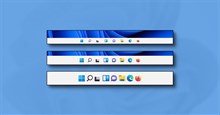
Thay vì ẩn Taskbar, hãy sử dụng Windhawk để thiết kế lại Taskbar với một theme và vài tinh chỉnh nhỏ để mang lại cho nó cảm giác cao cấp, giống như một thanh dock.
Làm cho Taskbar trông cao cấp hơn với Windhawk
Không mất nhiều thời gian
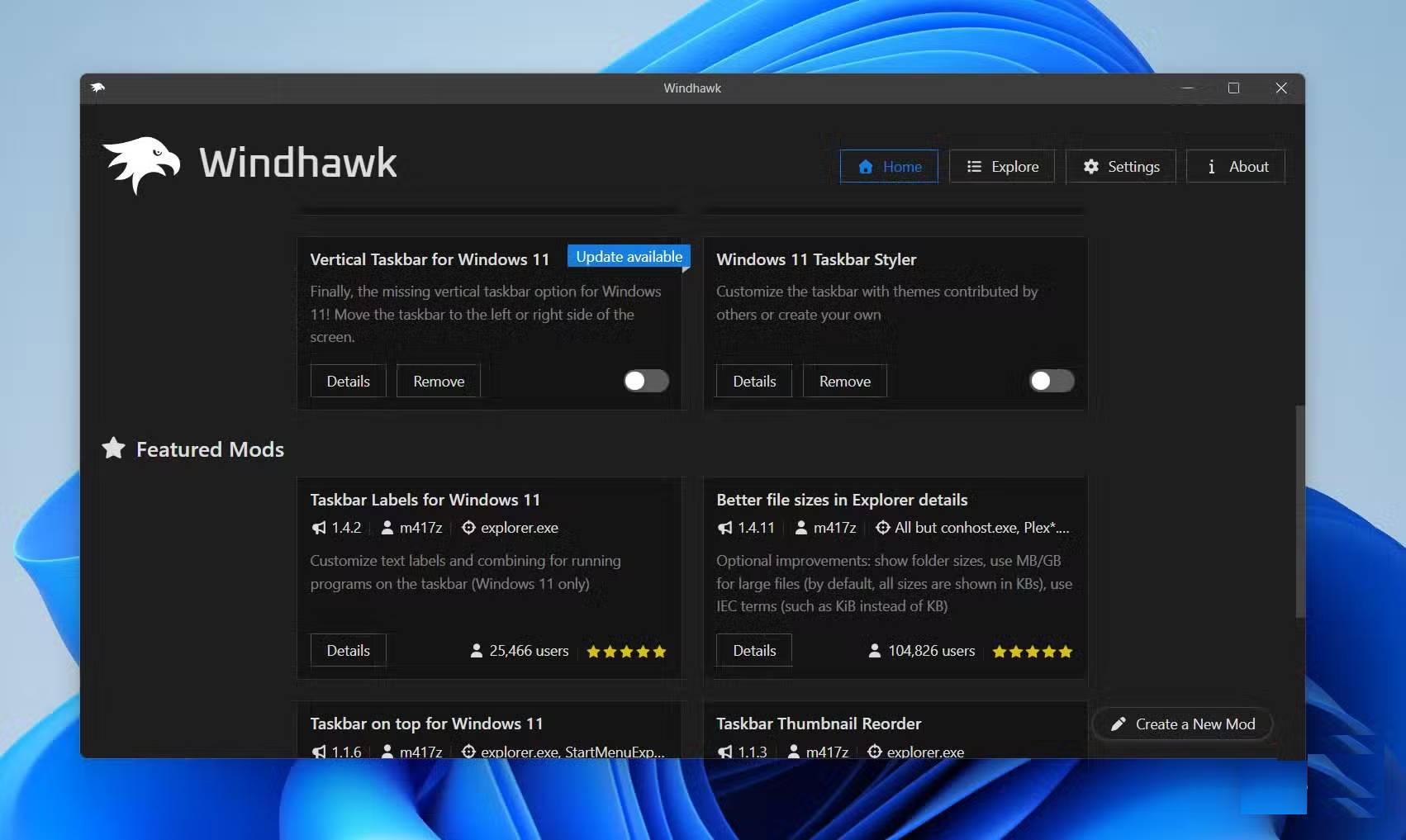
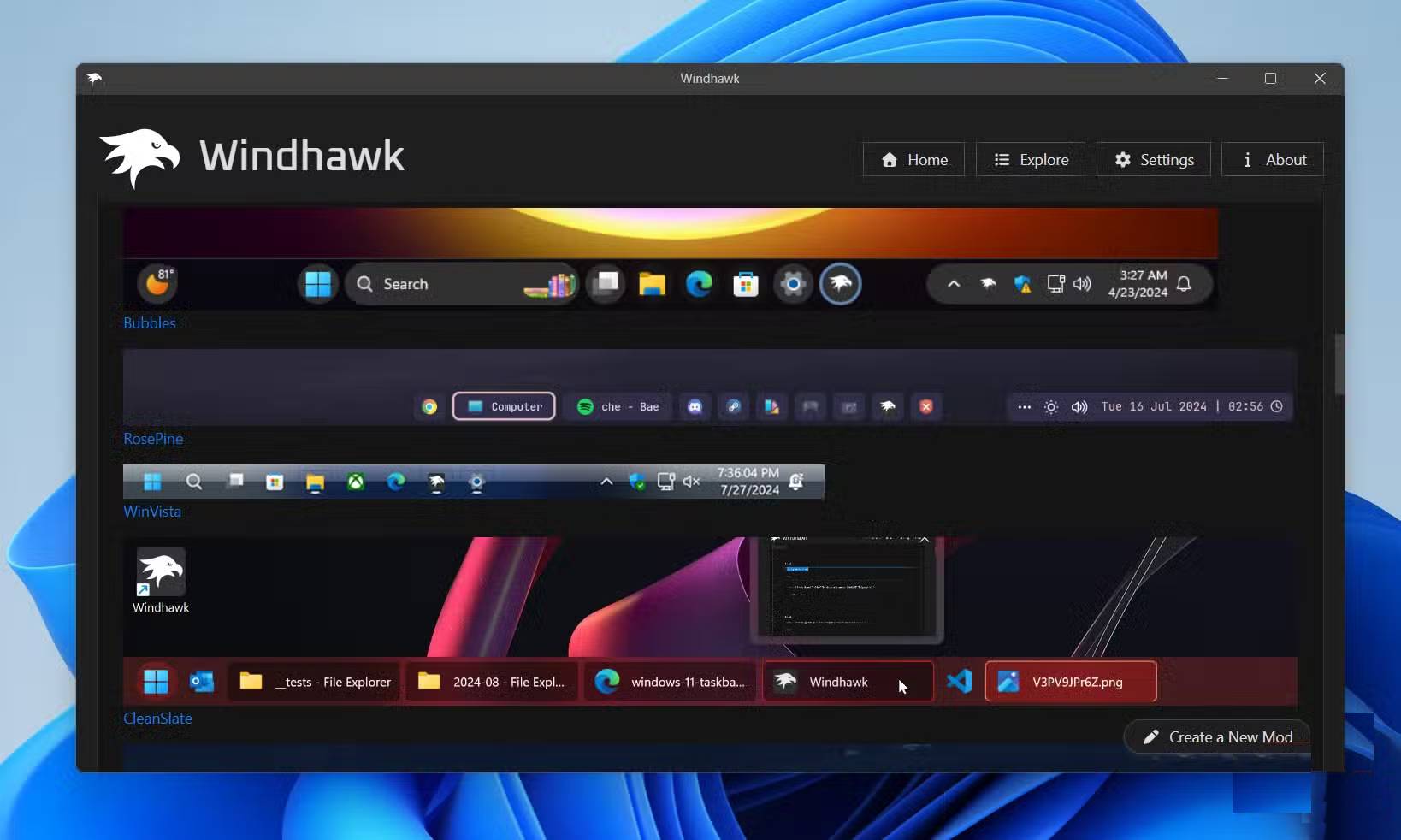
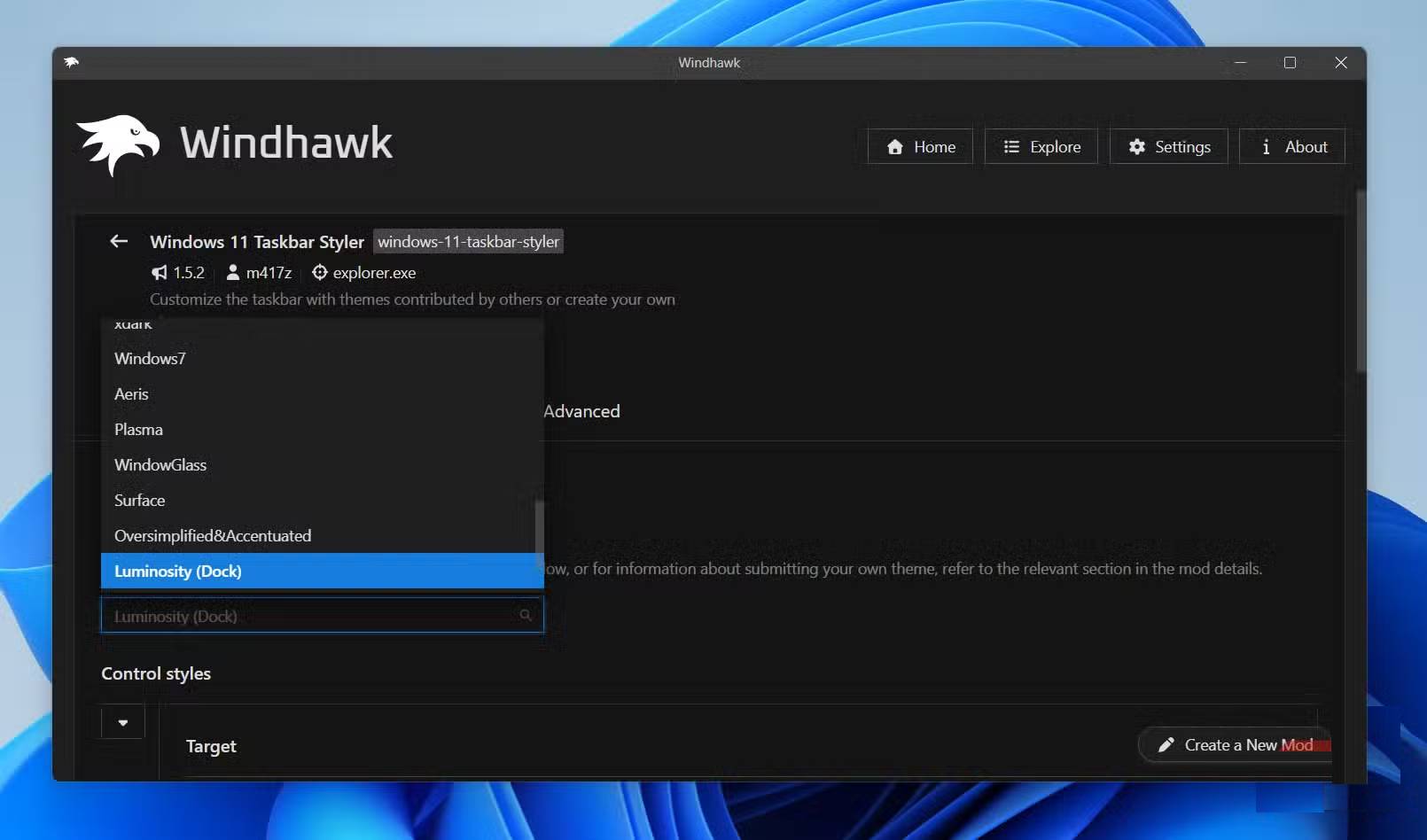
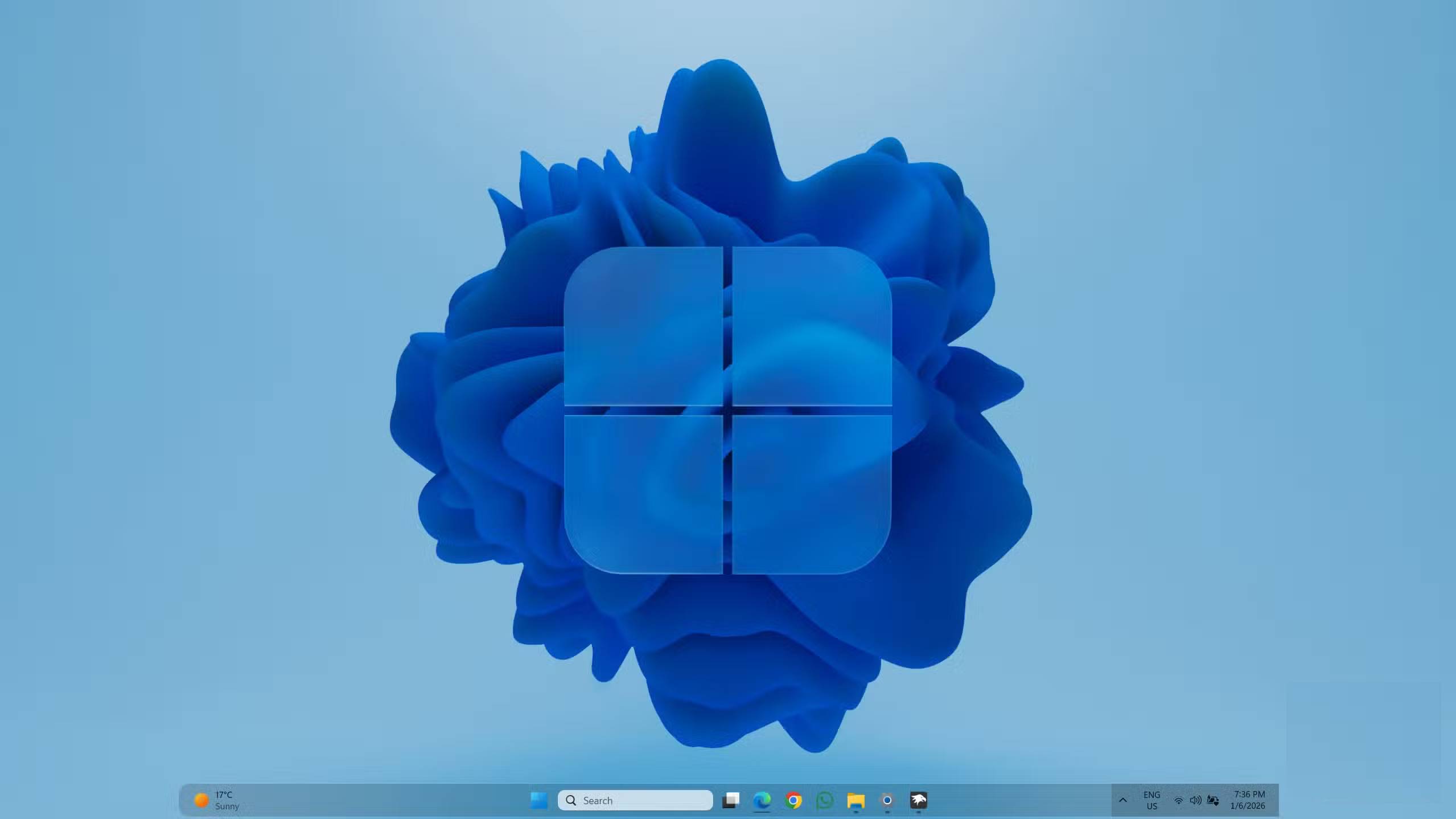
Windhawk cung cấp rất nhiều mô-đun cho phép bạn thay đổi giao diện của Taskbar. Nhưng nếu muốn tập trung hoàn toàn vào tính thẩm mỹ, bạn chỉ cần cài đặt Windows 11 Taskbar Styler. Mô-đun này cung cấp rất nhiều tùy chọn theme, từ các thiết kế tối giản, gọn gàng đến những thiết kế hoài cổ hơn, mô phỏng giao diện của Windows 7 hoặc Vista.
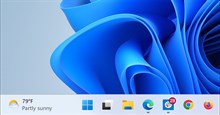
Theme Luminosity (Dock) là một lựa chọn đáng xem xét. Nó mang lại cho Taskbar một giao diện nổi, giống như thanh dock với các góc tròn. Đó là điều ngay lập tức thu hút sự chú ý.
Ngoài vẻ ngoài, mọi người cũng thích cách theme này thu hẹp Taskbar. Điều này có thể không quan trọng với hầu hết mọi người, nhưng nếu bạn sử dụng màn hình lớn, điều này thực sự có ý nghĩa. Với thay đổi nhỏ này, bạn không còn phải với tay đến các góc xa mỗi khi muốn truy cập bảng tiện ích hoặc một trong các biểu tượng khay hệ thống nữa.
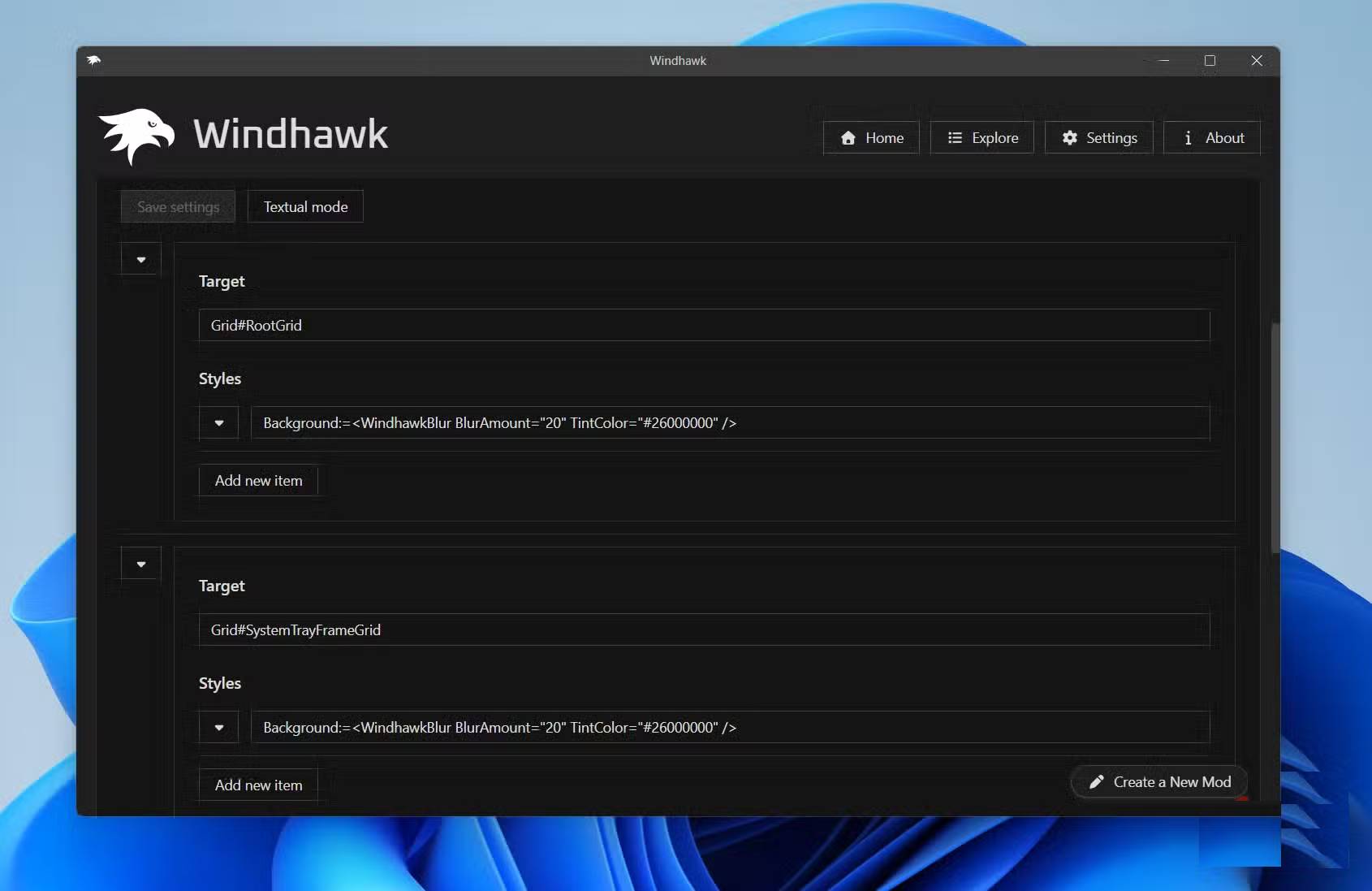
Điều tuyệt vời nhất khi sử dụng các theme Taskbar của Windhawk là bạn không bị giới hạn ở một giao diện cố định. Bạn có thể tinh chỉnh theme yêu thích của mình hơn nữa bằng cách chỉnh sửa code tạo kiểu. Hãy áp dụng hiệu ứng làm mờ nhẹ với tông màu tối tinh tế cho các phần quan trọng của Taskbar. Điều này giúp nó hòa hợp với hình nền của bạn trong khi vẫn giữ cho các biểu tượng dễ đọc.
Để làm điều tương tự, bạn cần thêm đoạn code sau:
Target
Grid#RootGrid

Styles
Background:=<WindhawkBlur BlurAmount="30" TintColor="#4D000000" />

Target
Grid#SystemTrayFrameGrid

Styles
Background:=<WindhawkBlur BlurAmount="30" TintColor="#4D000000" />
Lưu ý: Nếu các thay đổi trên không được áp dụng chính xác vì lý do nào đó, bạn có thể phải khởi động lại tiến trình Windows Explorer thông qua Task Manager.
Với những tinh chỉnh trên, Taskbar chắc chắn trông đẹp hơn trước. Nhưng trong khi việc áp dụng theme Luminosity (Dock) là một khởi đầu tuyệt vời, bạn vẫn cần kết hợp nó với hình nền phù hợp. Nếu hệ thống cho phép, bạn thậm chí có thể sử dụng hình nền động.
Bạn có thể làm nhiều thứ hơn nữa
Tùy chỉnh không giới hạn
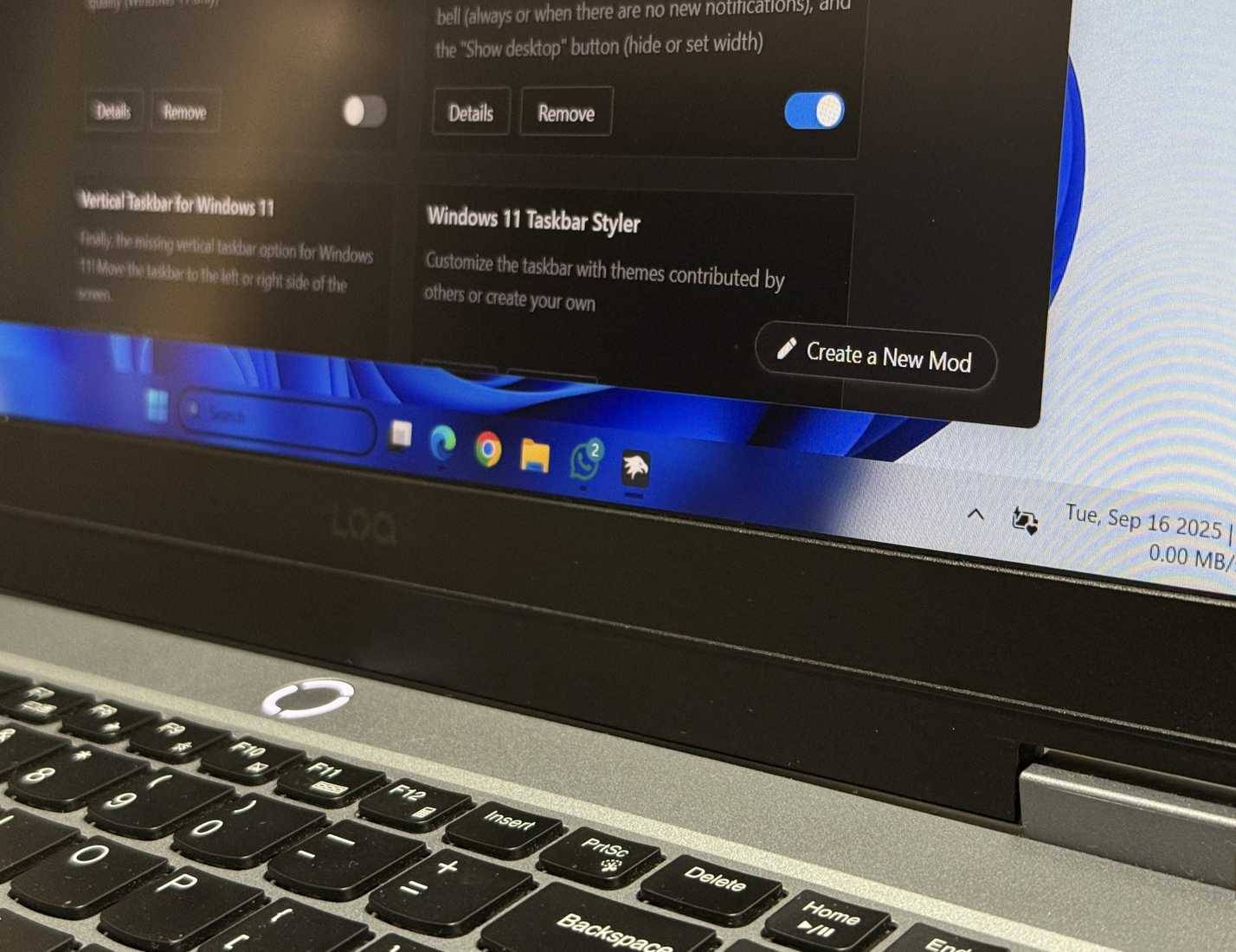
Ngoài các theme, Windhawk cũng cung cấp cho bạn rất nhiều mô-đun khác để thiết kế Taskbar. Bạn có thể điều chỉnh chiều cao Taskbar, thay đổi kích thước biểu tượng và thậm chí chỉnh sửa khoảng cách. Mô-đun Taskbar height and icon size của Windhawk giúp điều này trở nên khả thi.
Nếu bạn muốn có một giao diện gọn gàng, tối giản, hãy thử mô-đun Taskbar tray system icon tweaks của Windhawk. Nó cho phép bạn ẩn hầu hết mọi biểu tượng khay hệ thống. Vì vậy, nếu thấy biểu tượng ngôn ngữ nhập liệu vô dụng, bạn có thể ẩn nó đi.
Mô-đun Taskbar clock customization cho phép bạn thêm các chỉ số hữu ích như mức sử dụng CPU, mức tiêu thụ RAM và đồng hồ tốc độ Internet. Đây chỉ là một vài ví dụ. Có rất nhiều mô-đun khác để khám phá. Điều quan trọng là bạn sẵn sàng bỏ ra bao nhiêu công sức.






 Windows 11
 Hệ thống
 Windows 10
 Windows 7
 Windows 8
 Ghost - Cài Win
 Sửa lỗi máy tính
 Bảo mật máy tính
 Giải pháp bảo mật
 Diệt Virus - Spyware
 Mạng LAN - WAN
 Cấu hình Router/Switch
 Server - Máy chủ
 Thủ thuật Wifi
 AI
AI
 Copilot
 Grok
Grok
 Thư viện Prompt
 Hướng dẫn AI
 Công nghệ
 Ứng dụng
 Game - Trò chơi
 iPhone
 Android
 Làng Công nghệ
 Học CNTT
 Hàm Excel
 Học Python
 Download
 Video
Video
 Cuộc sống
 Khoa học

