 AI
AI
 Hướng dẫn AI
 Claude
 ChatGPT
 Gemini
 Prompt
 AI Tools
 Workflow
 Công nghệ
 Học IT
 Tiện ích

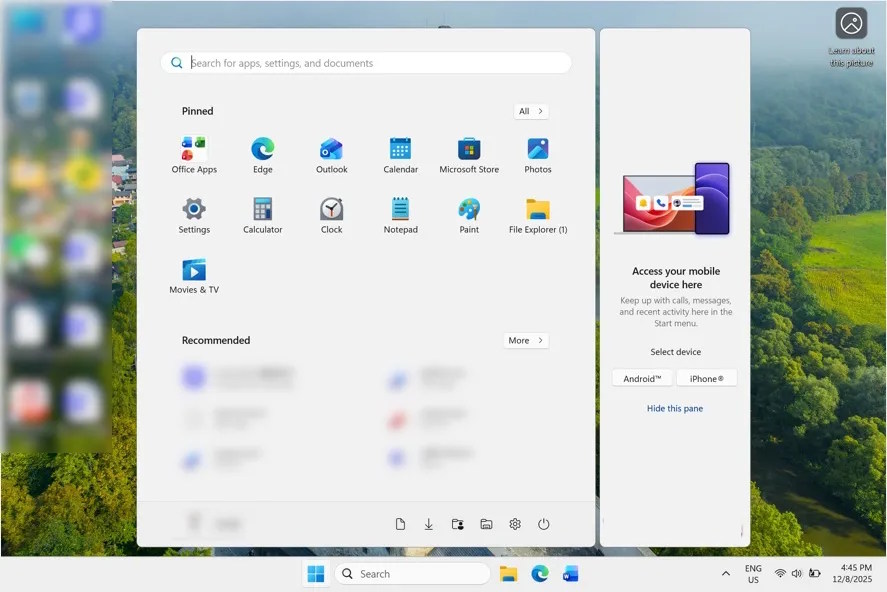
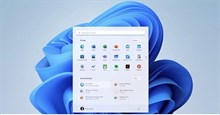
Microsoft đã thử nghiệm chia đôi menu Start Windows 11 với 2 nội dung khác nhau. Phần chính hiển thị nội dung thông thường như ứng dụng, hộp tìm kiếm, đề xuất,... Phần tách biệt mới được thêm hiển thị tùy chọn kết nối điện thoại với máy tính để nhận cuộc gọi, thông báo và theo dõi tin nhắn. Nếu không thích thiết lập này thì bạn có thể vô hiệu hóa chia đôi Start menu theo hướng dẫn dưới đây.
Cách vô hiệu hóa chia đôi Start menu Windows 11
Giao diện chia đôi Start menu trên Windows 11 như hình dưới đây.
Bước 1:
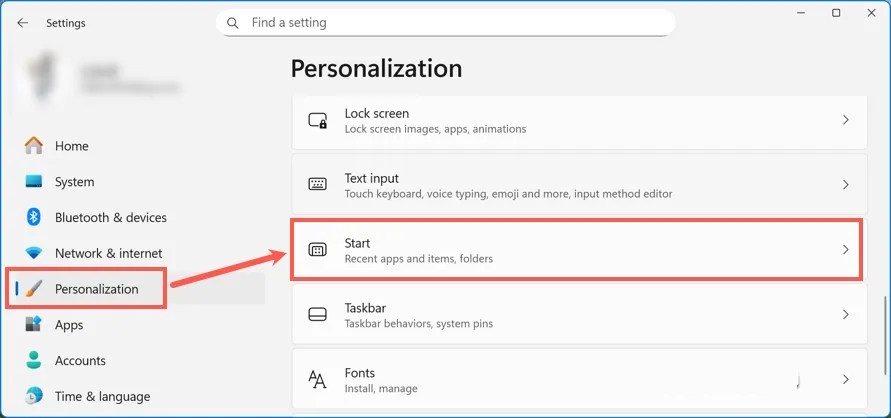
Bạn mở Settings trên máy tính, sau đó nhấn chọn tiếp vào mục Personalization rồi nhìn sang bên cạnh nhấn Start để điều chỉnh Start menu trên máy tính.
Bước 2:
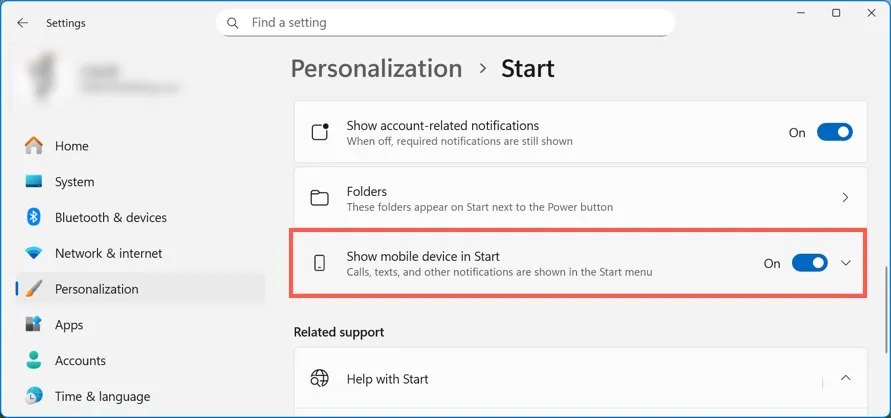
Trong giao diện tùy chỉnh người dùng kéo xuống bên dưới rồi tắt thiết lập Show mobile device in Start để không hiện điện thoại kết nối ở trong Start menu trên máy tính.
Kết quả bạn sẽ thấy Start menu đã quay trở lại như trước đó. Đây là chức năng đã có sẵn thông qua ứng dụng Phone Link và Microsoft tích hợp tính năng đó trực tiếp vào menu Start để bạn truy cập ngay khi cần.








 Windows 11
 Hệ thống
 Windows 10
 Windows 7
 Windows 8
 Ghost - Cài Win
 Sửa lỗi máy tính
 Bảo mật máy tính
 Giải pháp bảo mật
 Diệt Virus - Spyware
 Mạng LAN - WAN
 Cấu hình Router/Switch
 Server - Máy chủ
 Thủ thuật Wifi
 AI
AI
 Copilot
 Grok
Grok
 Thư viện Prompt
 Hướng dẫn AI
 Công nghệ
 Ứng dụng
 Game - Trò chơi
 iPhone
 Android
 Làng Công nghệ
 Học CNTT
 Hàm Excel
 Học Python
 Download
 Video
Video
 Cuộc sống
 Khoa học

