 AI
AI
 Hướng dẫn AI
 Claude
 ChatGPT
 Gemini
 Prompt
 AI Tools
 Workflow
 Công nghệ
 Học IT
 Tiện ích

Menu Start của Windows 11 từ lâu đã là chủ đề gây tranh cãi. Nó chậm, không thực sự hữu ích và trước đây từng chứa đầy quảng cáo. Có lẽ đây là giọt nước tràn ly khiến nhiều người chuyển từ Windows sang Linux, nhưng một số người khác lại chọn các lựa chọn thay thế menu Start khác.
Giờ đây, Microsoft cuối cùng cũng đang nỗ lực cải thiện menu Start. Bản cập nhật mới nhất có lẽ là bản cập nhật đáng kể đầu tiên cho menu Start. Mặc dù chưa được triển khai rộng rãi, nhưng có một thủ thuật đơn giản để kích hoạt nó ngay bây giờ.
Cách kích hoạt menu Start mới của Windows 11
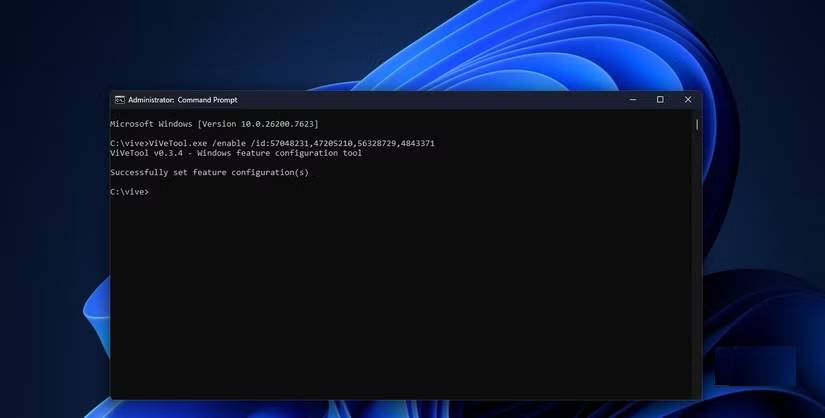
ViVeTool là một tiện ích dòng lệnh mã nguồn mở dành cho Windows 11 (và 10!) cho phép bạn bật hoặc tắt thủ công các tính năng ẩn, thử nghiệm mà Microsoft chưa chính thức phát hành. Microsoft thường tích hợp code mới vào các bản cập nhật Windows nhưng lại khóa chúng sau các flag tính năng để thử nghiệm A/B hoặc triển khai hạn chế. ViVeTool cho phép bạn tự bật/tắt các công tắc này.
Và không, bạn không cần phải làm bất cứ điều gì phức tạp. Bạn không cần phải chỉnh sửa Windows Registry. Trên thực tế, thậm chí không cần cài đặt gì cả.
Bạn chỉ cần truy cập vào kho lưu trữ GitHub của ViVeTool, tải xuống bản phát hành mới nhất và giải nén file ZIP. Bây giờ, hãy mở Command Prompt với quyền admin và điều hướng đến thư mục nơi bạn đã giải nén ViVe.
Mẹo: Bạn có thể sử dụng lệnh cd để điều hướng. Ví dụ, nếu nó nằm trong thư mục tải xuống của bạn, hãy sử dụng cd C:Users\Amir\Downloads\ViVe. Hoặc, bạn có thể nhấp chuột phải vào thư mục và nhấn vào Open in Terminal trong khi giữ phím Shift để chạy với quyền admin.
Sau khi đã vào đúng thư mục, hãy chạy lệnh sau:
ViVeTool.exe /enable /id:57048231,47205210,56328729,4843371Vậy là xong! Chỉ cần khởi động lại máy tính và bạn sẽ thấy menu Start mới vào lần tiếp theo bạn nhấn phím Win! Lưu ý rằng bạn cần cài đặt ít nhất bản cập nhật 24H2 để tính năng này khả dụng.
Lưu ý: Nếu đã được cập nhật menu Start mới nhưng không thích, bạn có thể chạy lệnh tương tự như trên với /disable để khôi phục lại menu cũ.
Menu Start mới có tốt không?
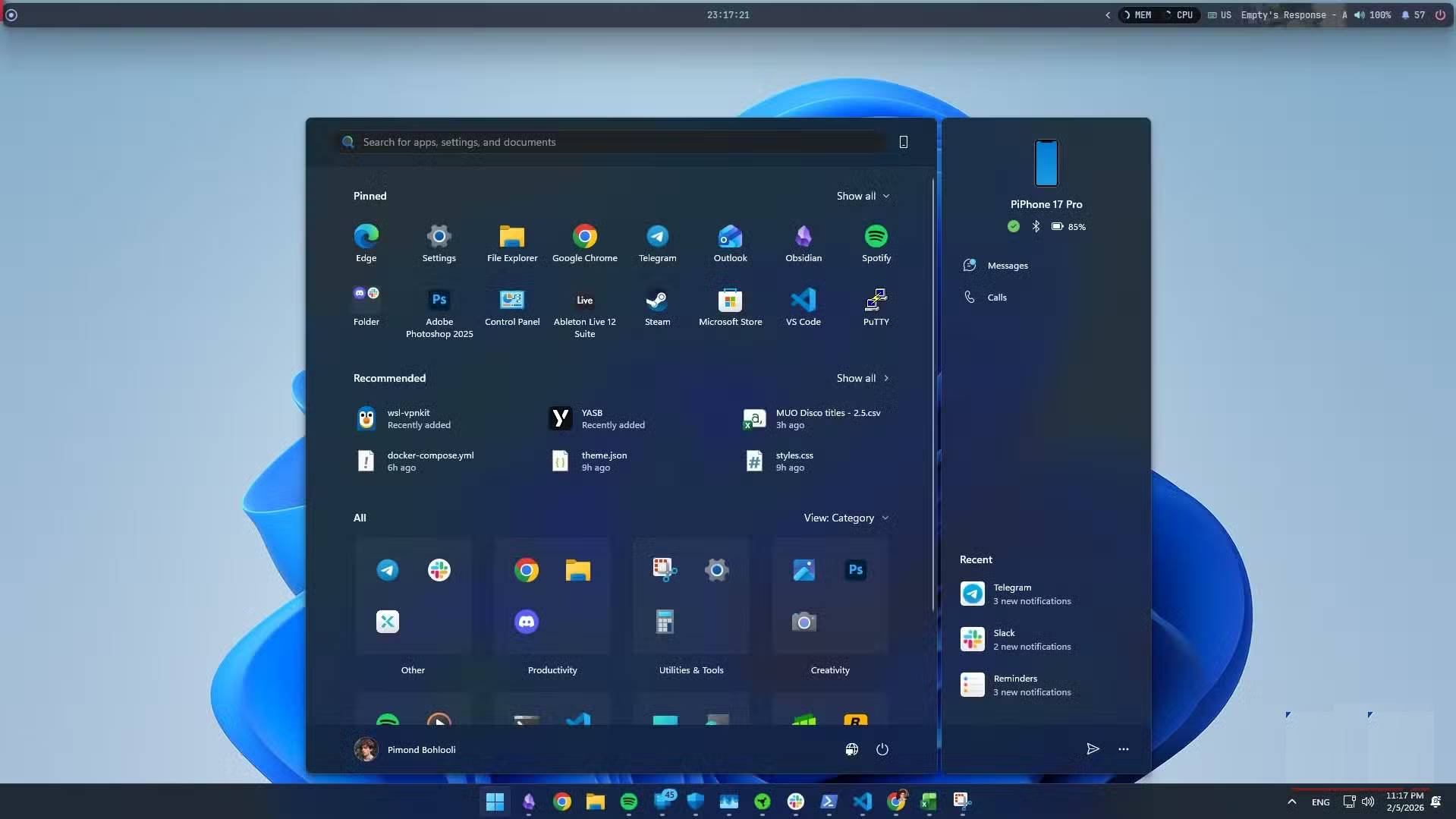
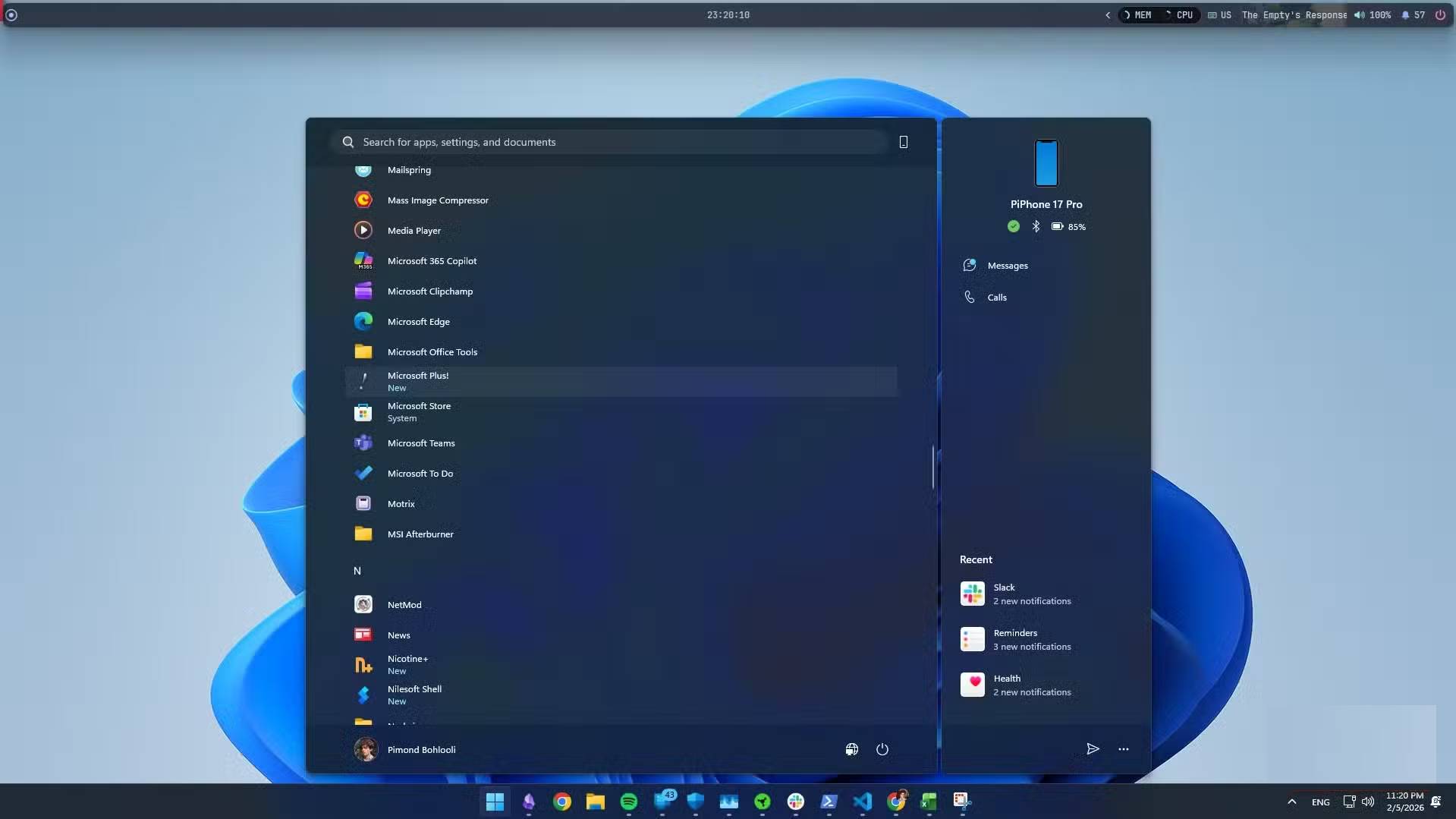
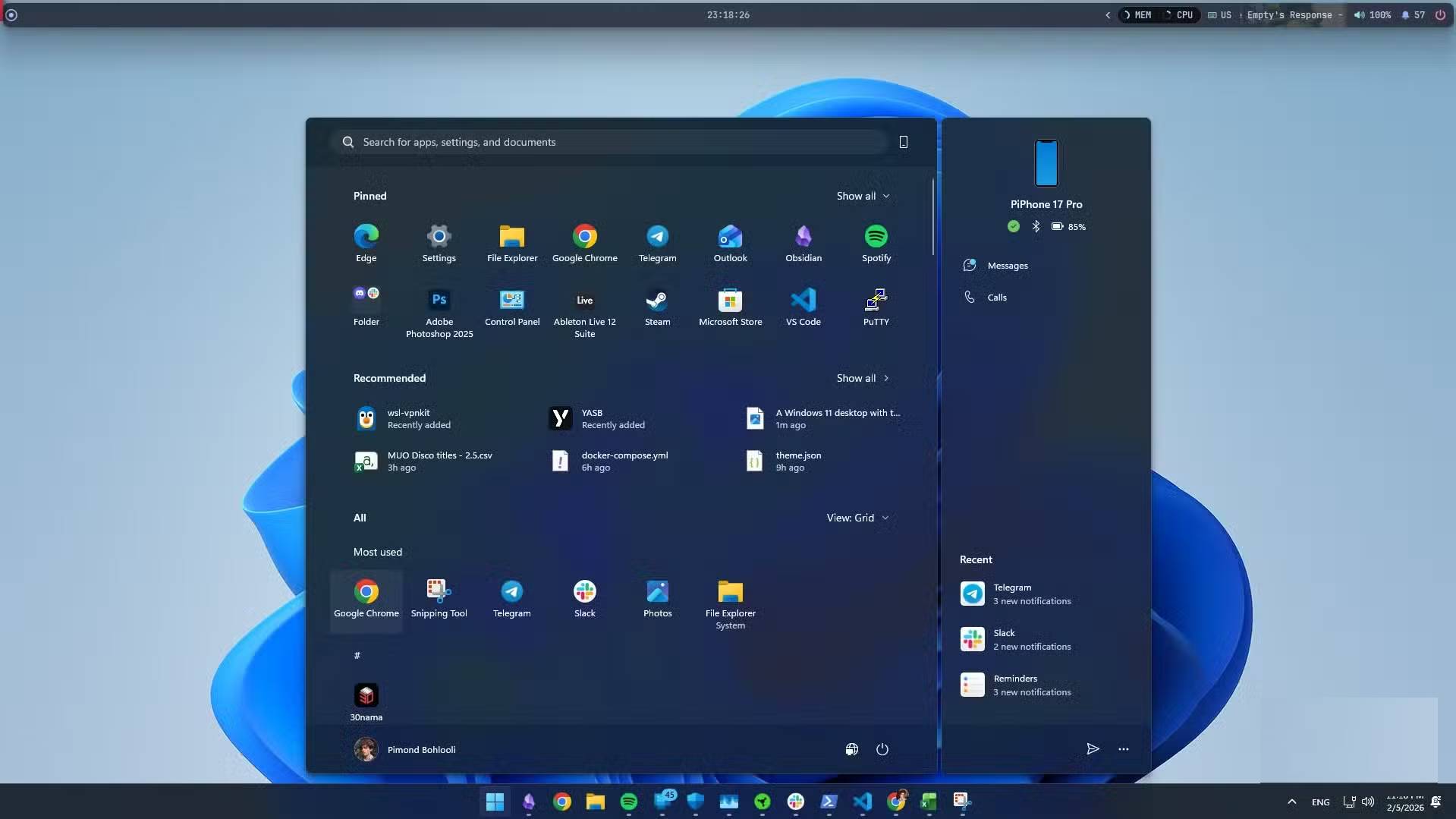
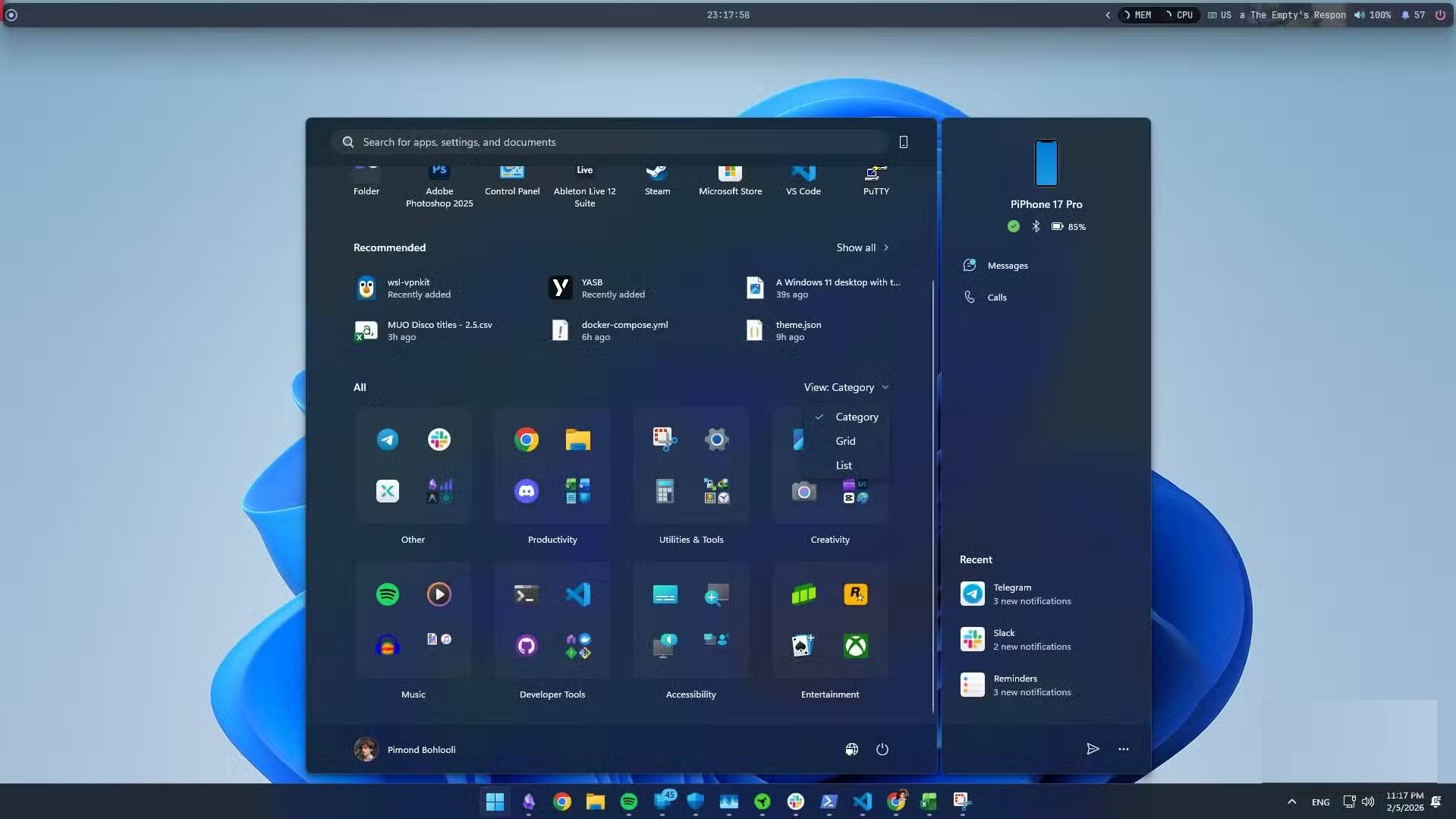
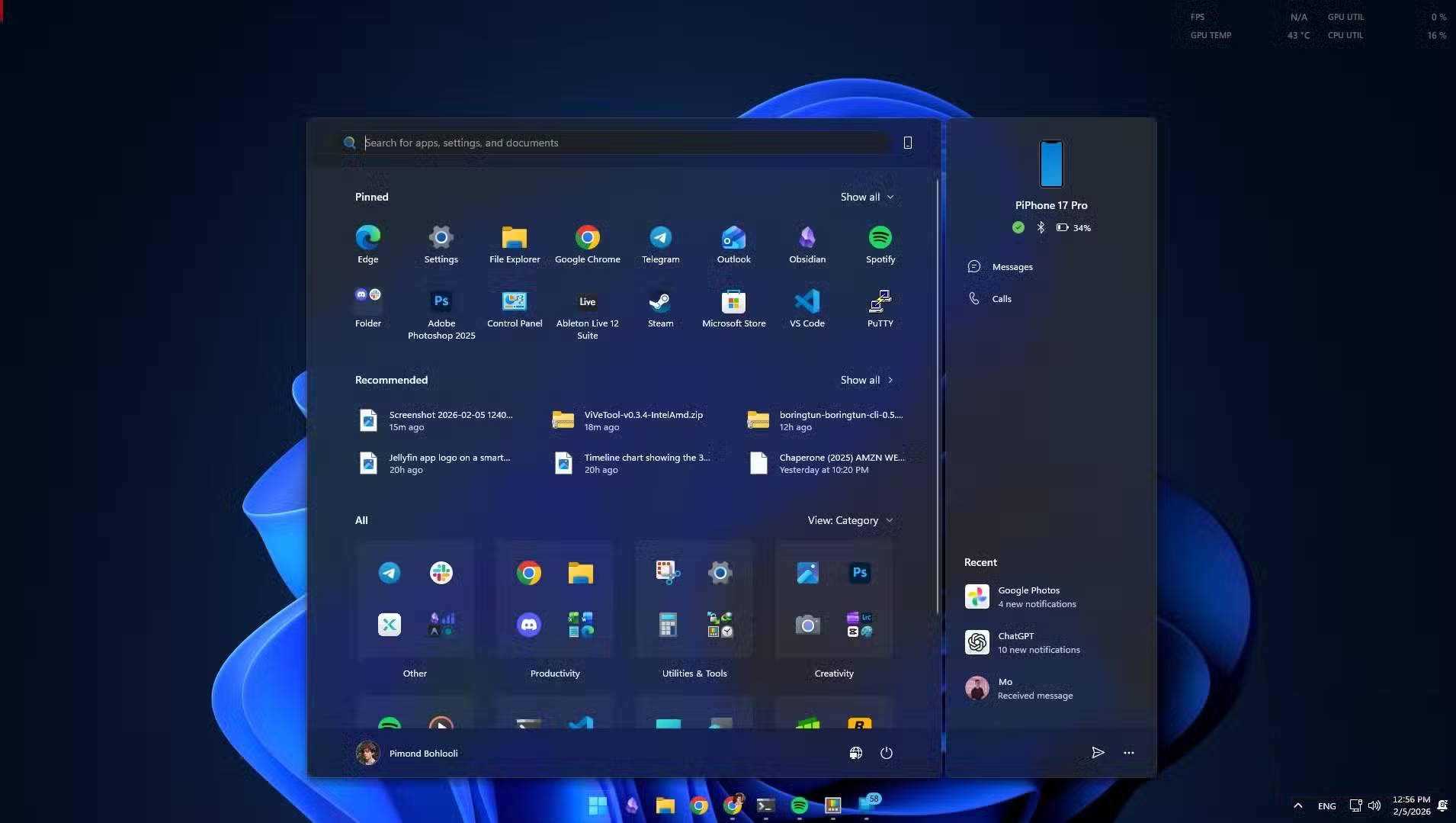
Menu Start mới của Windows 11 cuối cùng đã tận dụng được không gian màn hình mà bạn thực sự có. Trong một thời gian dài, menu Start cũ tạo cảm giác chật chội. Khi so sánh với các phiên bản Windows XP hoặc Windows 7 cổ điển, nó không hữu ích bằng. Các phiên bản cũ hơn có những menu rộng lớn, có thể thu gọn, tạo cảm giác như được thiết kế cho người dùng chuyên nghiệp, nhưng rồi chúng đã rẽ sang hướng khác hẳn với Windows 8. Chúng ta phải chịu đựng giao diện Metro UI, nơi việc nhấn nút Start sẽ chiếm toàn bộ màn hình.
Windows 11 ban đầu có vẻ như là một sự điều chỉnh quá mức; menu nhỏ và đầy những khoảng trống lãng phí. Mọi người đã từng nói về ứng dụng Windows Settings và việc Windows 11 thường giống như một loạt các hộp acrylic trống rỗng, và bản cập nhật mới nhất này cuối cùng đã khắc phục được điều đó. Menu Start giờ đây lớn hơn đáng kể và giống một trung tâm điều khiển hơn là một cửa sổ pop-up.
Bạn có thể thấy nhiều ứng dụng cùng một lúc - gần giống như cách iOS hoặc Android cố gắng phân loại ứng dụng cho bạn. Nó dường như thực sự dựa vào một bảng ánh xạ cục bộ khổng lồ để phân loại ứng dụng dựa trên siêu dữ liệu của Store. Khi bạn khởi chạy lần đầu tiên, nó tự động nhóm các ứng dụng đã ghim của bạn vào những nhóm như "Productivity" hoặc "Social", mặc dù chúng chỉ xuất hiện nếu bạn có ít nhất 3 ứng dụng trong danh mục đó.
Tất nhiên, nếu bạn không thích các thư mục dạng này, Microsoft không hề tước bỏ quyền lựa chọn của bạn. Bạn có thể dễ dàng chuyển từ chế độ xem theo danh mục sang chế độ xem dạng lưới (hiển thị tất cả ứng dụng trong bố cục dày đặc) hoặc chế độ xem dạng danh sách cổ điển, gợi nhớ đến giao diện dọc của Windows XP và 7. Các danh mục thư mục hiện chưa thể tùy chỉnh, nhưng chúng trông khá đẹp. Bạn có thể thấy thiết kế trong suốt "Acrylic" đặc trưng lấp lánh khắp nơi.
Đây là một thay đổi tốt hiếm hoi!
Nhược điểm duy nhất là quá trình triển khai. Việc triển khai dần dần gây khó chịu cho hầu hết chúng ta vì, bằng cách nào đó, chúng ta không bao giờ nằm trong nhóm "truy cập sớm" may mắn. Bạn sẽ đọc về các tính năng này ở khắp mọi nơi, nhưng máy tính của bạn vẫn bị kẹt ở phiên bản cũ cho đến khi nó trở nên lỗi thời. Nhưng, Windows cho chúng ta không gian để tùy chỉnh. Nếu bạn mệt mỏi vì chờ đợi, các công cụ như ViVeTool cho phép bạn tự bật/tắt các flag tính năng nội bộ. Về cơ bản, bạn có thể hiển thị các tính năng mà Microsoft đã tải xuống bản cài đặt nhưng chưa bật cho khu vực hoặc nhóm người dùng cụ thể của bạn.
Thật tuyệt khi thấy Microsoft lắng nghe những phản hồi đã tích lũy kể từ khi ra mắt, ngay cả khi họ mất vài năm để hoàn thiện khả năng điều chỉnh kích thước. Đây là một trong số ít những bước đi thực sự tốt mà Microsoft đã thực hiện gần đây, vì vậy bạn nên thử với ViVeTools. Đảm bảo bạn sẽ thích menu Start mới hơn.








 Windows 11
 Hệ thống
 Windows 10
 Windows 7
 Windows 8
 Ghost - Cài Win
 Sửa lỗi máy tính
 Bảo mật máy tính
 Giải pháp bảo mật
 Diệt Virus - Spyware
 Mạng LAN - WAN
 Cấu hình Router/Switch
 Server - Máy chủ
 Thủ thuật Wifi
 AI
AI
 Copilot
 Grok
Grok
 Thư viện Prompt
 Hướng dẫn AI
 Công nghệ
 Ứng dụng
 Game - Trò chơi
 iPhone
 Android
 Làng Công nghệ
 Học CNTT
 Hàm Excel
 Học Python
 Download
 Video
Video
 Cuộc sống
 Khoa học

