 AI
AI
 Hướng dẫn AI
 Claude
 ChatGPT
 Gemini
 Prompt
 AI Tools
 Workflow
 Công nghệ
 Học IT
 Tiện ích

Canva AI hỗ trợ chúng ta tạo nhân vật nói chuyện theo nội dung chuyển từ văn bản mà chúng ta nhập. Bạn có thể sử dụng đoạn video này để giới thiệu một nội dung nào đó, tránh khô khan, dễ thu hút người xem hơn. Dưới đây là hướng dẫn tạo nhân vật nói chuyện trên Canva.
Cách tạo nhân vật nói chuyện trên Canva
Bước 1:
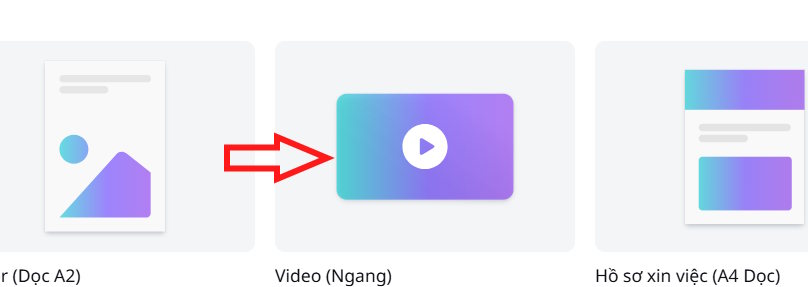
Trước hết chúng ta tiến hành tạo video ngang trên Canva.
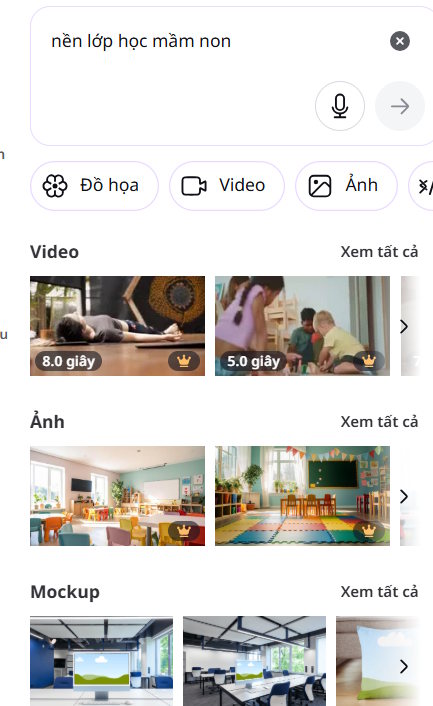
Tiếp đến chúng ta nhấn vào mục Thành phần rồi chọn nền cho video, chẳng hạn như lớp học, văn phòng,... tùy theo mục đích sử dụng của bạn. Tìm tiếp tìm nhân vật để ghép vào trong video.
Bước 2:
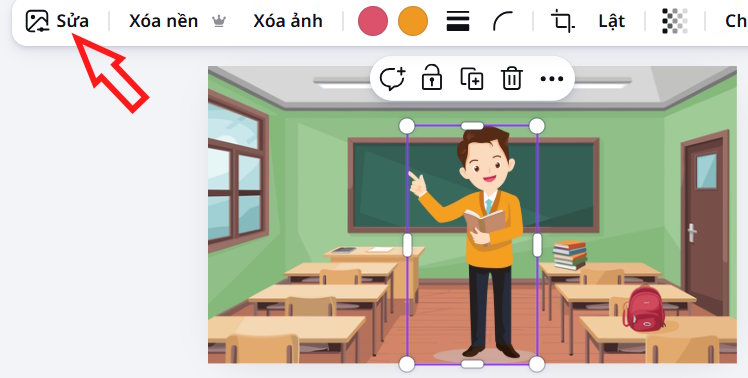
Click tiếp vào nhân vật rồi chọn Sửa để xóa nền, bạn cần có tài khoản Pro để sử dụng các tính năng này nhé.
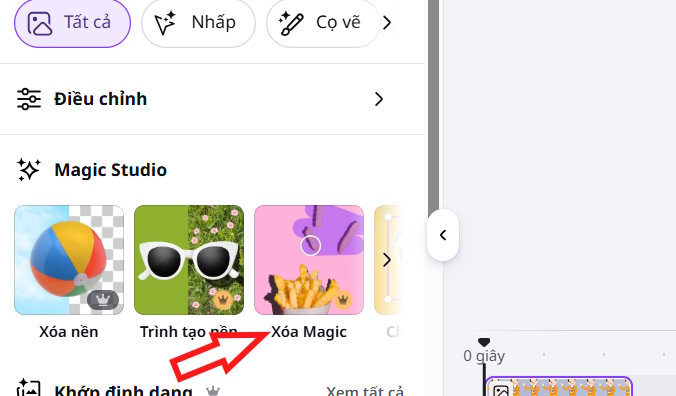
Tại đây bạn chọn công cụ Xóa Magic. Chúng ta sẽ xóa phần miệng của nhân vật và sau đó sẽ ghép miệng đang nói vào nhân vật.
Bước 3:
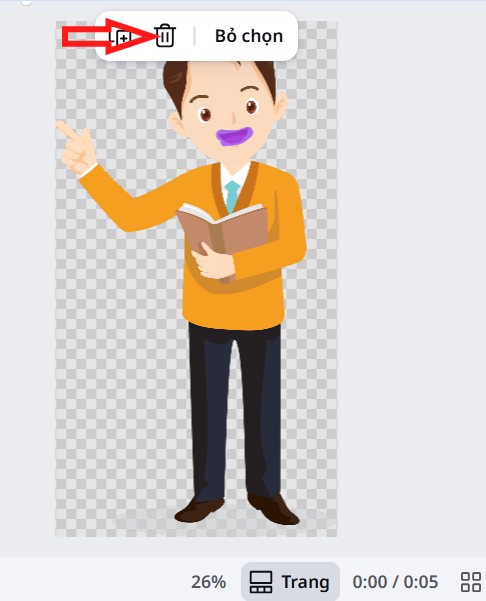
Chỉnh phần Cỡ cọ xuống kích thước bé rồi khoanh vùng vào phần miệng của nhân vật. Nhấn biểu tượng thùng rác để xóa phần vùng miệng.
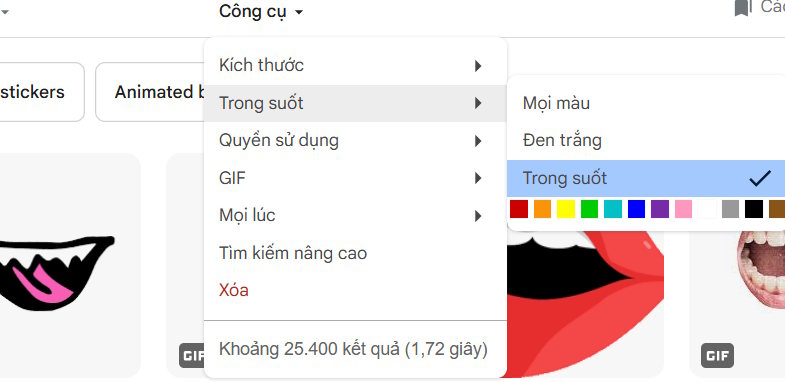
Mở Google rồi tìm theo từ khóa mouth taking gif, sau đó chỉnh tại mục Công cụ là màu sắc trong suốt và loại gif.
Chọn phần miệng bạn muốn dùng rồi tải xuống.
Bước 4:
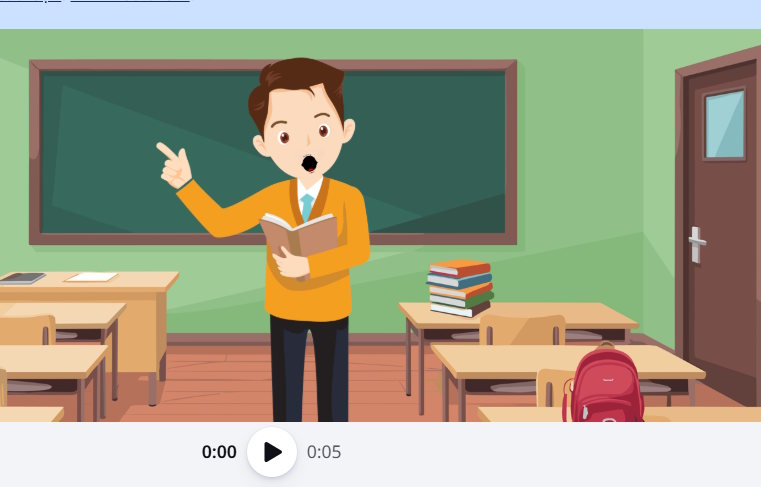
Quay trở lại Canva rồi tiến hành tải ảnh gif này lên. Tải xong rồi thì ghép phần miệng chuyển động vào nhân vật và bạn cần chỉnh kích thước, vị trí sao cho phù hợp nhất.
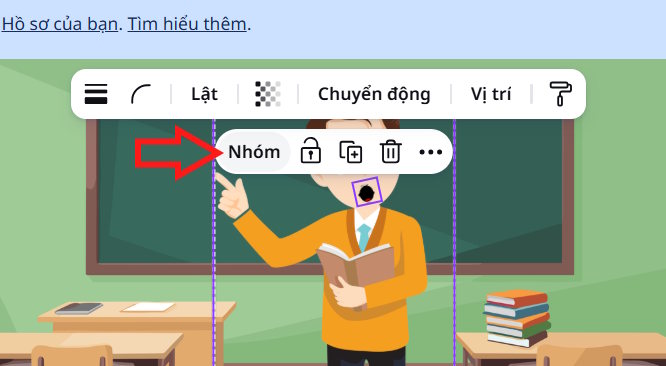
Chúng ta nhấn phím Shift, chọn nhân vật và phần miệng rồi nhấn Nhóm để nhóm 2 đối tượng này thành 1.
Bước 5:
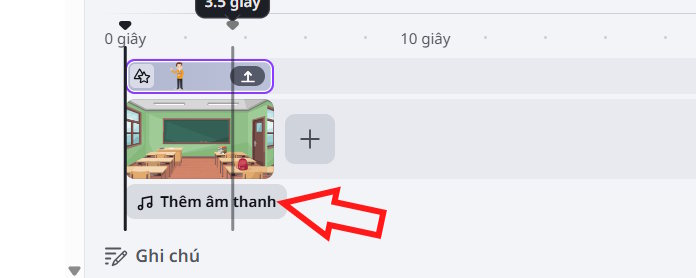
Tiếp tục chọn Thêm âm thanh ở bên dưới dưới để chèn giọng nói cho video.
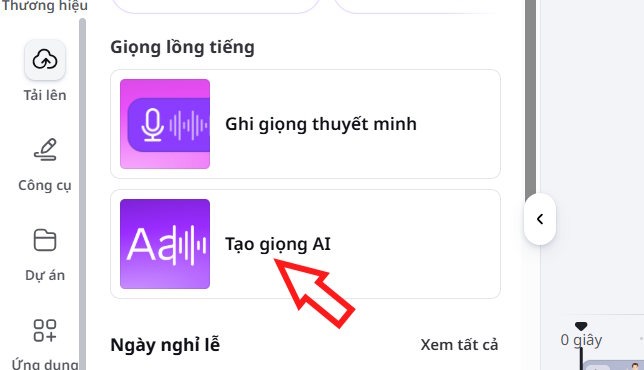
Chọn vào Giọng đọc AI để tiến hành tạo.
Bước 6:
Bạn chọn ngôn ngữ cần dùng, giọng đọc nam hay nữ rồi nhập nội dung vào khung, nhấn Tạo giọng AI ở bên dưới.

Cuối cùng đoạn video của bạn đã có thêm giọng nói, sinh động hơn rất nhiều.







 Thiết kế - Đồ họa
 Adobe Dreamweaver
 Adobe Flash
 Corel Draw
 AI
AI
 Copilot
 Grok
Grok
 Thư viện Prompt
 Hướng dẫn AI
 Công nghệ
 Ứng dụng
 Hệ thống
 Game - Trò chơi
 iPhone
 Android
 Làng Công nghệ
 Học CNTT
 Hàm Excel
 Học Python
 Download
 Video
Video
 Cuộc sống
 Khoa học

