 AI
AI
 Hướng dẫn AI
 Claude
 ChatGPT
 Gemini
 Prompt
 AI Tools
 Workflow
 Công nghệ
 Học IT
 Tiện ích

Nếu bạn gặp thông báo lỗi Word không đủ bộ nhớ khi lưu dưới dạng PDF hoặc khi sử dụng một phông chữ cụ thể, thì có thể đóng một vài tiến trình nền để giải quyết. Tuy nhiên, nếu sự cố này vẫn tiếp diễn, thì bạn hãy đọc bài viết dưới đây để khắc phục.
Tắt tiến trình chạy ngầm trên Windows
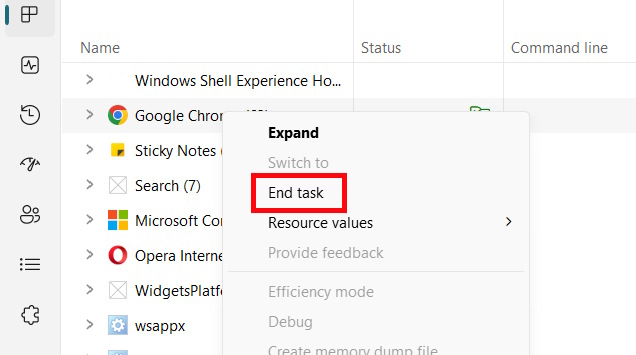
Word không yêu cầu nhiều bộ nhớ, nhưng các chương trình khác bạn sử dụng cùng lúc có thể cần nhiều hơn, trong đó trình duyệt nổi tiếng là ngốn RAM. Nếu Word báo lỗi đầy bộ nhớ thì bạn có thể tắt một vài tiến trình để sửa lỗi này.
Chúng ta mở Task Manager sau đó tắt một số tiến trình không còn sử dụng nữa.
Ngoài ra cũng nên hạn chế nhiều ứng dụng khởi động cùng máy tính để giảm áp lực cho máy tính.
Thay đổi mẫu Word mặc định
Trong một số trường hợp, mẫu cơ bản bị lỗi hoặc thiết lập sai có thể gây ra lỗi Word không đủ bộ nhớ khi cố gắng lưu dưới các loại tệp khác. Bạn có thể kiểm tra điều này bằng cách tạo một mẫu cơ bản mới.
Bạn nhấn Windows + R để mở hộp thoại Run, sau đó nhập %appdata% rồi OK để truy cập.
Bạn vào thư mục Microsoft rồi tìm thư mục Template. Sau đó cắt tệp Normal.dotm ra khỏi thư mục này và di chuyển nó đến nơi khác.
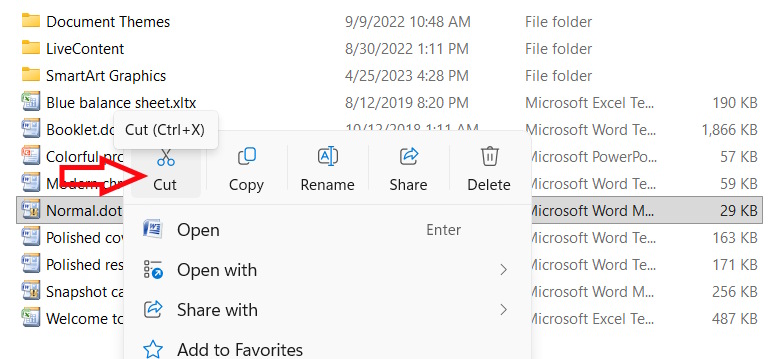
Lần tiếp theo bạn mở Word, chương trình sẽ tự động tạo một mẫu trống để bạn sử dụng.
Tắt tính năng tăng tốc phần cứng trong Word
Word cũng có thể sử dụng card đồ họa của bạn để cải thiện hiệu suất, nhưng điều này đôi khi gây ra sự cố. Lưu ý rằng điều này chỉ áp dụng cho các máy tính có card đồ họa rời.
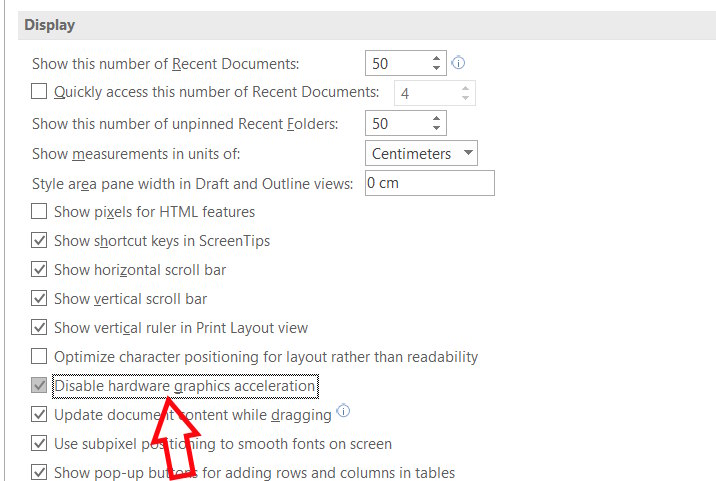
Bạn truy cập Word Options sau đó nhấn vào Advanced, nhìn sang bên phải tìm tới nhóm Display rồi tích chọn Disable hardware graphics acceleration.
Gỡ bỏ tiện ích bổ sung trong Word
Có thể do một số tiện ích dẫn tới việc Word bị lỗi, từ đó hiện thông báo không đủ bộ nhớ. Hãy gỡ bỏ tiện ích đã cài đặt trên Word rồi khởi động lại.
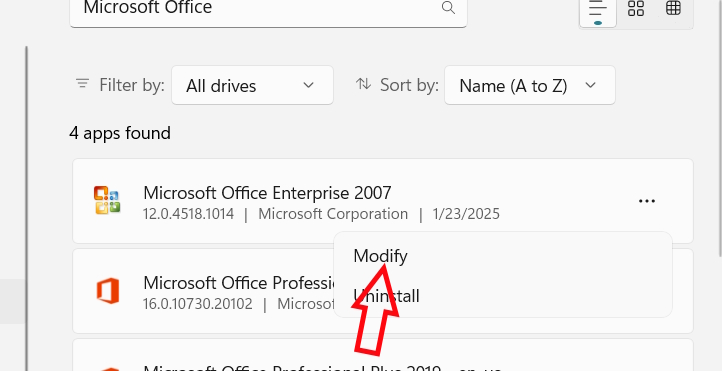
Ngoài ra bạn cũng có thể sửa lỗi Microsoft Office, bằng cách mở Settings sau đó nhấn vào mục Apps > Installed apps rồi tìm ứng dụng Microsoft Office. Lúc này bạn nhấn vào biểu tượng 3 chấm rồi chọn Modify để sửa lỗi ứng dụng.






 Microsoft Word
 Tin học Văn phòng
 Microsoft Excel
 Microsoft PowerPoint
 Microsoft Access
 Google Docs
 Google Sheets
 Google Slides
 Tài liệu PDF
 Ứng dụng khác
 Thủ thuật Email
 AI
AI
 Copilot
 Grok
Grok
 Thư viện Prompt
 Hướng dẫn AI
 Công nghệ
 Ứng dụng
 Hệ thống
 Game - Trò chơi
 iPhone
 Android
 Làng Công nghệ
 Học CNTT
 Hàm Excel
 Học Python
 Download
 Video
Video
 Cuộc sống
 Khoa học

