 AI
AI
 Hướng dẫn AI
 Claude
 ChatGPT
 Gemini
 Prompt
 AI Tools
 Workflow
 Công nghệ
 Học IT
 Tiện ích

Theo mặc định, Task Manager mở ở chế độ xem đơn giản, chỉ hiển thị các ứng dụng đang chạy. Nhiều người dùng tùy chỉnh để xem thông tin chi tiết hơn, nhưng đôi khi những tùy chỉnh Task Manager có thể gây ra sự cố. Nếu bạn đã thực hiện nhiều thay đổi và muốn khôi phục Task Manager về trạng thái ban đầu, thì thực hiện theo bài viết này.
Cách reset Task Manager qua PowerShell
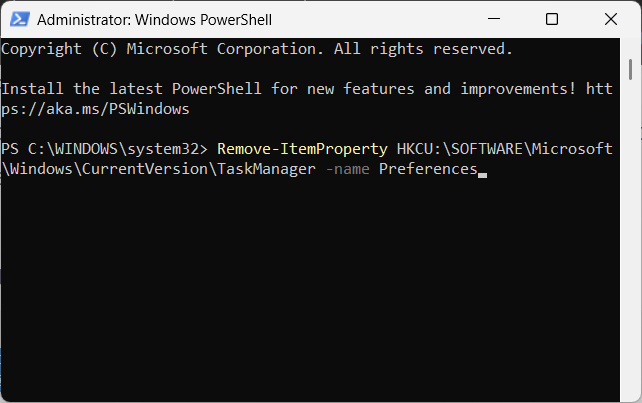
Đầu tiên bạn cần mở Task Manager bằng quyền Admin. Tiếp đến chúng ta paste lệnh dưới đây rồi nhấn Enter.
Remove-ItemProperty HKCU:\SOFTWARE\Microsoft\Windows\CurrentVersion\TaskManager -name Preferences
Lệnh này sẽ xóa các thiết lập tùy chọn người dùng của Task Manager vụ khỏi registry.
Sử dụng phím tắt reset Task Manager
Đầu tiên bạn nhập Task Manager vào thanh tìm kiếm. Tiếp đến nhấn tổ hợp phím Ctrl + Shift + Alt , sau đó nhấp vào Task Manager từ kết quả tìm kiếm. Thao tác này sẽ đặt lại Task Manager về cài đặt mặc định.
Sử dụng Trình chỉnh sửa Registry
Bạn mở Registry Editor trên máy tính sau đó truy cập theo đường dẫn dưới đây.
HKEY_CURRENT_USER\Software\Microsoft\Windows\CurrentVersion\TaskManager
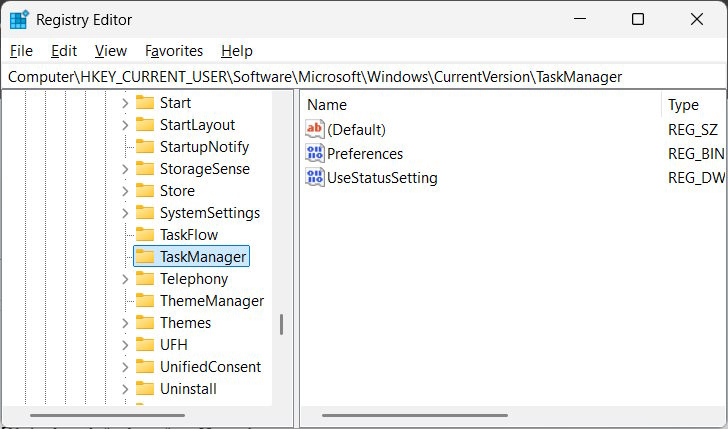
Lúc này bạn nhấn chuột phải vào khóa TaskManager rồi chọn Delete để thực hiện.
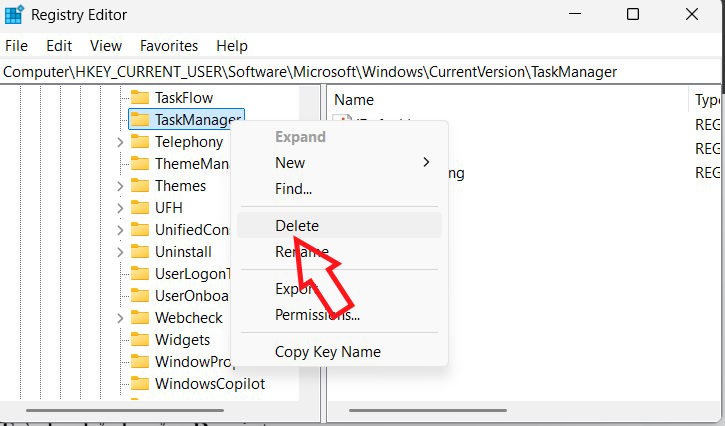
Khóa Registry này bao gồm các thiết lập trạng thái người dùng và tùy chọn. Xóa khóa này sẽ đặt lại các thiết lập của Trình quản lý tác vụ về mặc định.









 Windows 11
 Hệ thống
 Windows 10
 Windows 7
 Windows 8
 Ghost - Cài Win
 Sửa lỗi máy tính
 Bảo mật máy tính
 Giải pháp bảo mật
 Diệt Virus - Spyware
 Mạng LAN - WAN
 Cấu hình Router/Switch
 Server - Máy chủ
 Thủ thuật Wifi
 AI
AI
 Copilot
 Grok
Grok
 Thư viện Prompt
 Hướng dẫn AI
 Công nghệ
 Ứng dụng
 Game - Trò chơi
 iPhone
 Android
 Làng Công nghệ
 Học CNTT
 Hàm Excel
 Học Python
 Download
 Video
Video
 Cuộc sống
 Khoa học

