 AI
AI
 Hướng dẫn AI
 Claude
 ChatGPT
 Gemini
 Prompt
 AI Tools
 Workflow
 Công nghệ
 Học IT
 Tiện ích

Task Manager Windows là ứng dụng có thể hoạt động duy nhất khi những ứng dụng khác gặp vấn đề, giúp bạn dừng hoạt động hoàn toàn của những ứng dụng bị lỗi. Nếu Task Manager đột nhiên hiển thị các mục trùng lặp thì xử lý như thế nào?
Hướng dẫn fix lỗi Task Manager hiện mục trùng lặp
Hiện tại lỗi Task Manager có các mục trùng lặp bắt nguồn từ bản cập nhật KB5067036. Ngoài việc chờ hãng sửa lỗi thì bạn cũng có thể tự sửa theo một vài tùy chọn.
Dừng Task Manager trong chính Task Manager
Nếu Task Manager đang gặp lỗi trùng các tệp thì bạn hãy dừng Task Manager trong chính ứng dụng này.
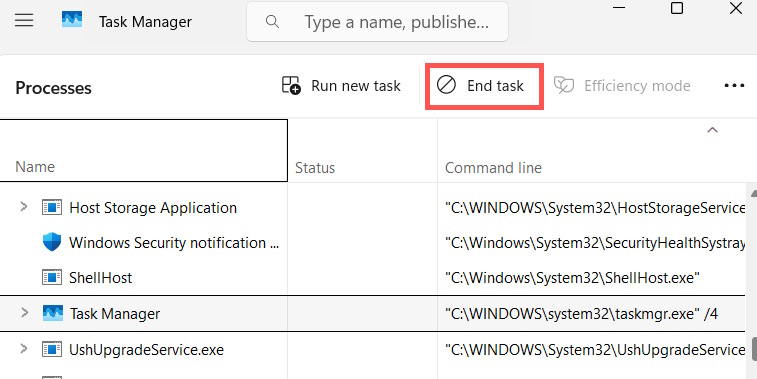
Chúng ta nhấn tổ hợp phím Ctrl + Shift + Del để mở Task Manager. Sau đó nhấn vào Processes, rồi tìm tới Task Manager và nhấn vào End Task để dừng hoàn toàn.
Dừng Task Manager trong Command Prompt
Nếu bạn đang sử dụng nhiều trình quản lý tác vụ trên Windows 11, một cách khác để nhanh chóng đóng tiến trình là sử dụng Command Prompt.
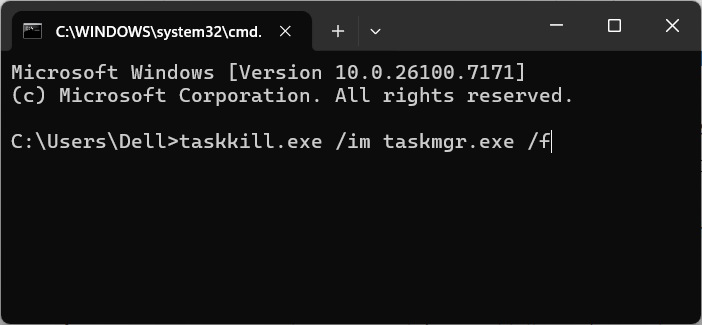
Mở hộp thoại Run rồi nhập cmd và nhấn Enter. Tiếp đến chúng ta nhập taskkill.exe /im taskmgr.exe /f và nhấn Enter. Tất cả các phiên bản trùng lặp của Task Manager sẽ đóng ngay lập tức.
Điều chỉnh tệp Registry
Nếu bạn muốn tìm giải pháp khắc phục tốt nhất thì có thể điều chỉnh các tệp Registry để đảm bảo Task Manager không bị trùng lặp hoặc chạy ngầm. Nhưng lưu ý việc điều chỉnh tệp Registry sẽ tác động tới hệ thống.
Bạn có thể thử bản sửa lỗi trên GitHub theo link dưới đây. Sau khi tải xuống hãy mở trong Notepad để kiểm tra tệp. Nhấp đúp vào tệp để thêm trong Registry máy tính.
https://github.com/SimonMacer/CreateMediaRefresh25H2/blob/main/Other/Resolve%20Task%20Manager%20process%20might%20continue%20to%20run%20in%20background%20after%20app%20is%20closed.reg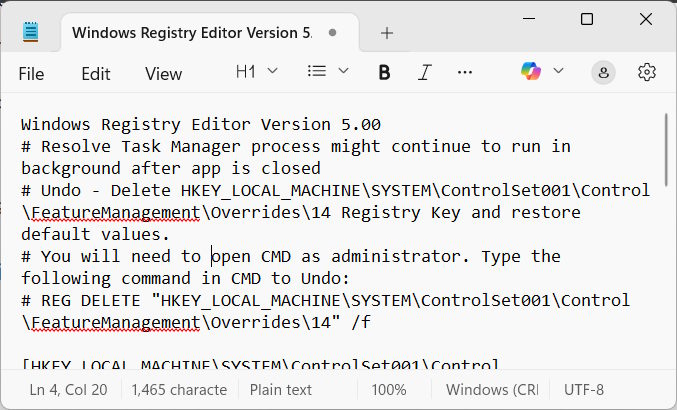
Nếu bạn muốn gỡ cài đặt, hãy mở Command Prompt dưới quyền Admin rồi nhập lệnh dưới đây.
REG DELETE “HKEY_LOCAL_MACHINE\SYSTEM\ControlSet001\Control\FeatureManagement\Overrides\14” /f








 Sửa lỗi máy tính
 Hệ thống
 Windows 11
 Windows 10
 Windows 7
 Windows 8
 Ghost - Cài Win
 Bảo mật máy tính
 Giải pháp bảo mật
 Diệt Virus - Spyware
 Mạng LAN - WAN
 Cấu hình Router/Switch
 Server - Máy chủ
 Thủ thuật Wifi
 AI
AI
 Copilot
 Grok
Grok
 Thư viện Prompt
 Hướng dẫn AI
 Công nghệ
 Ứng dụng
 Game - Trò chơi
 iPhone
 Android
 Làng Công nghệ
 Học CNTT
 Hàm Excel
 Học Python
 Download
 Video
Video
 Cuộc sống
 Khoa học

