 AI
AI
 Hướng dẫn AI
 Claude
 ChatGPT
 Gemini
 Prompt
 AI Tools
 Workflow
 Công nghệ
 Học IT
 Tiện ích

Không giống như iPhone hay máy tính Windows, máy Mac không có chức năng trực tiếp để reset mạng, giải quyết một số rắc rối đang xảy ra. Nhưng bạn vẫn có thể thực hiện việc đó. Có hai phương pháp, đó là xóa mạng Wifi khỏi cài đặt hoặc gỡ bỏ một số tập tin hệ thống nhất định. Dưới đây là hướng dẫn thực hiện.
Xóa và thêm lại kết nối Wi-Fi
Phương pháp đầu tiên để đặt lại cài đặt mạng của máy Mac là xóa và thêm lại kết nối Wi-Fi.
Đối với máy Mac sử dụng macOS Ventura trở xuống, hãy chọn System Preferences > Network > Wi-Fi connection > nhấn dấu - để xóa mạng đã kết nối.
Bước 1:
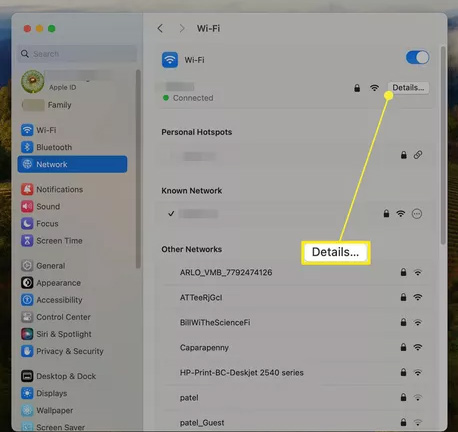
Bạn nhấn vào biểu tượng WiFi sau đó chọn Wi-Fi Settings. Trong tên WiFi đang kết nối bạn nhấn vào Details.
Bước 2:
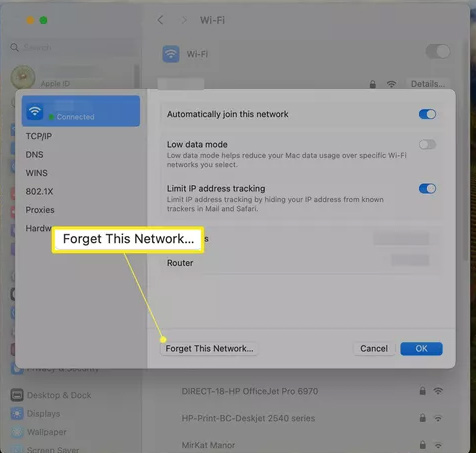
Nhấn vào Forget This Network để xóa kết nối với mạng này. Cuối cùng nhấn Remove để xóa mạng đang kết nối này khỏi danh sách.
Cách khôi phục cài đặt mạng trên Mac
Bước 1:
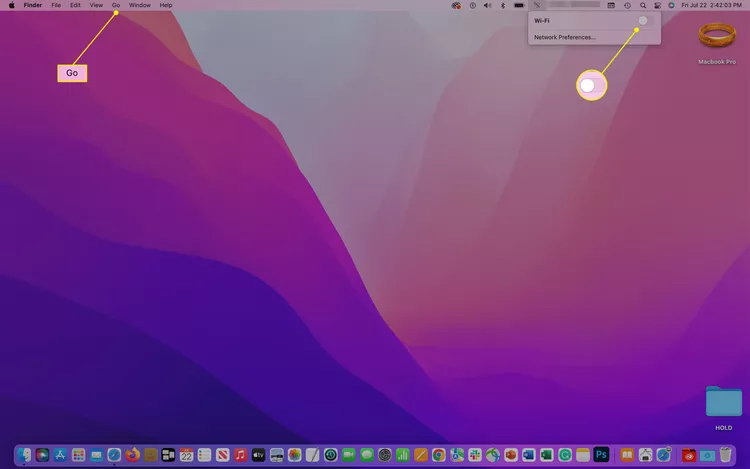
Nhấp vào biểu tượng WiFi trên thanh menu sau đó tắt kết nối với WiFi. Tiếp tục nhấn vào Go.
Bước 2:
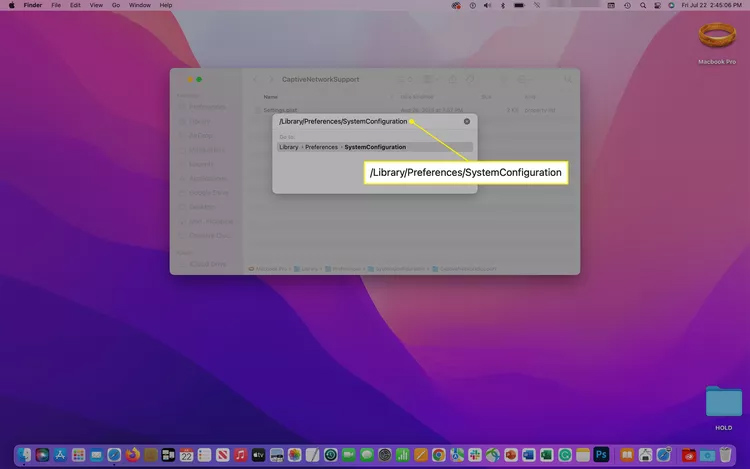
Hiển thị danh sách, người dùng nhấn chọn vào Go to Folder. Lúc này nhập nội dung dưới vào khung rồi nhấn Enter.
/Library/Preferences/SystemConfiguration/
Bước 3:
Chọn các tệp sau:
- com.apple.airport.preferences.plist
- com.apple.network.identification.plist
- com.apple.network.eapolclient/configuration.plist
- com.apple.wifi.message-tracer.plist
- NetworkInterfaces.plist
- preferences.plist
Lưu ý, tùy thuộc vào phiên bản macOS mà không phải tất cả các tập tin bên trên đều có.
Nhấn giữ tổ hợp phím Command và nhấp chuột để chọn các tệp, chọn Copy sau đó nhấp chuột phải vào màn hình nền và chọn Paste.
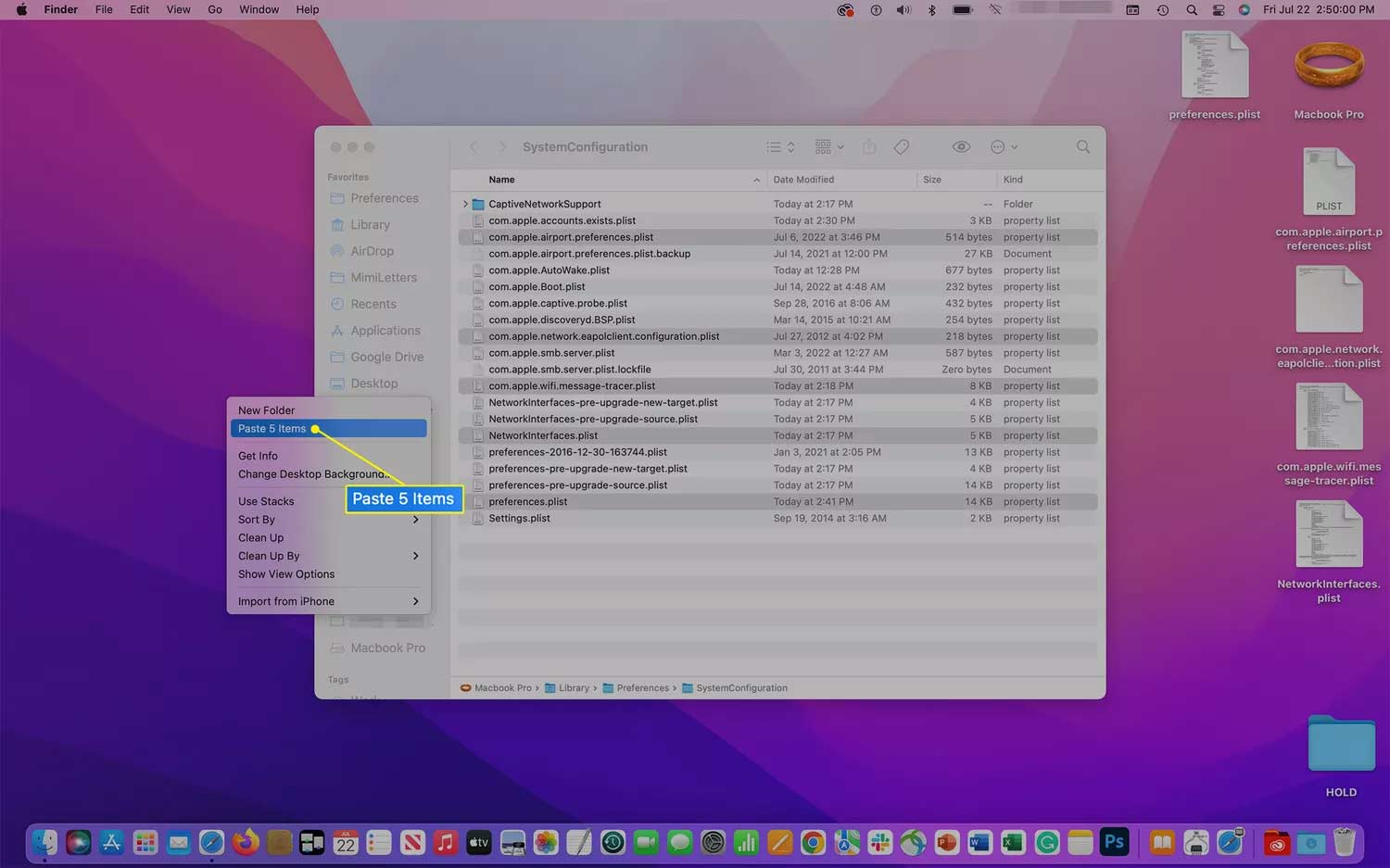
Bước 4:
Nhấp chuột phải vào các tệp gốc và chọn Move to Trash để xóa chúng. Khởi động lại máy Mac như bình thường và bật Wi-Fi. Các tập tin đã xóa sẽ tự động được khôi phục ở vị trí ban đầu và khôi phục cài đặt mạng của bạn.





 macOS
macOS
 Bảo mật
 Ứng dụng văn phòng
 Quản lý Email
 Phần mềm hệ thống
 Dữ liệu - File
 Lưu trữ - Đồng bộ - Chia sẻ
 Phần cứng Mac
 AI
AI
 Copilot
 Grok
Grok
 Thư viện Prompt
 Hướng dẫn AI
 Công nghệ
 Ứng dụng
 Hệ thống
 Game - Trò chơi
 iPhone
 Android
 Làng Công nghệ
 Học CNTT
 Hàm Excel
 Học Python
 Download
 Video
Video
 Cuộc sống
 Khoa học

