 AI
AI
 Hướng dẫn AI
 Claude
 ChatGPT
 Gemini
 Prompt
 AI Tools
 Workflow
 Công nghệ
 Học IT
 Tiện ích

Có rất nhiều cách để tăng cường bảo mật cho hình ảnh trên Mac, đặc biệt là hình ảnh cá nhân, riêng tư bạn không muốn ai xem. Tùy vào từng phương pháp và lựa chọn của mỗi người mà chúng ta tìm tới mật khẩu bảo mật phù hợp với bạn. Dưới đây là hướng dẫn đặt mật khẩu bảo vệ cho ảnh trên Mac.
Hướng dẫn đặt mật khẩu bảo vệ cho ảnh trên Mac
Chuyển đổi sang PDF và khóa tệp
Bước 1:
Nhấn giữ phím Control và nhấp chuột vào một hoặc nhiều hình ảnh trong thư mục Finder hoặc màn hình nền, sau đó chọn Quick Actions > Create PDF.
Bước 2:
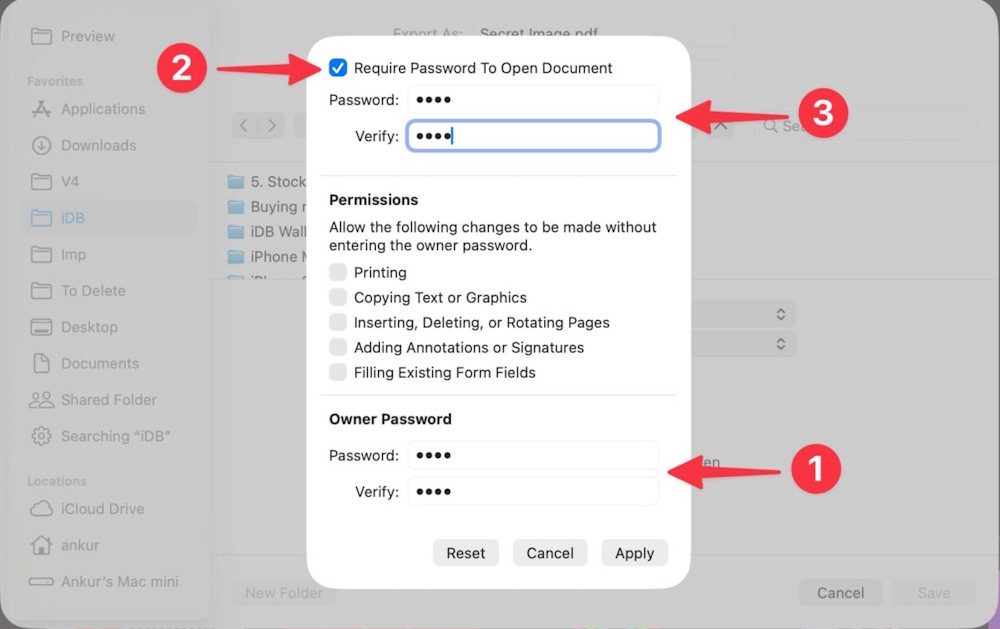
Mở tệp PDF bằng ứng dụng Preview trên máy Mac và đặt mật khẩu, nhấn File > Export > Permissions. Sau đó tích chọn Require Password To Open Document rồi nhấn Save để lưu lại.
Nén ảnh thành tệp ZIP và cài mật khẩu
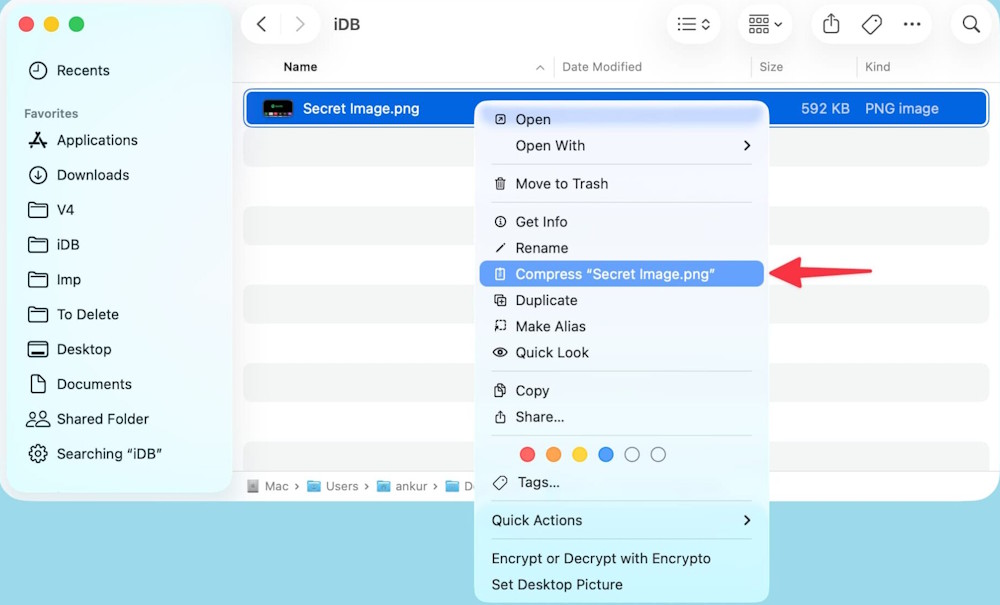
Chọn một hoặc nhiều ảnh trong Finder, giữ phím Control và nhấp chuột, rồi chọn Compress để chuyển chúng thành tệp ZIP. Sau đó, đặt mật khẩu tùy chỉnh cho tệp ZIP.
Tạo ổ đĩa ảo bảo vệ bằng mật khẩu
Bạn sử dụng ứng dụng Disk Utility tích hợp sẵn của macOS để tạo một ổ đĩa ảo được mã hóa và bảo vệ bằng mật khẩu. Sau đó, bạn có thể thêm ảnh, video, tài liệu và các loại tệp khác vào đây. Chúng sẽ bị khóa cho đến khi bạn nhập mật khẩu để mở.
Mở Disk Utility và nhấp vào File > New Image > Image from Folder.
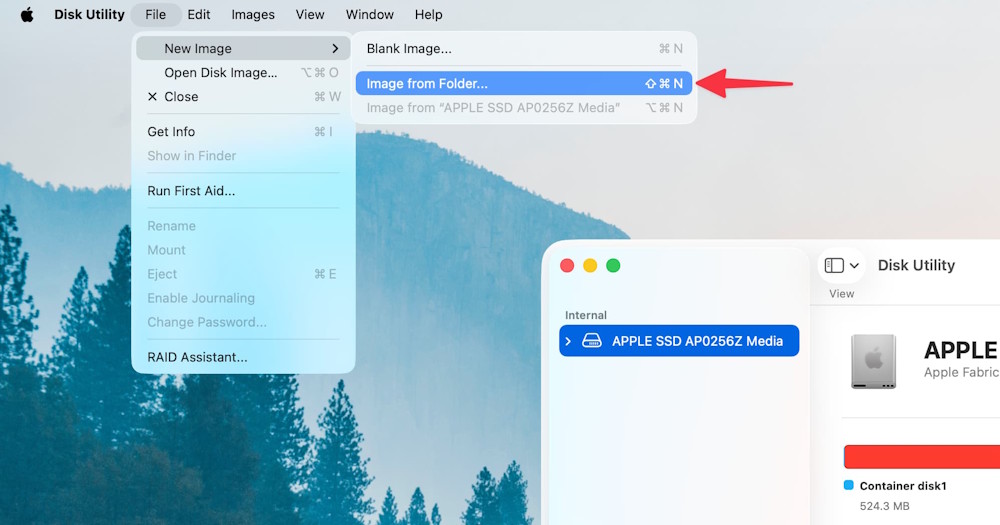
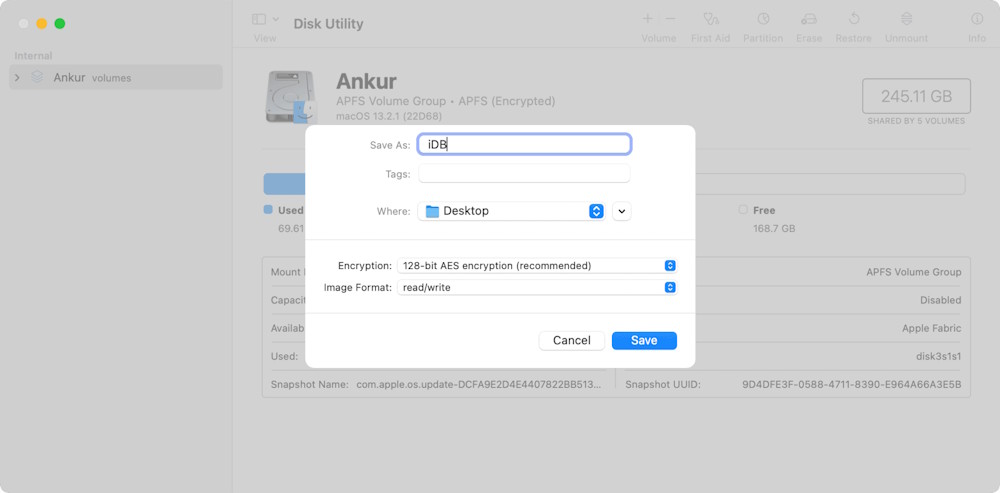
Nhấn vào thư mục muốn bảo vệ và chọn Choose bên dưới. Tiếp đến bạn chọn vị trí lưu ổ đĩa ảo rồi nhấn vào Encryption. Chọn giữa mã hóa AES 128-bit hoặc mã hóa AES 256-bit.
Click tiếp vào Image Format rồi chọn Read/Write rồi Save.
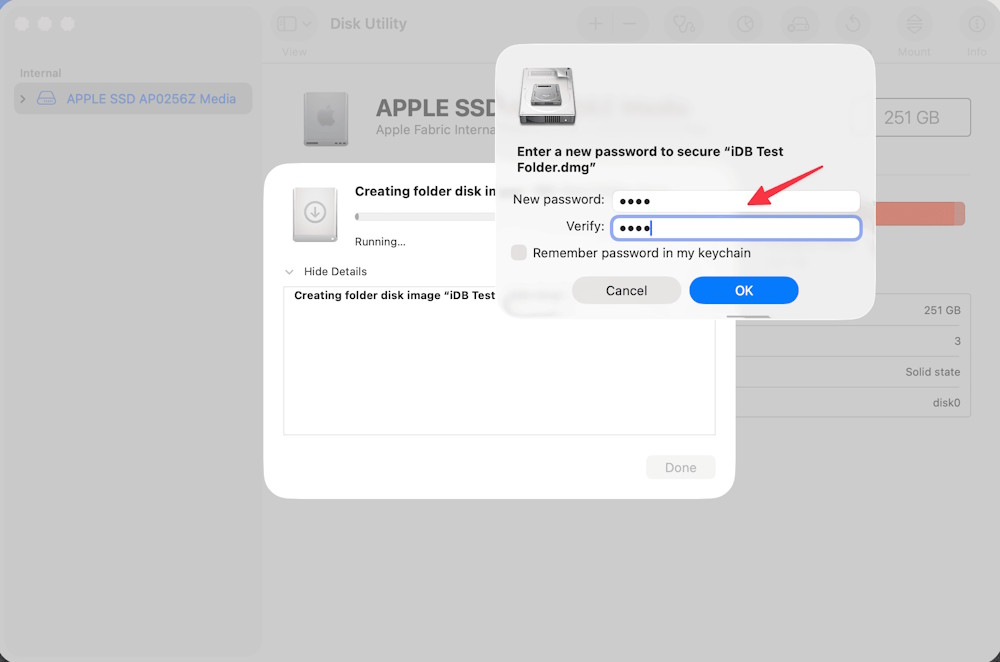
Khi đó bạn sẽ được yêu cầu đặt mật khẩu cho thư mục.
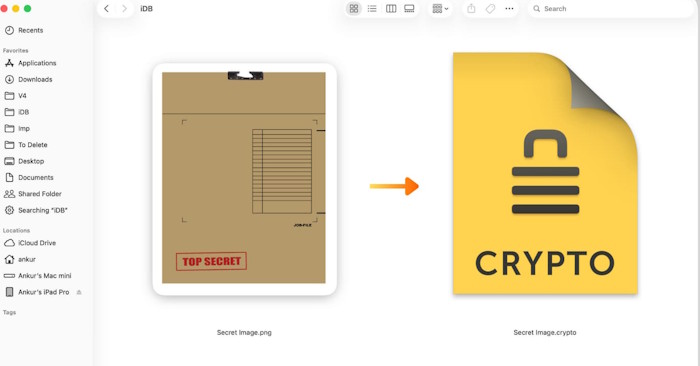
Sử dụng Encrypto để mã hóa
Tải ứng dụng Encrypto theo link dưới đây. Tiếp tục kéo và thả hình ảnh vào cửa sổ tương ứng rồi đặt mật khẩu để mã hóa tệp. Cuối cùng cũng lưu lại là được.









 Bảo mật
 macOS
macOS
 Ứng dụng văn phòng
 Quản lý Email
 Phần mềm hệ thống
 Dữ liệu - File
 Lưu trữ - Đồng bộ - Chia sẻ
 Phần cứng Mac
 AI
AI
 Copilot
 Grok
Grok
 Thư viện Prompt
 Hướng dẫn AI
 Công nghệ
 Ứng dụng
 Hệ thống
 Game - Trò chơi
 iPhone
 Android
 Làng Công nghệ
 Học CNTT
 Hàm Excel
 Học Python
 Download
 Video
Video
 Cuộc sống
 Khoa học

