 AI
AI
 Hướng dẫn AI
 Claude
 ChatGPT
 Gemini
 Prompt
 AI Tools
 Workflow
 Công nghệ
 Học IT
 Tiện ích

Trường hợp bạn vô tình xóa mất file Excel trên máy tính thì khôi phục lại cũng sẽ có một vài cách thức. Tuy nhiên trong quá trình làm việc bạn cũng nên kích hoạt chế độ AutoSave để tránh mất dữ liệu Excel. Dưới đây là hướng dẫn khôi phục tập tin Excel đã xóa.
Khôi phục tập tin Excel đã xóa từ Thùng rác
Nếu bạn vô tình xóa một tập tin, hãy vào Thùng rác và kiểm tra lại. Chỉ cần khôi phục tập tin Excel từ giao diện này là được.
Khôi phục tập tin Excel đã xóa bằng phím tắt
Nếu bạn xóa thứ gì đó trong cửa sổ trình quản lý tập tin, chỉ cần nhấn Ctrl + Z để hoàn tác hành động đó. Như vậy khi vô tình xóa tập tin Excel từ giao diện quản lý tập thì chỉ cần nhấn tổ hợp phím Ctrl + Z để lấy lại tập tin nhanh chóng.
Khôi phục file Excel đã xóa tự động
Nếu bạn vô tình đóng Excel mà chưa lưu công việc, hoặc tắt máy tính trước khi lưu, tính năng AutoRecover sẽ giúp bạn lấy lại tập tin.
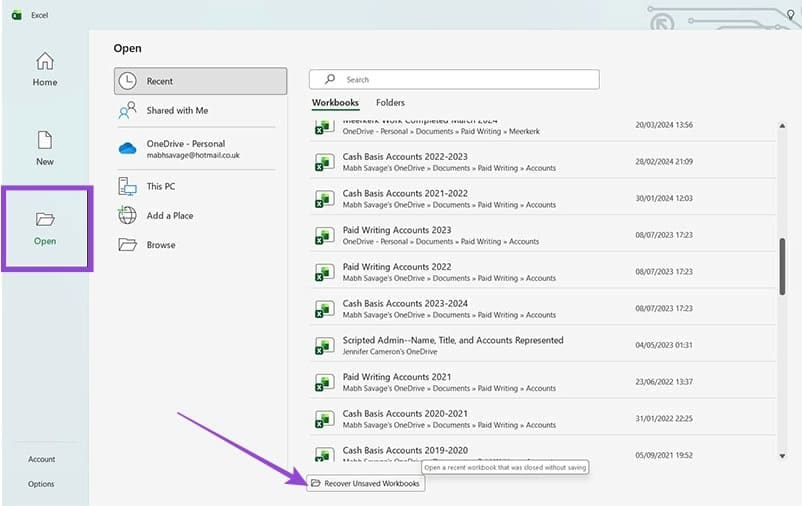
Mở lại Excel rồi nhấn vào Open. Tiếp đến bạn chọn Recover Unsaved Workbooks ở bên dưới.
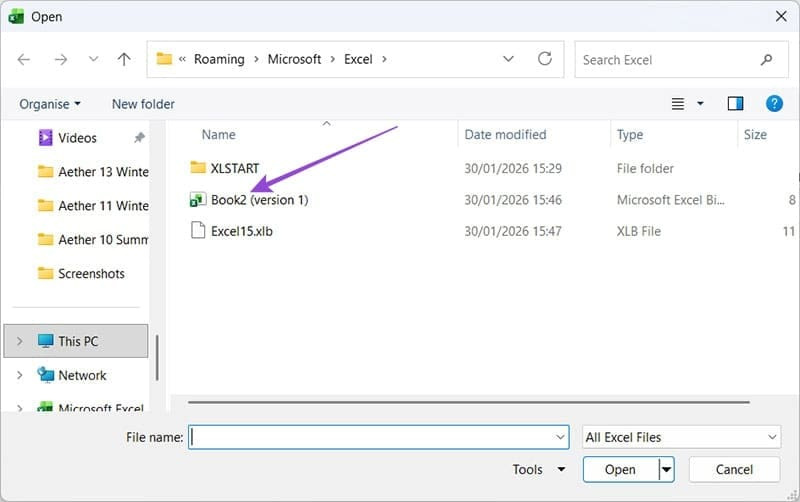
Bạn sẽ thấy cửa sổ trình quản lý tập tin mới hiển thị bất kỳ tập tin nào đã đóng mà không lưu. Thường sẽ có tên Book vì bạn chưa lưu tên.
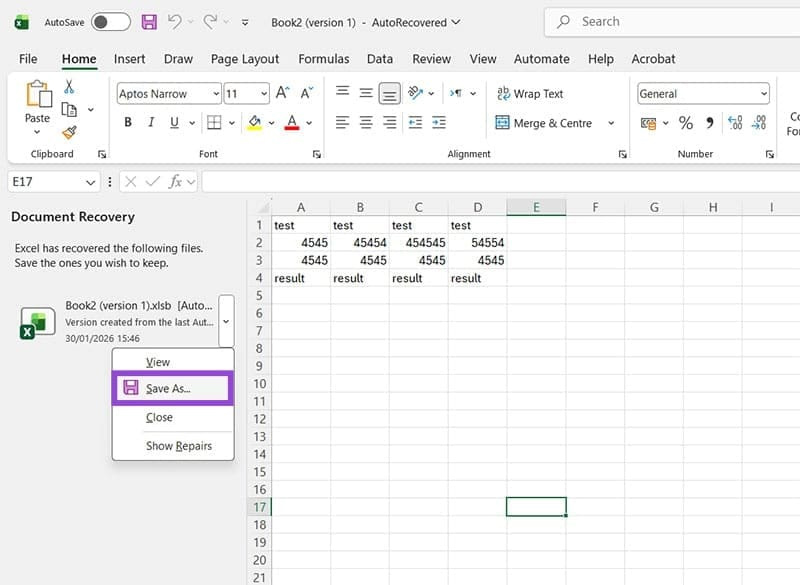
Nhấp đúp vào tài liệu cần thiết để mở tài liệu đó trong Excel. Sau khi mở tập tin, bạn sẽ thấy cửa sổ khôi phục ở bên trái. Bạn nhấp vào từng tập tin và chọn tập tin nào bạn muốn lưu và tập tin nào bạn muốn xóa. Nhấp chuột phải vào tập tin và nhấp vào Save As để lưu vào vị trí bạn chọn.








 Microsoft Excel
 Tin học Văn phòng
 Microsoft Word
 Microsoft PowerPoint
 Microsoft Access
 Google Docs
 Google Sheets
 Google Slides
 Tài liệu PDF
 Ứng dụng khác
 Thủ thuật Email
 AI
AI
 Copilot
 Grok
Grok
 Thư viện Prompt
 Hướng dẫn AI
 Công nghệ
 Ứng dụng
 Hệ thống
 Game - Trò chơi
 iPhone
 Android
 Làng Công nghệ
 Học CNTT
 Hàm Excel
 Học Python
 Download
 Video
Video
 Cuộc sống
 Khoa học

