 AI
AI
 Hướng dẫn AI
 Claude
 ChatGPT
 Gemini
 Prompt
 AI Tools
 Workflow
 Công nghệ
 Học IT
 Tiện ích

Thư mục Downloads Windows là nơi lưu lại toàn bộ tập tin bạn tải xuống máy tính. Sau một thời gian, thư mục tải xuống của bạn có thể bị đầy và bắt đầu chiếm một phần đáng kể dung lượng ổ cứng. Dưới đây là một số phương thức dọn dẹp thư mục Downloads Windows.
Xóa tập tin không còn dùng trong Downloads
Bước 1:
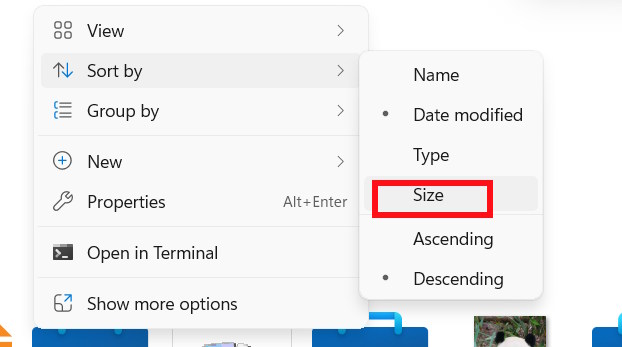
Trong thư mục Downloads bạn nhấn chuột phải vào một vùng trắng rồi chọn Sort by rồi chọn tiếp Size để phân loại tập tin.
Bước 2:
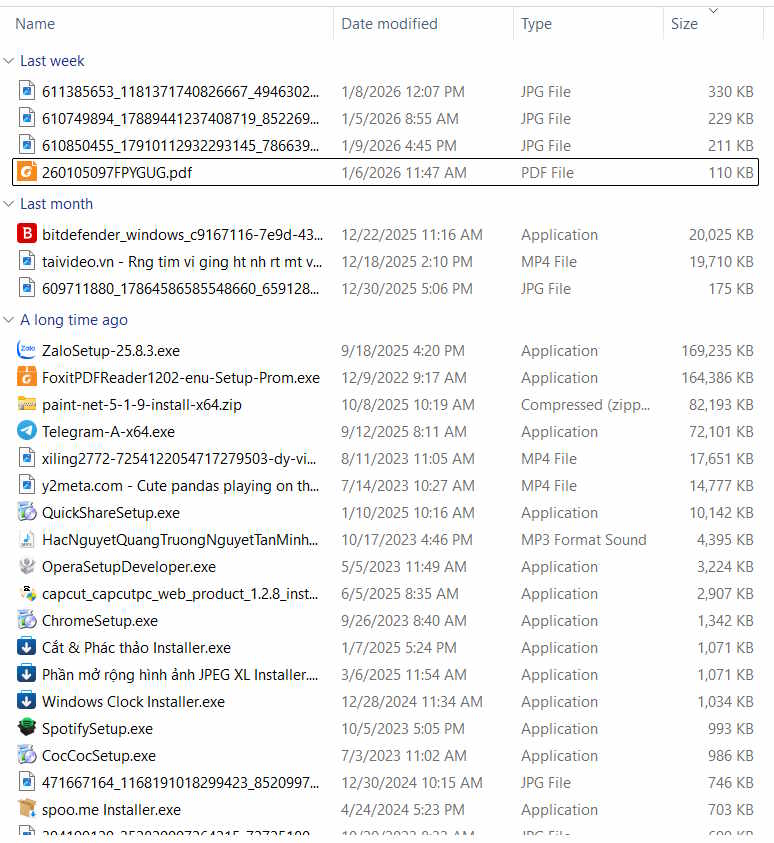
Lúc này bạn sẽ thấy các tệp tải xuống lớn nhất ở đầu danh sách và chọn tệp nào muốn xóa để giải phóng dung lượng của thư mục Downloads.
Sắp xếp tập tin theo loại
Ngoài việc sắp xếp thư mục theo kích thước, bạn cũng có thể sắp xếp chúng theo loại để tìm tập tin theo định dạng nhất định.
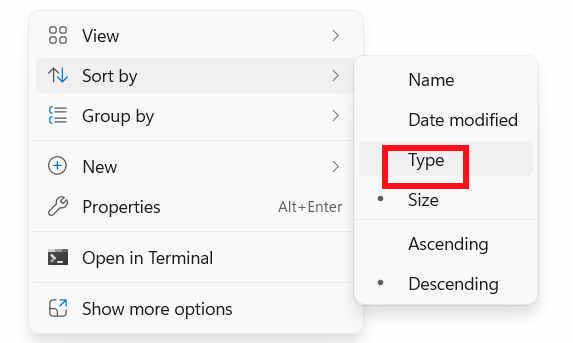
Bạn nhấn vào chuột phải trong thư mục Download chọn Sort by rồi chọn Type.
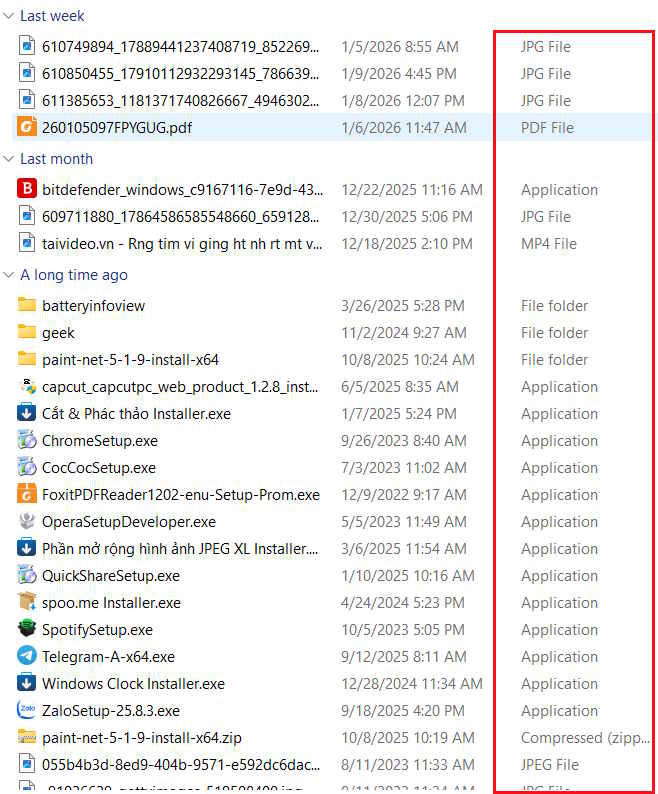
Bây giờ bạn sẽ thấy tất cả các loại tệp tương tự được nhóm lại. Bạn có thể chọn tập tin nào muốn xóa sau khi đã nhóm tập tin.
Sử dụng Storage Sense dọn dẹp Downloads
Bạn truy cập Settings chọn System sau đó nhấn Storage rồi kích hoạt Storage Sense.
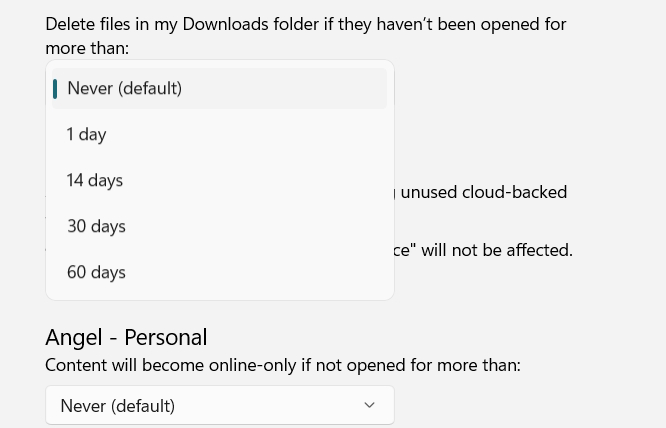
Trong giao diện Storage Sense người dùng kéo xuống thiết lập Delete files in my Downloads folder if they haven’t been opened for more than rồi chọn thời gian xóa tập tin tự động trong Download sau khoảng thời gian không mở.







 Windows 11
 Hệ thống
 Windows 10
 Windows 7
 Windows 8
 Ghost - Cài Win
 Sửa lỗi máy tính
 Bảo mật máy tính
 Giải pháp bảo mật
 Diệt Virus - Spyware
 Mạng LAN - WAN
 Cấu hình Router/Switch
 Server - Máy chủ
 Thủ thuật Wifi
 AI
AI
 Copilot
 Grok
Grok
 Thư viện Prompt
 Hướng dẫn AI
 Công nghệ
 Ứng dụng
 Game - Trò chơi
 iPhone
 Android
 Làng Công nghệ
 Học CNTT
 Hàm Excel
 Học Python
 Download
 Video
Video
 Cuộc sống
 Khoa học

