 AI
AI
 Hướng dẫn AI
 Claude
 ChatGPT
 Gemini
 Prompt
 AI Tools
 Workflow
 Công nghệ
 Học IT
 Tiện ích

Việc hết dung lượng ổ C là một trong những vấn đề thường gặp trên Windows, khi các ứng dụng hay trò chơi ngày càng tăng dung lượng âm thầm theo thời gian. Windows 11 có tùy chọn di chuyển các ứng dụng đã cài đặt sang ổ đĩa khác, giảm tải dung lượng lưu trữ cho ổ C. Dưới đây là hướng dẫn chuyển ứng dụng đã cài đặt sang ổ đĩa khác trên Windows 11.
Cách chuyển ứng dụng đã cài đặt sang ổ đĩa khác Windows 11
Bước 1:
Bạn mở cài đặt trên Windows 11 sau đó chọn mục Apps rồi nhìn sang bên cạnh nhấn chọn Installed apps.

Bước 2:
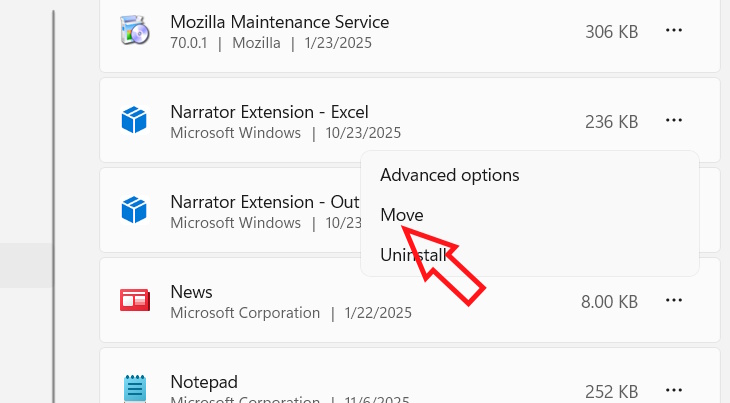
Hiển thị toàn bộ ứng dụng đã cài đặt trên máy tính, bạn tìm tới ứng dụng muốn chuyển ổ đĩa cài đặt rồi nhấn vào biểu tượng 3 chấm tại ứng dụng và chọn Move nếu ứng dụng có hỗ trợ.
Bước 3:
Lúc này người dùng sẽ thấy lựa chọn chuyển ứng dụng này sang ổ đĩa khác. Bạn chọn ổ đĩa mới muốn chuyển ứng dụng đã cài đặt sang vị trí đó rồi chọn Move để thực hiện.
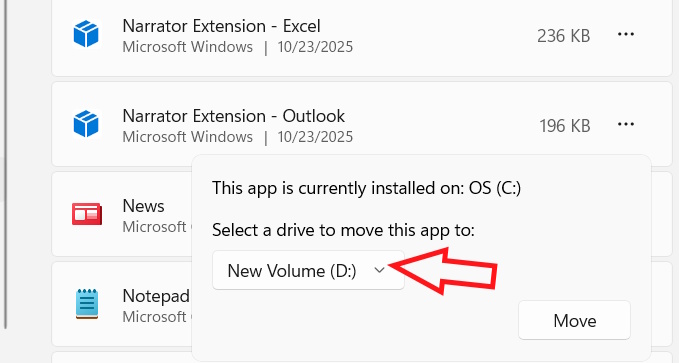
Quá trình di chuyển ứng dụng sang ổ đĩa mới được thực hiện ngay sau đó. Khi quá trình này thành công bạn khởi động lại máy tính.










 Windows 11
 Hệ thống
 Windows 10
 Windows 7
 Windows 8
 Ghost - Cài Win
 Sửa lỗi máy tính
 Bảo mật máy tính
 Giải pháp bảo mật
 Diệt Virus - Spyware
 Mạng LAN - WAN
 Cấu hình Router/Switch
 Server - Máy chủ
 Thủ thuật Wifi
 AI
AI
 Copilot
 Grok
Grok
 Thư viện Prompt
 Hướng dẫn AI
 Công nghệ
 Ứng dụng
 Game - Trò chơi
 iPhone
 Android
 Làng Công nghệ
 Học CNTT
 Hàm Excel
 Học Python
 Download
 Video
Video
 Cuộc sống
 Khoa học

