 AI
AI
 Hướng dẫn AI
 Claude
 ChatGPT
 Gemini
 Prompt
 AI Tools
 Workflow
 Công nghệ
 Học IT
 Tiện ích

Chức năng tìm kiếm mặc định của Windows chỉ bao gồm các thư mục cụ thể như tài liệu, hình ảnh, nhạc và màn hình nền. Nếu bạn muốn Windows 11 tìm kiếm các tệp có trong bất kỳ ổ đĩa hoặc thư mục nào thì nên bật tìm kiếm nâng cao. Dưới đây là hướng dẫn bật tìm kiếm nâng cao trên Windows 11
Cách bật tìm kiếm nâng cao trên Windows 11
Tìm kiếm nâng cao sẽ tìm kiếm trên toàn bộ máy tính, nhưng sẽ ảnh hưởng đến thời lượng pin và làm tăng mức tiêu thụ CPU.
Bước 1:
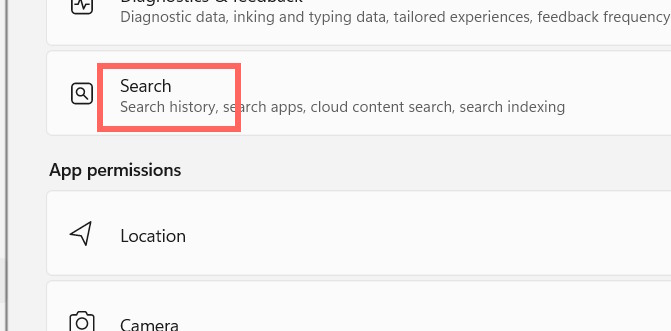
Chúng ta mở cài đặt trên máy tính sau đó nhấn vào mục Privacy & Security ở cạnh trái giao diện. Tiếp đến bạn nhìn sang bên cạnh nhấn vào Search.
Bước 2:
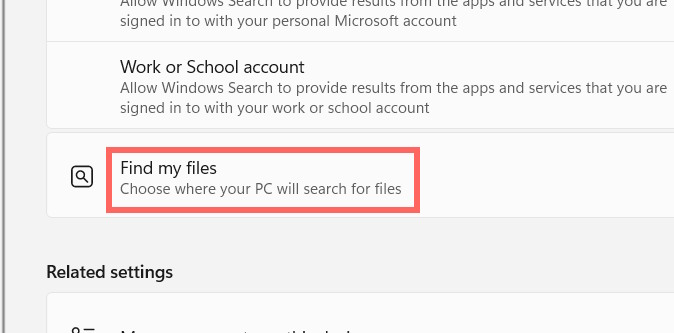
Chuyển sang giao diện mới, bạn kéo xuống bên dưới tìm tới mục Find my Files.
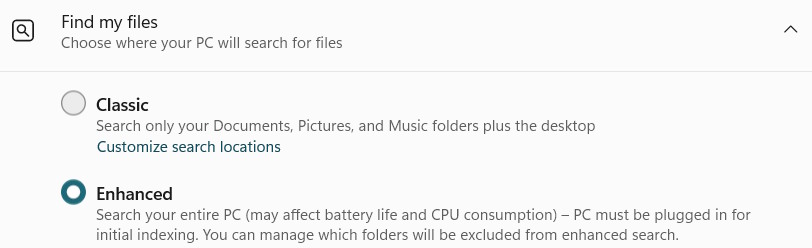
Mở rộng giao diện thiết lập, chúng ta tích chọn Enhanced thay cho Classic.
Bước 3:
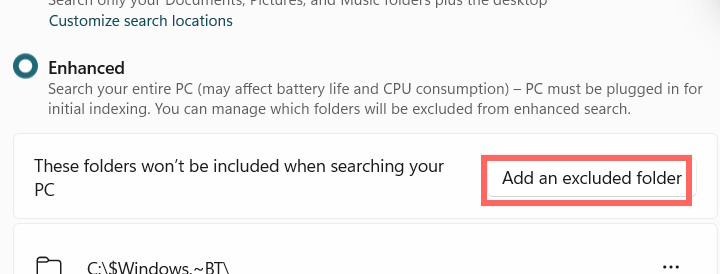
Windows 11 còn hỗ trợ bạn thêm những thư mục loại trừ không muốn sử dụng công cụ tìm kiếm, nhấn Add an excluded folder để thêm nếu muốn.
Xây dựng lại chỉ mục tìm kiếm Windows
Nếu bạn gặp sự cố sau khi bật tìm kiếm nâng cao, bạn nên xây dựng lại chỉ mục tìm kiếm.
Bước 1:
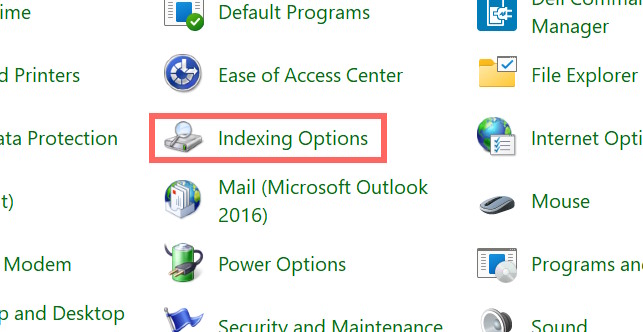
Chúng ta mở Control Panel rồi nhấn tiếp vào Indexing Options.
Bước 2:
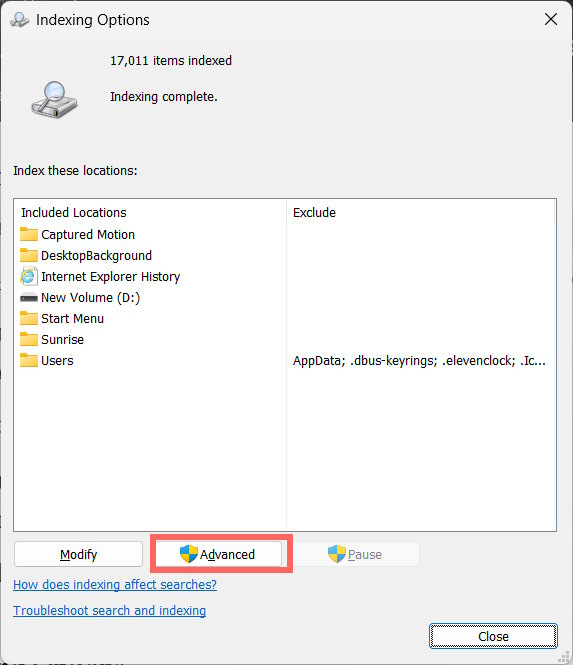
Chuyển sang giao diện mới bạn nhấn vào mục Advanced bên dưới.
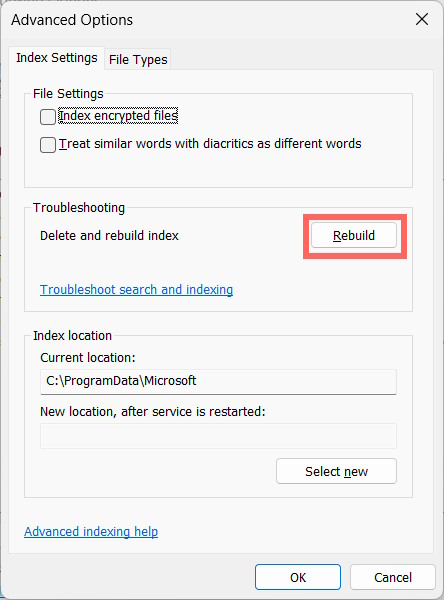
Lúc này bạn nhấn chọn vào Rebuild để tiến hành xây dựng lại chỉ mục tìm kiếm Windows 11 là được.









 Windows 11
 Hệ thống
 Windows 10
 Windows 7
 Windows 8
 Ghost - Cài Win
 Sửa lỗi máy tính
 Bảo mật máy tính
 Giải pháp bảo mật
 Diệt Virus - Spyware
 Mạng LAN - WAN
 Cấu hình Router/Switch
 Server - Máy chủ
 Thủ thuật Wifi
 AI
AI
 Copilot
 Grok
Grok
 Thư viện Prompt
 Hướng dẫn AI
 Công nghệ
 Ứng dụng
 Game - Trò chơi
 iPhone
 Android
 Làng Công nghệ
 Học CNTT
 Hàm Excel
 Học Python
 Download
 Video
Video
 Cuộc sống
 Khoa học

