 AI
AI
 Hướng dẫn AI
 Claude
 ChatGPT
 Gemini
 Prompt
 AI Tools
 Workflow
 Công nghệ
 Học IT
 Tiện ích

Windows 11 sẽ khóa tài khoản của bạn nếu ai đó nhập sai mật khẩu hoặc mã PIN 10 lần liên tiếp. Nếu muốn giảm số lần đăng nhập không thành công này cũng rất đơn giản. Bạn có thể đặt giá trị từ 1 đến 999 lần đăng nhập thất bại hoặc đặt giá trị là 0 để loại bỏ ngưỡng khóa tài khoản. Dưới đây là hướng dẫn đổi số lần đăng nhập Windows 11 không thành công.
Đổi số lần đăng nhập Windows không thành công qua Group Policy Editor
Bước 1:
Bạn mở Local Group Policy Editor, sau đó truy cập theo đường dẫn dưới đây.
Computer Configuration > Windows Settings > Security Settings > Account Policies > Account Lockout Policy
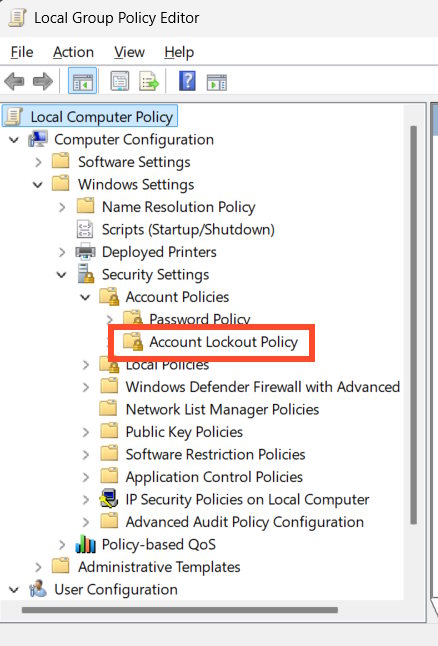
Bước 2:
Nhìn sang bên cạnh chúng ta click đúp Account Lockout threshold.
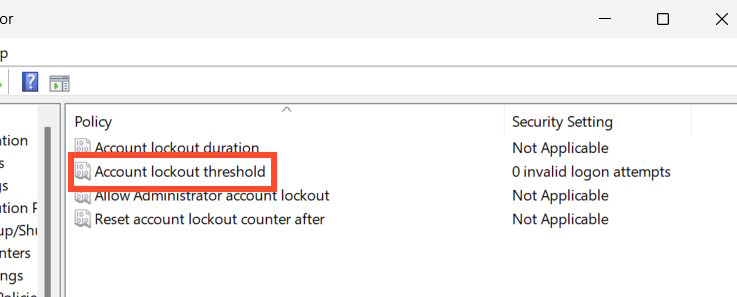
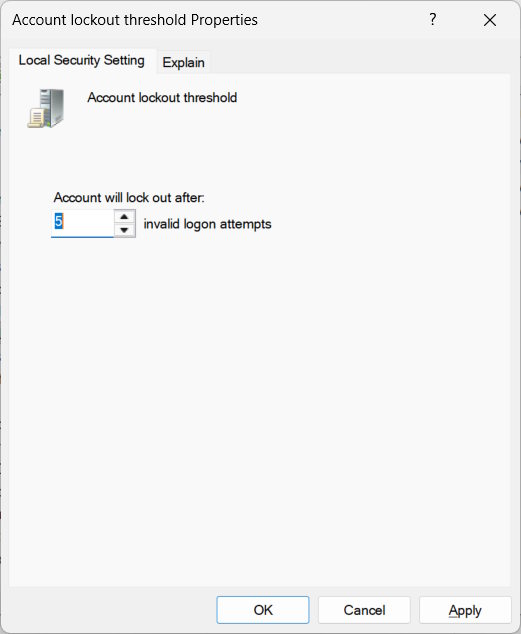
Giao diện mới chọn Local Security Settings. Trong mục Account will lock out after, hãy thiết lập số lần đăng nhập không hợp lệ. Sau khi hoàn tất, bạn hãy nhấp vào Apply.
Đổi số lần đăng nhập sai Windows qua Command Prompt
Bước 1:
Chúng ta mở Command Prompt rồi nhập lệnh dưới đây.
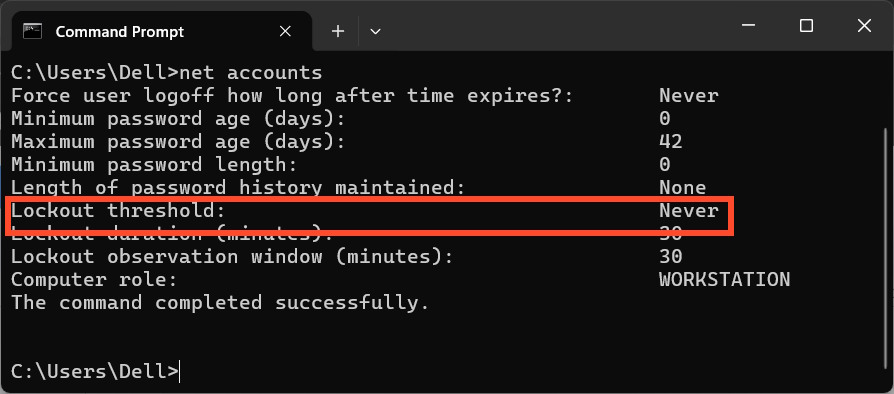
net accounts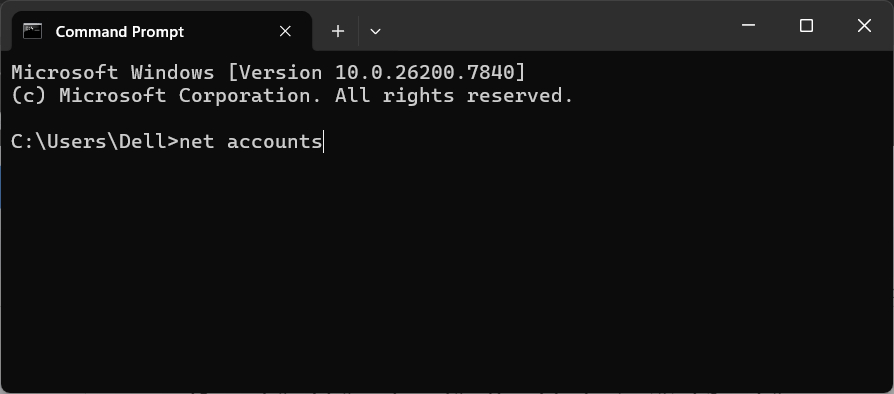
Phần này sẽ liệt kê nhiều chi tiết. Bạn cần kiểm tra giá trị số lần nhập sai và sẽ khóa máy tại Lockout threshold.
Bước 2:
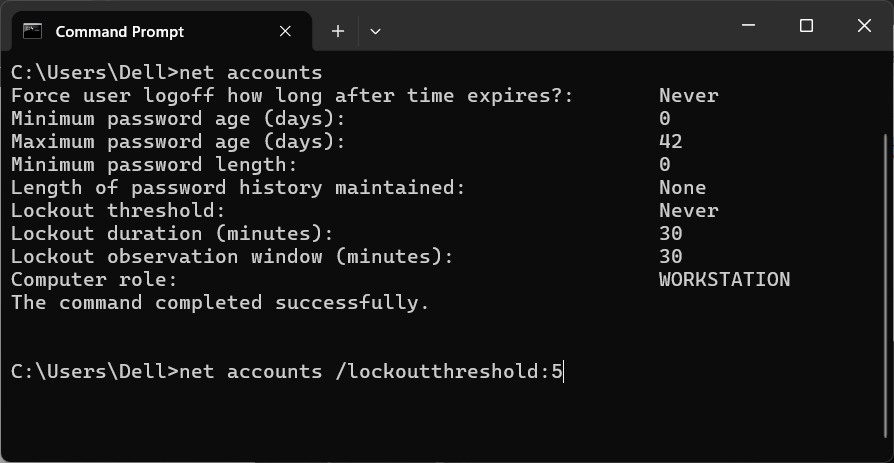
Để thay đổi số lần nhập sai khóa và sẽ khóa máy tính, hãy nhập lệnh sau và nhấn phím Enter.
net accounts /lockoutthreshold:<number>Thay thế <number> bằng số bạn muốn thiết lập. Bạn có thể thiết lập số từ 0 đến 999. 0 có nghĩa là tài khoản sẽ không bao giờ bị khóa khi nhập sai.
Làm thế nào để thay đổi thời gian khóa tài khoản?
Thời gian khóa tài khoản được đặt mặc định là 30 phút, nhưng bạn có thể dễ dàng thay đổi bằng cách làm theo các bước sau.
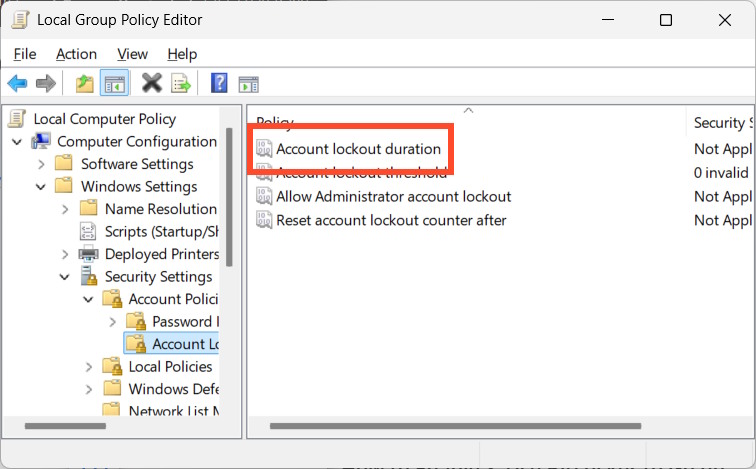
Chúng ta truy cập Local Group Policy Editor, theo đường dẫn dưới đây.
Computer Configuration > Windows Settings > Security Settings > Account Policies > Account Lockout PolicySau đó click đúp vào Account lockout duration như hình dưới đây.
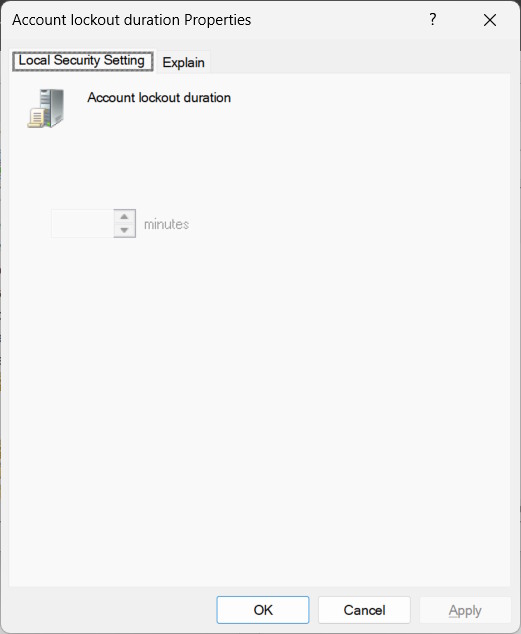
Nhập số phút mà bạn muốn thay đổi thời gian khóa máy tính.










 Windows 10
 Hệ thống
 Windows 11
 Windows 7
 Windows 8
 Ghost - Cài Win
 Sửa lỗi máy tính
 Bảo mật máy tính
 Giải pháp bảo mật
 Diệt Virus - Spyware
 Mạng LAN - WAN
 Cấu hình Router/Switch
 Server - Máy chủ
 Thủ thuật Wifi
 AI
AI
 Copilot
 Grok
Grok
 Thư viện Prompt
 Hướng dẫn AI
 Công nghệ
 Ứng dụng
 Game - Trò chơi
 iPhone
 Android
 Làng Công nghệ
 Học CNTT
 Hàm Excel
 Học Python
 Download
 Video
Video
 Cuộc sống
 Khoa học

