 AI
AI
 Hướng dẫn AI
 Claude
 ChatGPT
 Gemini
 Prompt
 AI Tools
 Workflow
 Công nghệ
 Học IT
 Tiện ích

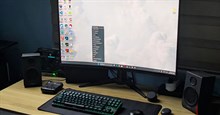
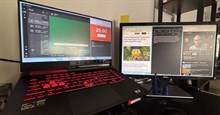
Nhiều người thích sử dụng thiết lập hai màn hình, và sau khi nhận được nhiều lời khuyên về các công cụ khác nhau giúp việc này hiệu quả hơn, có một công cụ đã nổi bật hơn cả. PowerToys, một ứng dụng miễn phí đáng được cài đặt trên mọi máy tính Windows, bất kể bạn có nhiều màn hình hay không, đã là một phần mềm tuyệt vời vì nhiều lý do. Nhưng một phần của ứng dụng PowerToys đã giúp thực hiện các tác vụ hiệu quả hơn một cách đáng ngạc nhiên, đó là FancyZones, vì nó đã giúp cuộc sống hàng ngày của nhiều người trên máy tính trở nên dễ dàng hơn rất nhiều.
Bài viết biết bạn có thể đang nghĩ gì - chẳng phải bạn đã có thể kéo cửa sổ đến một vùng cụ thể rồi sao? Đúng, bạn hoàn toàn có thể. Nhưng nếu bạn muốn kiểm soát hoàn toàn những việc này, PowerToys có thể là công cụ dành cho bạn.
Layout Editor là một bước đột phá cho việc chơi game hoặc làm việc
Stream Discord, Maps hoặc bất cứ thứ gì khác chỉ trong vài khoảnh khắc
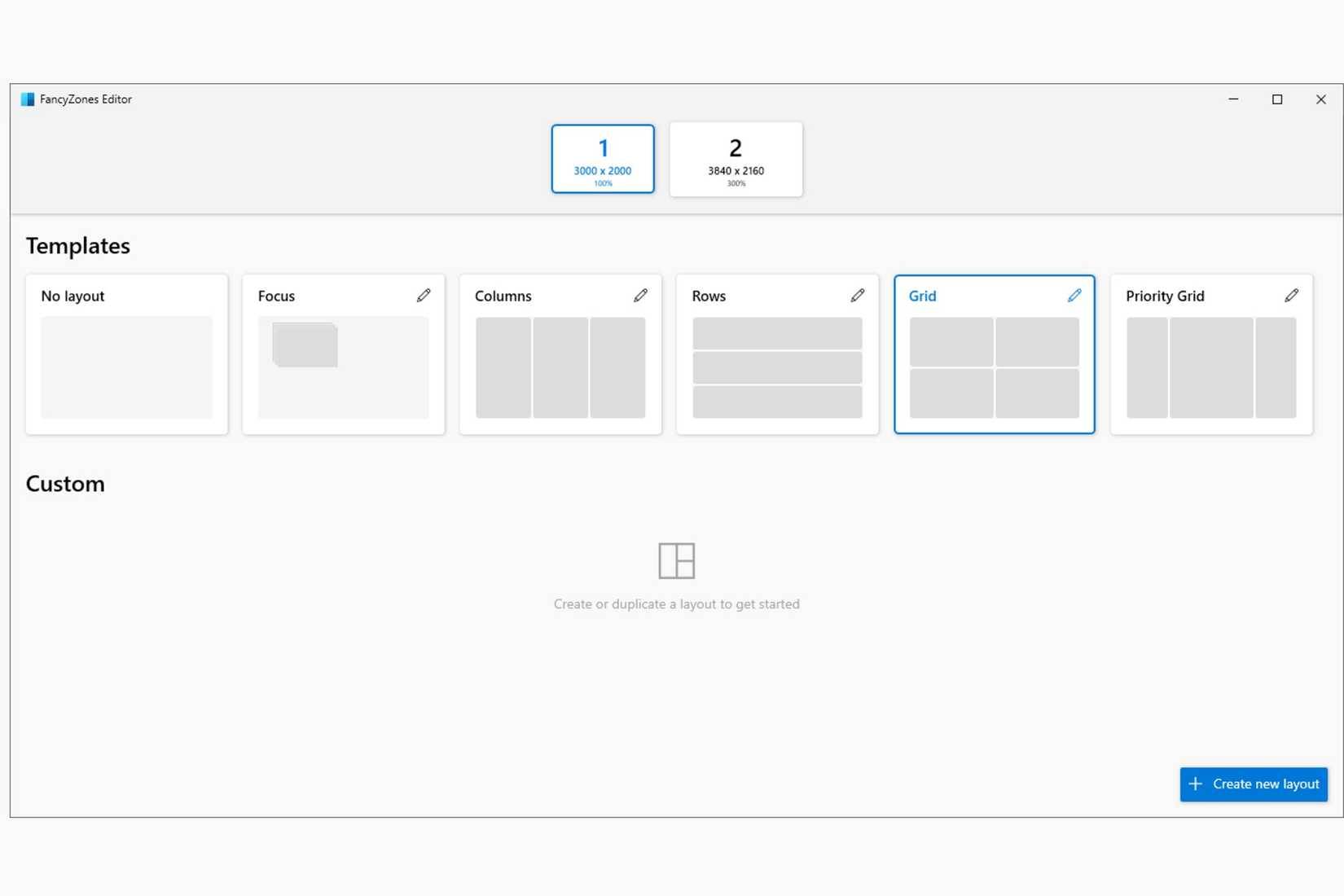
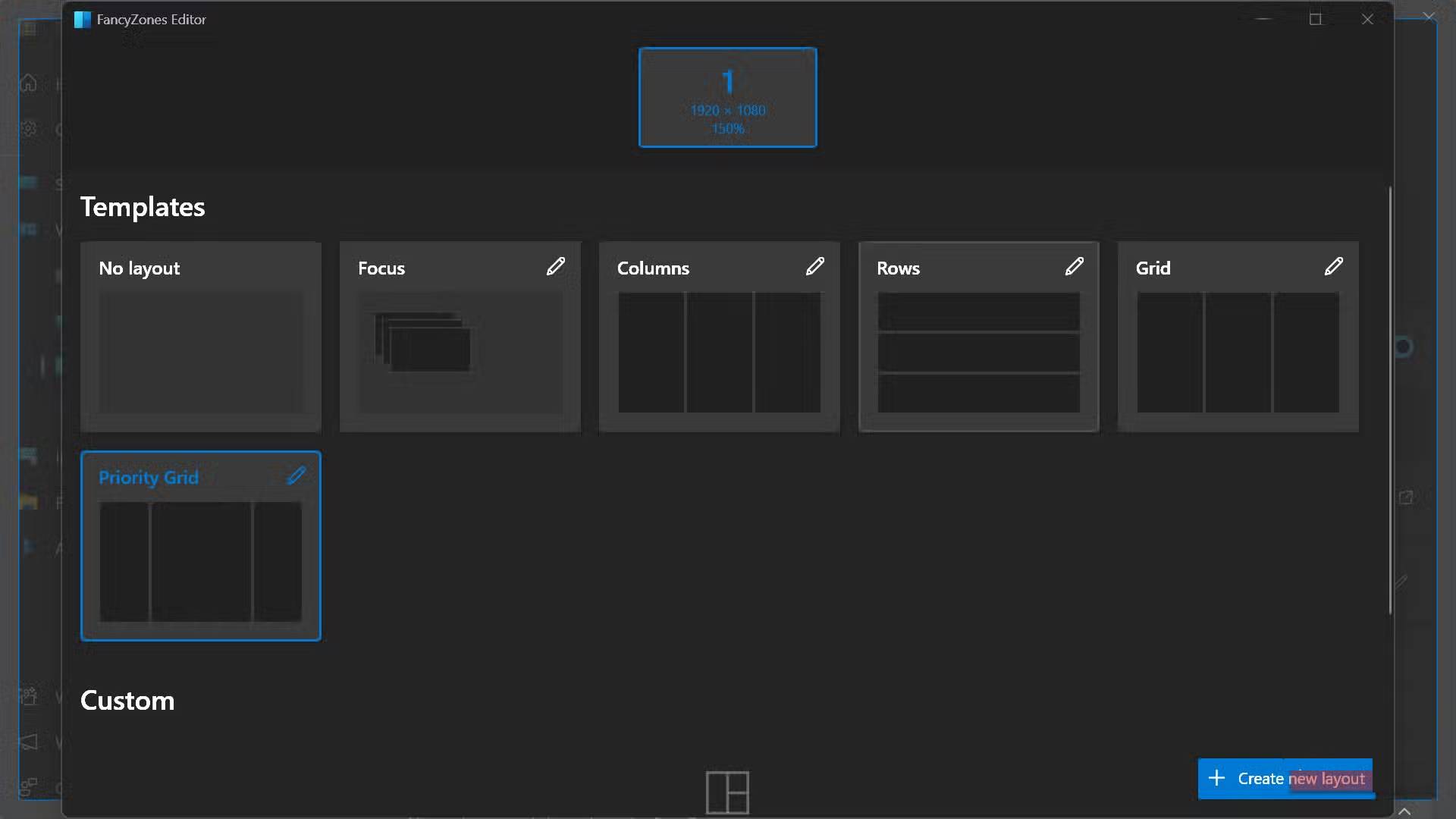
Khi chơi game với bạn bè, nhiệm vụ thường là giúp định vị các vật phẩm cụ thể. Bản đồ tương tác là một trong những phát minh tuyệt vời nhất trong những năm gần đây, đặc biệt là khi các game như Elden Ring trở nên phổ biến. Sử dụng Layout Editor trong FancyZones, bạn có thể tạo một bố cục cụ thể để theo dõi stream Discord về những gì bạn bè đang làm, đồng thời kết hợp nó với bản đồ tương tác hoặc bất cứ thứ gì khác trên màn hình dọc của mình. Nhưng điều này không chỉ hữu ích khi chơi game với bạn bè, vì bạn có thể tạo nhiều bố cục khác nhau để sử dụng khi làm việc hoặc thư giãn.
Điều tuyệt vời nhất là bạn có thể tùy chỉnh gần như mọi thứ về các bố cục này, bao gồm số lượng vùng và không gian xung quanh chúng. Nếu cần làm việc với màn hình nhỏ hơn, bạn có thể giảm số lượng vùng xuống. Nhưng nếu đang sử dụng TV hoặc màn hình siêu rộng với FancyZones, bạn có thể sử dụng tối đa 128 vùng, nghe có vẻ đáng kinh ngạc và cũng thật đáng sợ.
Các phím tắt rất được đánh giá cao
Càng ít thời gian phải rời tay khỏi bàn phím càng tốt
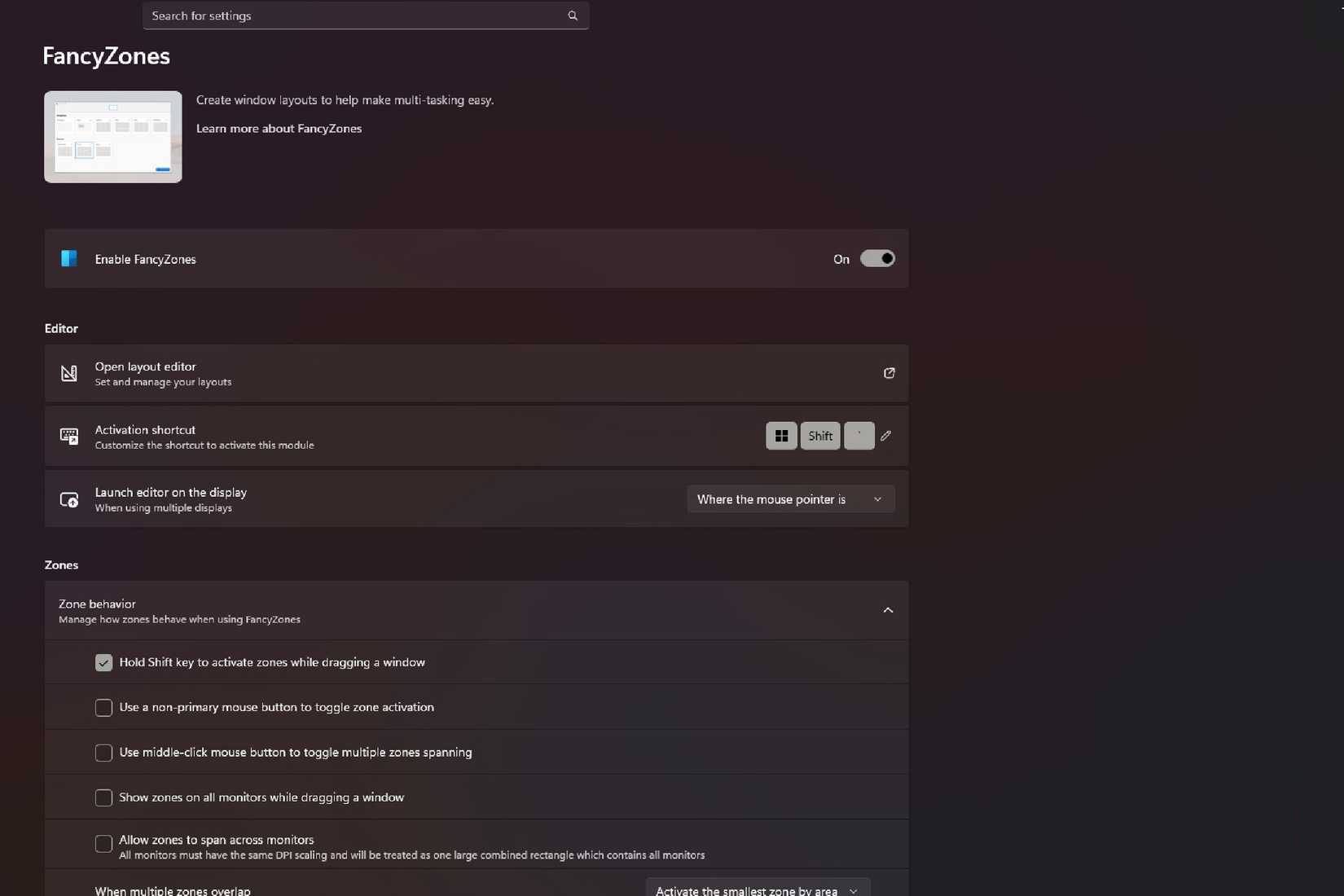
Là người đã chuyển sang sử dụng một ứng dụng ghi chú mới vì các phím tắt và giao diện tối giản của nó, không có gì ngạc nhiên khi mọi người cực kỳ yêu thích những phím tắt. Thay vì phải rời tay khỏi bàn phím, bạn chỉ cần sử dụng một vài thao tác đơn giản để thực hiện những việc mà thông thường cần phải dừng lại, kéo và thả. Cho dù đó là có một clipboard chi tiết hơn hay di chuyển các cửa sổ đến những vị trí khác nhau trên màn hình tùy chỉnh, những phím tắt khiến FancyZones trở thành một ứng dụng không thể thiếu đối với nhiều người.
|
Win + Shift + ' |
Mở trình chỉnh sửa để thay đổi bố cục |
|
Win + Mũi tên trái/phải |
Di chuyển cửa sổ được chọn giữa các vùng |
|
Win + PgUp/PgDn |
Chuyển đổi giữa các cửa sổ được gắn vào cùng một khu vực |
|
Win + Ctrl + Alt + [Số] |
Áp dụng bố cục tùy chỉnh nhanh chóng |
|
Win + Shift + Phím mũi tên |
Phím tắt mặc định của Windows để di chuyển cửa sổ sang màn hình khác |
Bạn không chỉ có thể di chuyển các màn hình đến vị trí mình muốn mà còn có thể xoay vòng giữa các bố cục tùy chỉnh mà mình đã tạo ra. Nếu đang ở Work Mode và cần tập trung hơn, bạn có thể di chuyển các ứng dụng trò chuyện và những ứng dụng gây xao nhãng khác vào các vùng nhỏ hơn trong khi vẫn ưu tiên công việc. Có thể cần một chút thời gian để làm quen và nhớ làm điều này, nhưng cuối cùng thì nó rất đáng giá.
Tính năng ghim cửa sổ là một bổ sung tuyệt vời cho cuộc sống hàng ngày
Một tính năng hữu ích giúp bạn cảm thấy không cần phải có thêm ứng dụng nào khác
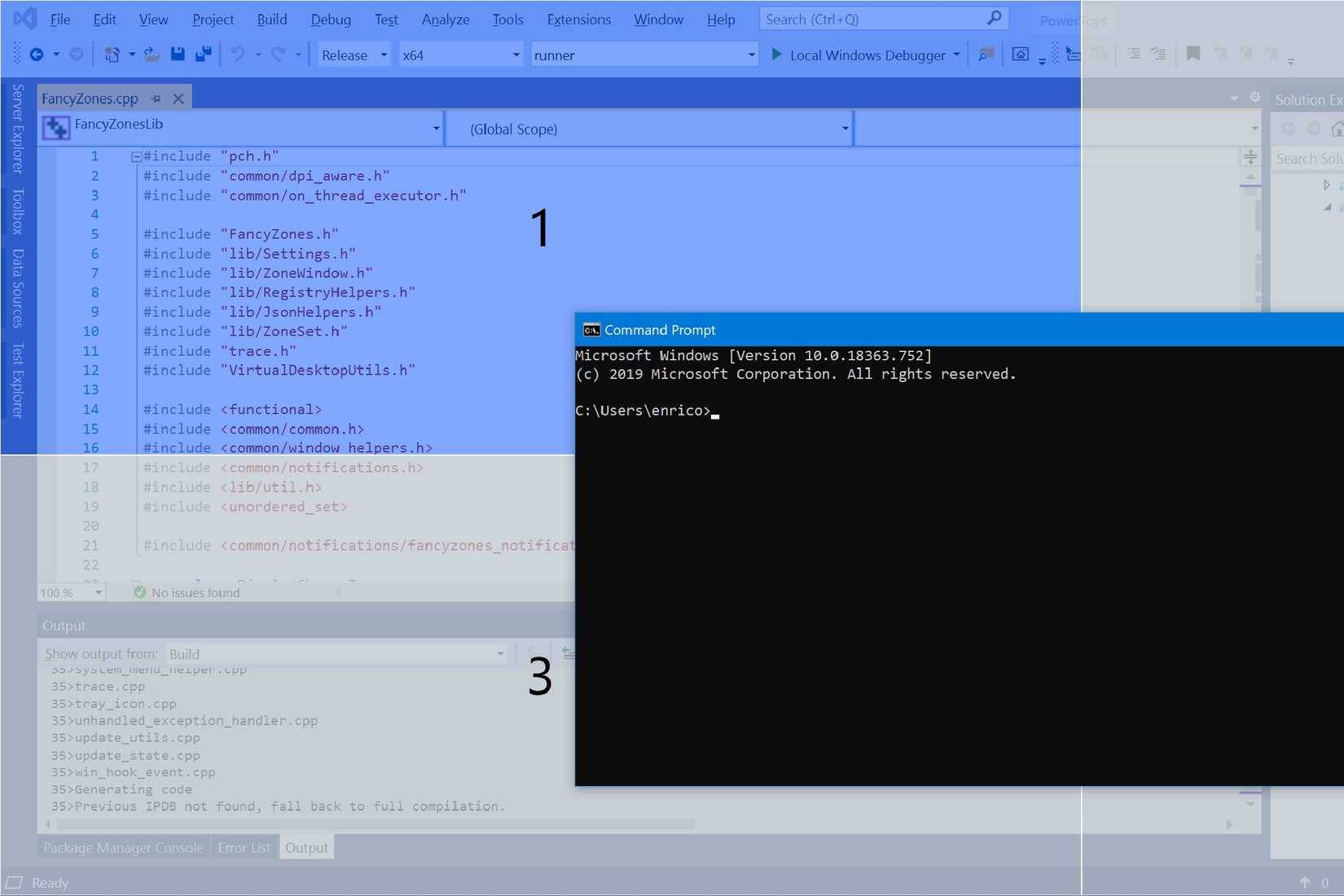
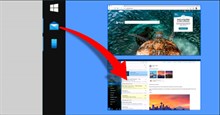
Hầu hết người dùng Windows đều biết rằng bạn có thể kéo từng cửa sổ đến một vị trí cụ thể trên màn hình để di chuyển và thay đổi kích thước chúng. Hầu hết người dùng Windows cũng biết rằng thao tác này thường khá vụng về và rắc rối, đặc biệt là với thiết lập màn hình kép. Cửa sổ có thể bị đưa đến màn hình sai, bị đặt sai kích thước hoặc đơn giản là khó điều chỉnh ngay từ đầu. Với FancyZones, bạn không cần phải lo lắng về điều đó nữa, vì bạn có thể xem và chỉ định chính xác vùng mình muốn cửa sổ được đặt vào.
Bằng cách nhấn và giữ phím Shift trong khi kéo cửa sổ, bạn có thể chọn chính xác vùng mà mình muốn nó được đặt vào. Sử dụng các phím tắt ở trên, bạn có thể đặt nhiều cửa sổ trong cùng một vùng và nhanh chóng chuyển đổi giữa chúng cho đến khi có được chính xác những gì mình cần. Đây là phiên bản tinh tế hơn của một công cụ mà tất cả chúng ta đều đã quen thuộc và yêu thích, và mọi người đánh giá cao khả năng tùy chỉnh ở đây để phù hợp với mọi tình huống.
PowerToys có thể hơi khó sử dụng lúc đầu
Bạn nên khám phá tất cả những tính năng mà nó cung cấp
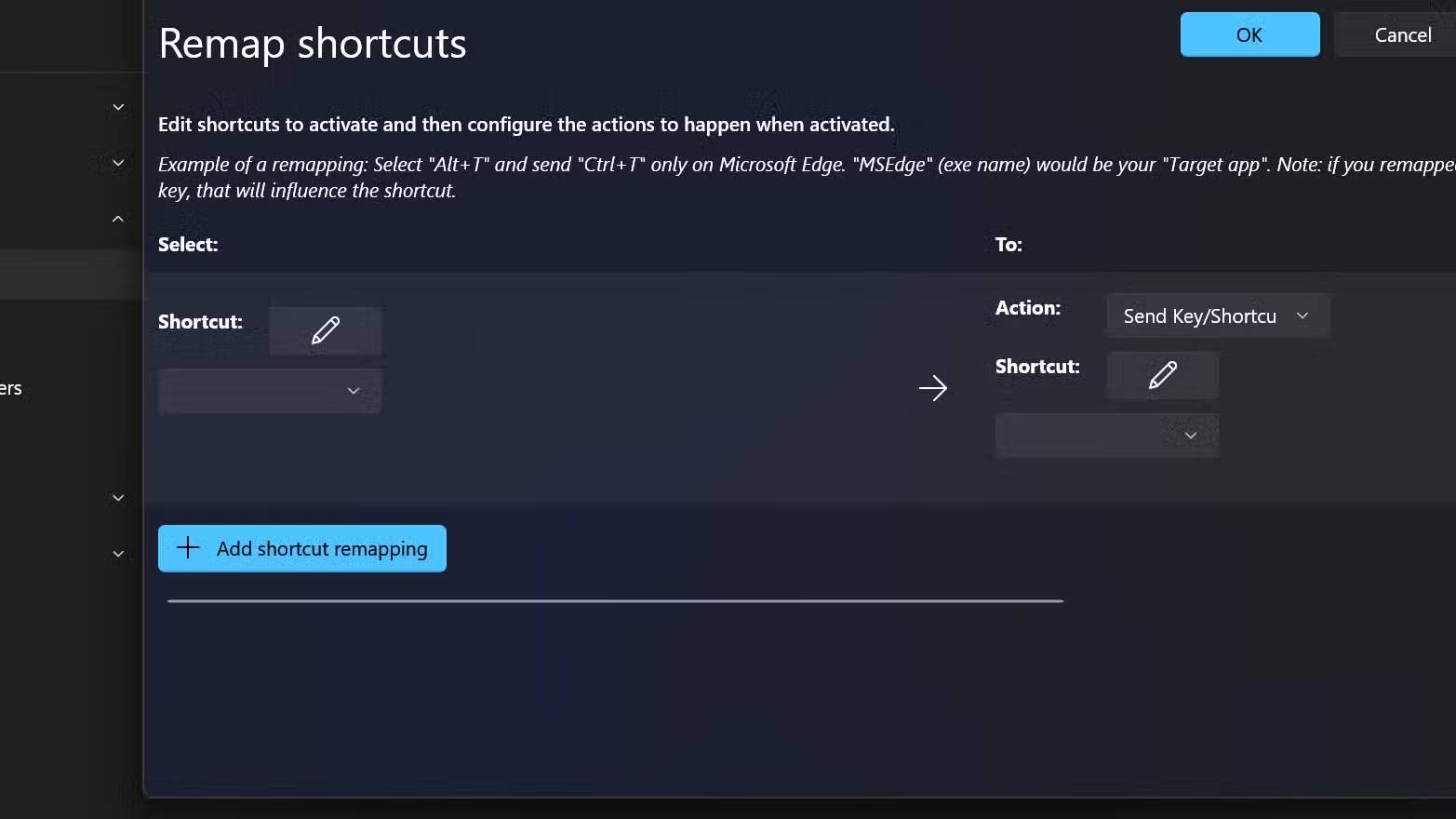
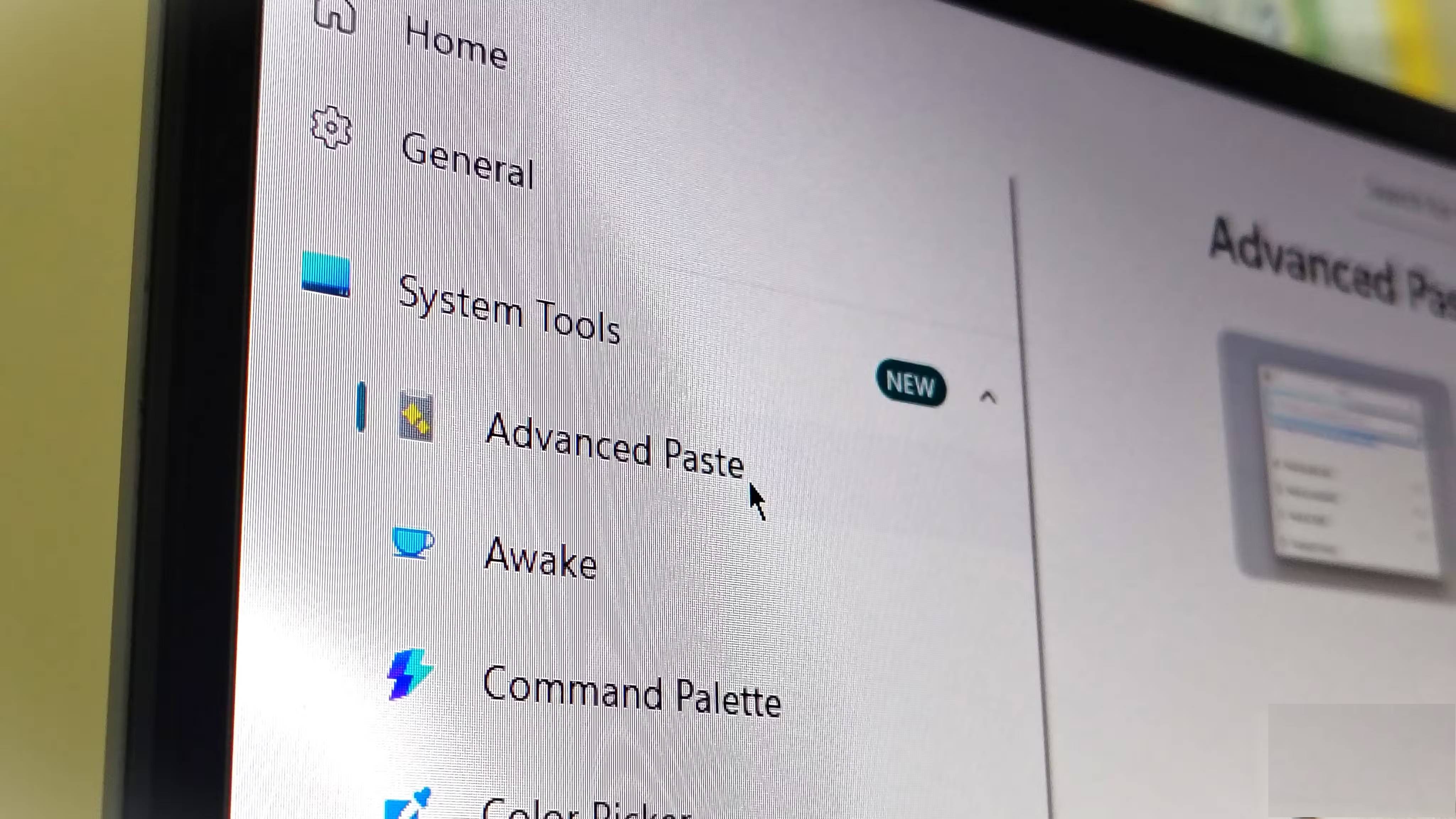
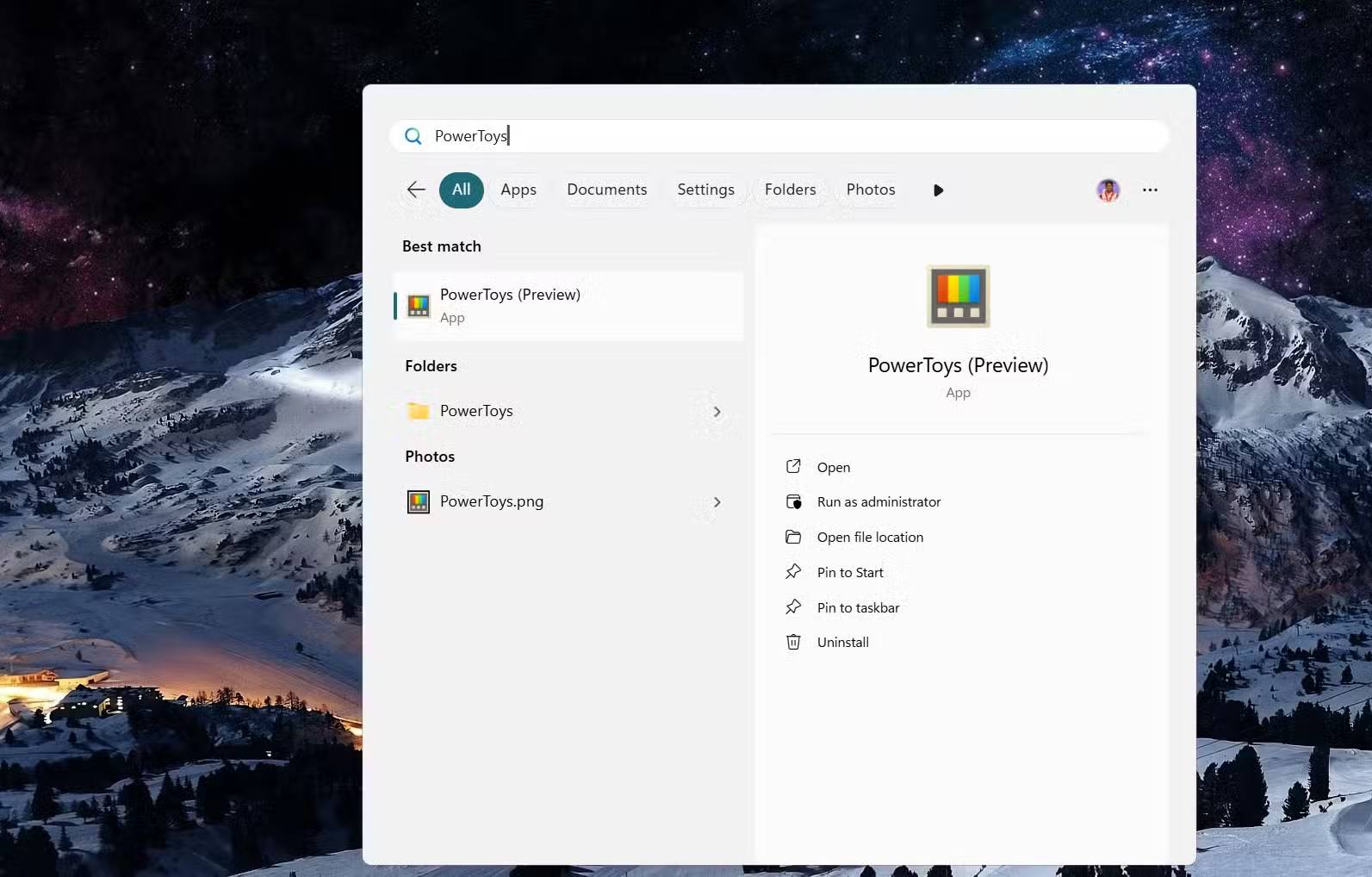
Một số người không rành về máy tính, điều đó hoàn toàn bình thường! Ai cũng phải bắt đầu từ đâu đó, và PowerToys là một công cụ tuyệt vời dành cho mọi người dùng theo nhiều cách khác nhau. Lần đầu tiên khởi chạy, nó có thể khá khó sử dụng, với vô số menu khiến nó giống như một bộ hướng dẫn lắp ráp đồ nội thất IKEA. Hãy dành thời gian để tìm hiểu thêm những chức năng khác của chương trình này, và xem liệu có phần nào có lợi hoặc không có lợi cho bạn về lâu dài hay không.
Mặc dù FancyZones cực kỳ hữu ích trên thiết lập màn hình kép, nhưng nó cũng có thể được sử dụng trên màn hình đơn, màn hình lớn hơn hoặc màn hình siêu rộng với kết quả tuyệt vời.





 Hệ thống
 Windows 11
 Windows 10
 Windows 7
 Windows 8
 Ghost - Cài Win
 Sửa lỗi máy tính
 Bảo mật máy tính
 Giải pháp bảo mật
 Diệt Virus - Spyware
 Mạng LAN - WAN
 Cấu hình Router/Switch
 Server - Máy chủ
 Thủ thuật Wifi
 AI
AI
 Copilot
 Grok
Grok
 Thư viện Prompt
 Hướng dẫn AI
 Công nghệ
 Ứng dụng
 Game - Trò chơi
 iPhone
 Android
 Làng Công nghệ
 Học CNTT
 Hàm Excel
 Học Python
 Download
 Video
Video
 Cuộc sống
 Khoa học

