 AI
AI
 Hướng dẫn AI
 Claude
 ChatGPT
 Gemini
 Prompt
 AI Tools
 Workflow
 Công nghệ
 Học IT
 Tiện ích

Chế độ hiệu quả (Efficiency Mode) trong Windows 11 là một tính năng cho phép người dùng cải thiện hiệu suất máy tính, bao gồm cả việc kéo dài thời lượng pin. Khi máy tính cập nhật lên phiên bản Windows 11 22H2 thì mặc định Efficiency Mode mặc định được bật. Vậy Efficiency Mode là gì và hoạt động như nào?
Chế độ tiết kiệm năng lượng Efficiency Mode là gì?
Chế độ Efficiency Mode là một tùy chọn trong Task Manager của bản cập nhật Windows 11 22H2. Sau khi được kích hoạt, chế độ này hoạt động để tăng hiệu suất bằng cách hạn chế áp lực đặt lên CPU từ các ứng dụng.
Theo các thử nghiệm của chính Microsoft, chế độ này có thể cải thiện khả năng phản hồi của hệ thống lên đến 76%.
Cách bật chế độ Efficiency Mode Windows 11
Bước 1:
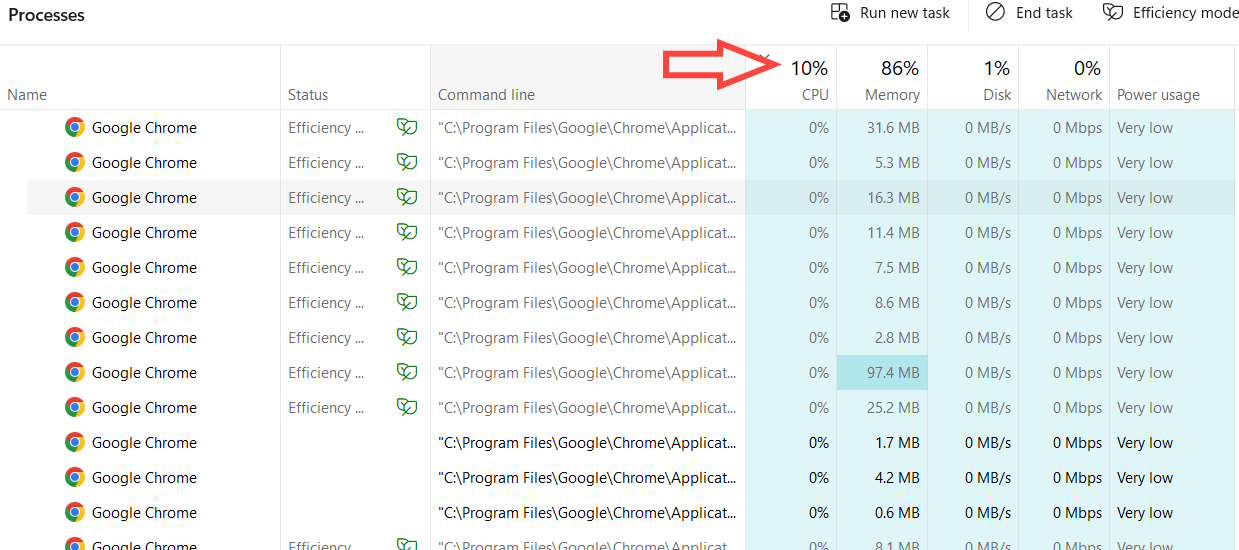
Nếu máy tính đã cập nhật lên Windows 11 22H2, thì bạn cần lựa chọn ứng dụng muốn bật Efficiency Mode. Bạn mở Task Manager trên máy tính, sau đó bạn kiểm tra xem ứng dụng nào đang tiêu thụ nhiều tài nguyên CPU. Bạn có thể làm điều này bằng cách nhấp vào tùy chọn CPU để kiểm tra.
Bước 2:
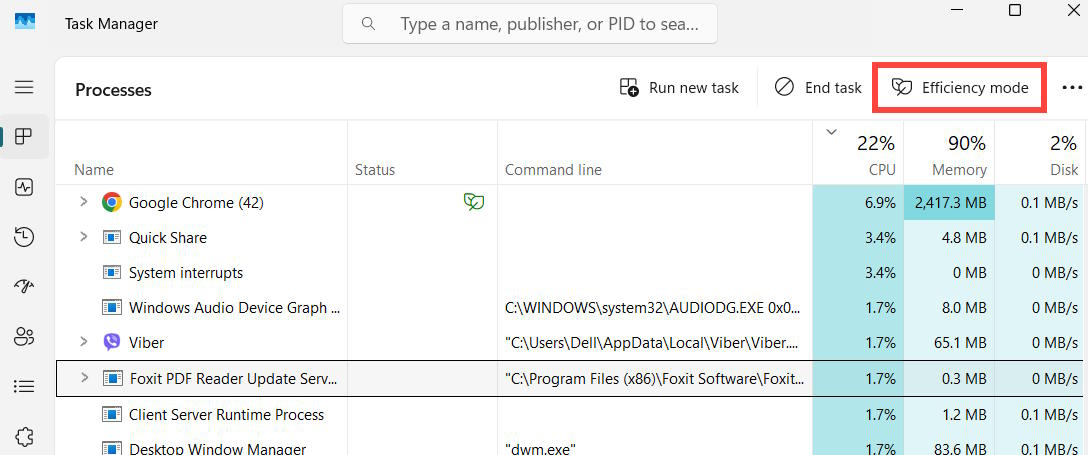
Sau khi đã tìm được ứng dụng, bạn nhấn vào Efficiency Mode ở thanh bên trên như hình.
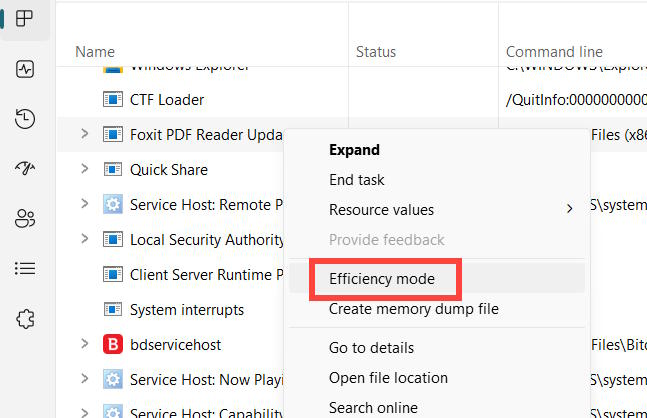
Hoặc chúng ta cũng có thể nhấn chuột phải vào tiến trình rồi chọn Efficiency Mode.
Bạn có thể bật Efficiency Mode Windows 11 cho hầu hết mọi ứng dụng. Tuy nhiên, đôi khi sẽ bị làm mờ đi
Lý do đầu tiên là bạn đã chọn một ứng dụng hoặc dịch vụ của Windows mà không được hỗ trợ tùy chọn này.
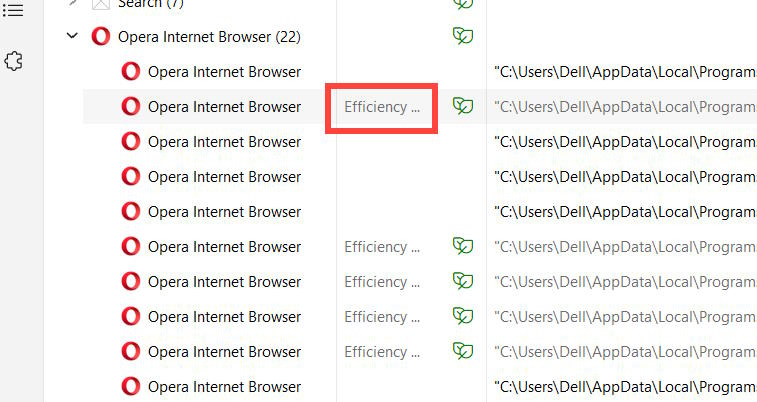
Thứ hai là bạn đã chọn một nhóm tiến trình như hình dưới đây.
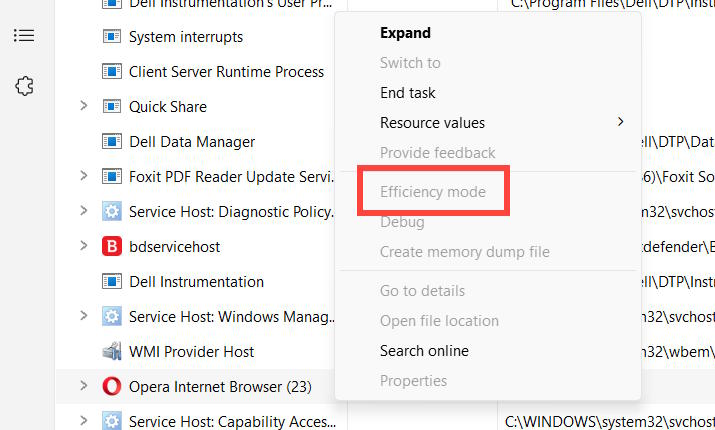
Lúc này nhấp vào mũi tên bên cạnh nhóm quy trình sẽ mở rộng nhóm đó. Sau đó, bạn có thể chọn từng phiên bản và bật Efficiency Mode










 Windows 11
 Hệ thống
 Windows 10
 Windows 7
 Windows 8
 Ghost - Cài Win
 Sửa lỗi máy tính
 Bảo mật máy tính
 Giải pháp bảo mật
 Diệt Virus - Spyware
 Mạng LAN - WAN
 Cấu hình Router/Switch
 Server - Máy chủ
 Thủ thuật Wifi
 AI
AI
 Copilot
 Grok
Grok
 Thư viện Prompt
 Hướng dẫn AI
 Công nghệ
 Ứng dụng
 Game - Trò chơi
 iPhone
 Android
 Làng Công nghệ
 Học CNTT
 Hàm Excel
 Học Python
 Download
 Video
Video
 Cuộc sống
 Khoa học

