 AI
AI
 Hướng dẫn AI
 Claude
 ChatGPT
 Gemini
 Prompt
 AI Tools
 Workflow
 Công nghệ
 Học IT
 Tiện ích

Người dùng Windows từ lâu đã rất quan tâm tới các công cụ dọn dẹp máy tính và xóa rác hệ thống. Những phần mềm này thường có nhiệm vụ loại bỏ file tạm và bộ nhớ đệm để giải phóng dung lượng ổ đĩa. Trên thị trường hiện có không ít ứng dụng bên thứ ba phục vụ mục đích này, trong đó có cả những cái tên gây nhiều tranh cãi như CCleaner.
Tuy nhiên, cần lưu ý rằng việc “dọn dẹp” PC trong bài viết này hoàn toàn khác với cài đặt lại Windows từ đầu. Cài mới hệ điều hành sẽ xóa sạch toàn bộ Windows hiện tại, trong khi dọn dẹp hệ thống chỉ tập trung vào việc loại bỏ các tệp tạm thời, không cần thiết – những thứ âm thầm chiếm dung lượng ổ cứng theo thời gian.
Điều thú vị là chính Microsoft cũng từng tung ra một ứng dụng tối ưu và tăng hiệu năng mang tên Microsoft PC Manager. Giống như nhiều công cụ bên thứ ba khác, ứng dụng này cũng nhận về không ít ý kiến trái chiều, và có những lý do khá rõ ràng cho sự hoài nghi đó.
Thực tế, Microsoft đã xác nhận rằng người dùng có thể không cần đến bất kỳ phần mềm dọn rác bên ngoài nào, bởi bản thân Windows đã tích hợp sẵn nhiều công cụ rất hiệu quả để giải phóng dung lượng. Với những người dùng rành công nghệ, các tính năng này có lẽ không xa lạ, nhưng với số đông người dùng phổ thông, đây lại là những giải pháp cực kỳ hữu ích.
Trong một bài viết được đăng tải vào tháng 11 năm ngoái, Microsoft đã hướng dẫn khá chi tiết cách sử dụng các công cụ như Storage Sense, Disk Cleanup và một số tùy chọn khác. Tất cả đều có sẵn trong Windows và hoàn toàn miễn phí.
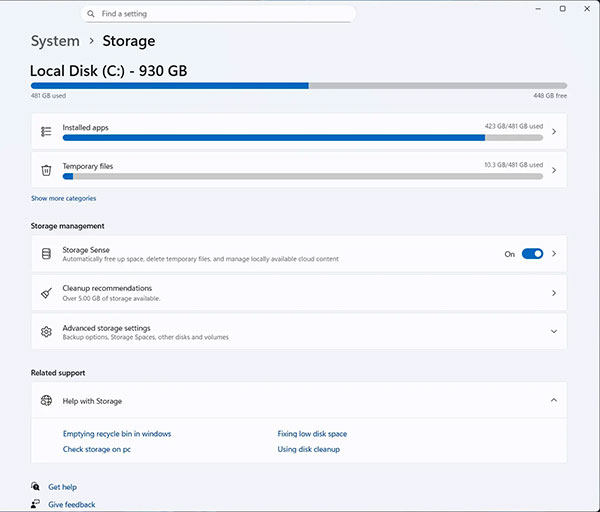
Trước hết là Storage Sense – tính năng có khả năng tự động giải phóng dung lượng ổ hệ thống, thường là ổ C nơi cài Windows. Công cụ này sẽ xóa những thứ bạn không còn cần tới, chẳng hạn như file tạm hoặc dữ liệu trong Thùng rác. Trên Windows 10 và Windows 11, Storage Sense thường không được bật sẵn. Người dùng có thể kiểm tra và kích hoạt bằng cách vào Settings, chọn System, sau đó mở Storage và bật Storage Sense nếu tính năng này đang tắt.
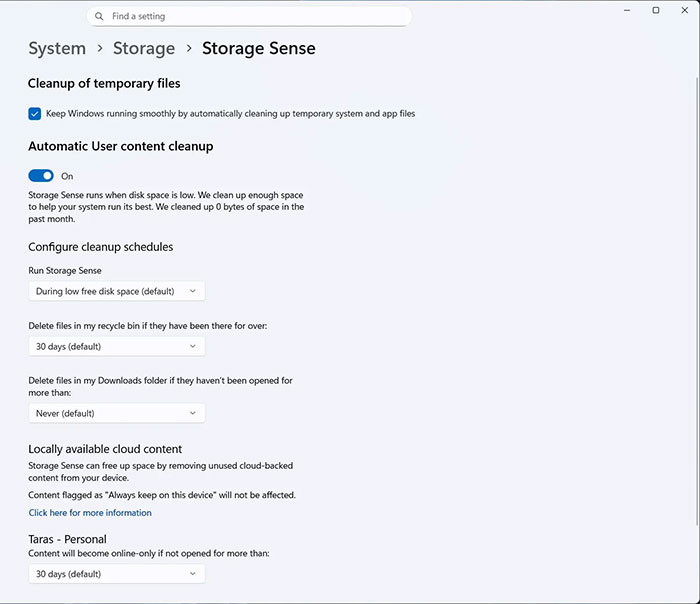
Tiếp theo là Disk Cleanup, một công cụ quen thuộc giúp giải phóng dung lượng trên các ổ đĩa khác nhau. Disk Cleanup sẽ quét ổ đĩa được chọn, ví dụ như ổ C, rồi cho phép người dùng lựa chọn những loại dữ liệu muốn xóa.
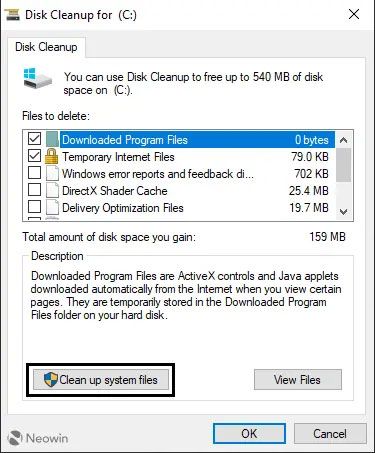
Microsoft cũng nhấn mạnh rằng nếu chọn tùy chọn nâng cao “Clean up system files”, người dùng có thể giải phóng được “vài gigabyte” dung lượng. Lý do là vì các tệp hệ thống bao gồm cả dữ liệu dọn dẹp Windows Update, file của Delivery Optimization, bộ nhớ đệm shader của DirectX và nhiều thành phần khác.
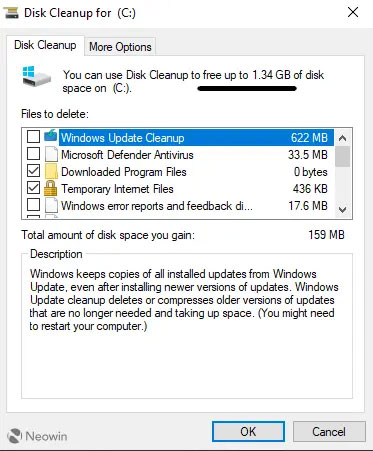
Một số tùy chọn nâng cao hơn nữa cho phép xóa điểm khôi phục hệ thống (system restore points) và bản sao bóng ổ đĩa (volume shadow copies). Tuy nhiên, cả Microsoft lẫn Neowin đều không khuyến nghị người dùng xóa những dữ liệu này trừ khi có lý do thật sự cần thiết.
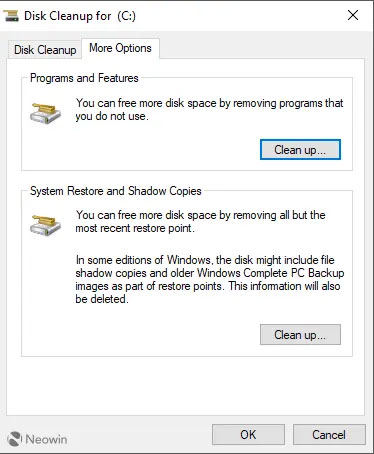
Microsoft cũng lưu ý rằng người dùng cần đặc biệt cẩn trọng khi chọn các mục để xóa, bởi trong quá khứ từng có trường hợp Windows cố gắng xóa toàn bộ thư mục Downloads.
Cuối cùng, hãng đề cập tới việc xóa thủ công các file tạm trong thư mục Temp. Thông thường, Windows sẽ tự động xóa các file này sau khi ứng dụng hoặc tác vụ kết thúc, nhưng đôi khi chúng vẫn bị bỏ sót và tích tụ theo thời gian. Microsoft đã đăng tải hướng dẫn chi tiết về cách thực hiện thao tác này trên trang hỗ trợ chính thức của mình.
Đáng chú ý, một số người dùng còn xóa dữ liệu trong thư mục Prefetch nằm tại đường dẫn C:\Windows\Prefetch. Tuy nhiên, Neowin không khuyến khích điều này, bởi các file trong thư mục Prefetch thực chất giúp Windows cải thiện hiệu năng bằng cách giảm tải cho CPU. Hơn nữa, dung lượng tiết kiệm được khi xóa Prefetch thường chỉ vào khoảng 10–15 MB, gần như không đáng kể.







 Windows 11
 Hệ thống
 Windows 10
 Windows 7
 Windows 8
 Ghost - Cài Win
 Sửa lỗi máy tính
 Bảo mật máy tính
 Giải pháp bảo mật
 Diệt Virus - Spyware
 Mạng LAN - WAN
 Cấu hình Router/Switch
 Server - Máy chủ
 Thủ thuật Wifi
 AI
AI
 Copilot
 Grok
Grok
 Thư viện Prompt
 Hướng dẫn AI
 Công nghệ
 Ứng dụng
 Game - Trò chơi
 iPhone
 Android
 Làng Công nghệ
 Học CNTT
 Hàm Excel
 Học Python
 Download
 Video
Video
 Cuộc sống
 Khoa học

