 AI
AI
 Hướng dẫn AI
 Claude
 ChatGPT
 Gemini
 Prompt
 AI Tools
 Workflow
 Công nghệ
 Học IT
 Tiện ích

Điện thoại Android được tích hợp sẵn các tính năng AI và ứng dụng giúp cải thiện năng suất, nhưng không gì có thể nâng cao hiệu quả công việc hàng ngày của bạn tốt hơn cử chỉ. Nhiều người sử dụng chúng thường xuyên, và điều kỳ diệu là chúng cho phép bạn tương tác với điện thoại mà không làm gián đoạn công việc.
Những cử chỉ này cho phép bạn chuyển đổi ứng dụng, đa nhiệm, chụp ảnh màn hình và thậm chí truy cập các tính năng trợ năng yêu thích mà không cần phải lục tung menu hay tốn thời gian. Khi đã quen, chúng sẽ trở thành một phần trong trí nhớ của bạn, và thành thật mà nói, bạn sẽ hối hận vì đã không khám phá ra một số tính năng này sớm hơn.
Chuyển đổi ứng dụng và tab bằng thao tác vuốt
Vuốt theo cách của bạn
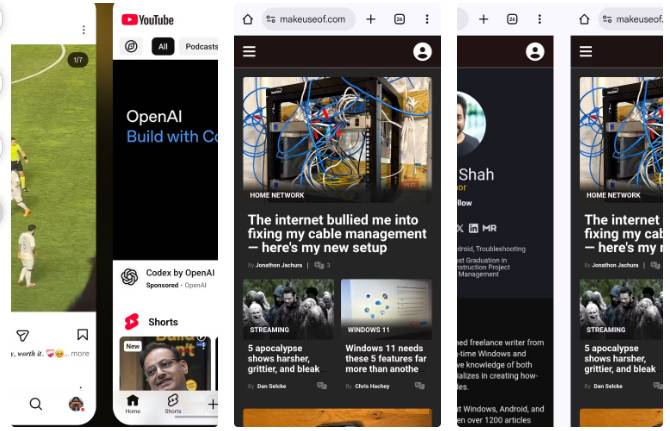
Menu chuyển đổi ứng dụng của Android giúp bạn dễ dàng chuyển đổi giữa các ứng dụng đã mở gần đây, nhưng bạn không nhất thiết phải mở nó mỗi lần. Bạn cũng có thể vuốt sang trái hoặc phải trên thanh điều hướng ở phía dưới để nhanh chóng mở ứng dụng trước đó hoặc ứng dụng tiếp theo.
Mẹo tương tự cũng có hiệu quả trên Chrome. Thay vì vuốt trên thanh điều hướng, bạn chỉ cần vuốt sang trái hoặc phải trên thanh URL của Chrome để chuyển đổi giữa các tab đang mở. Tính năng này khá hữu ích khi bạn so sánh giá sản phẩm hoặc tìm kiếm thông tin.
Mở ứng dụng ở chế độ chia đôi màn hình hoặc chế độ cửa sổ
Đa nhiệm như một chuyên gia
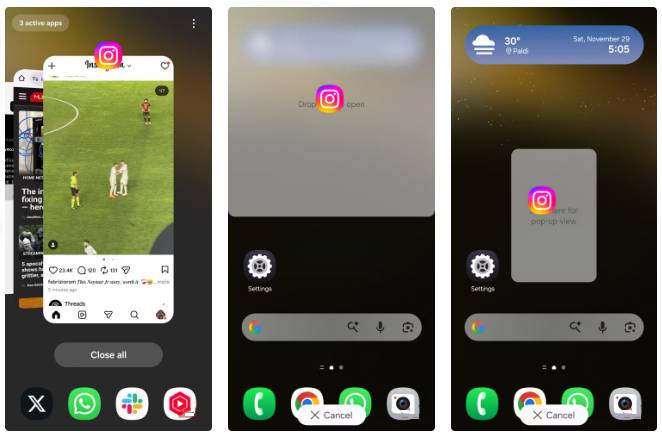
Điện thoại Android được trang bị rất nhiều tính năng đa nhiệm hữu ích giúp cuộc sống dễ dàng hơn. Một trong những tính năng bị đánh giá thấp nhất là chế độ chia đôi màn hình. Để mở ứng dụng ở chế độ này, hãy nhấn và giữ ứng dụng trong trình chuyển đổi ứng dụng và kéo ứng dụng đó đến nửa trên hoặc nửa dưới của màn hình.
Nếu bạn sử dụng điện thoại Samsung, One UI cũng cung cấp tùy chọn chế độ cửa sổ. Để làm được điều đó, hãy nhấn và giữ ứng dụng trong trình chuyển đổi ứng dụng và kéo ứng dụng đó về phía giữa màn hình. Sau đó, ứng dụng sẽ mở ra trong một cửa sổ nổi mà bạn có thể thay đổi kích thước hoặc di chuyển xung quanh giống như một ứng dụng nhỏ trên desktop.
Chuyển sang chế độ một tay
Làm chủ màn hình lớn
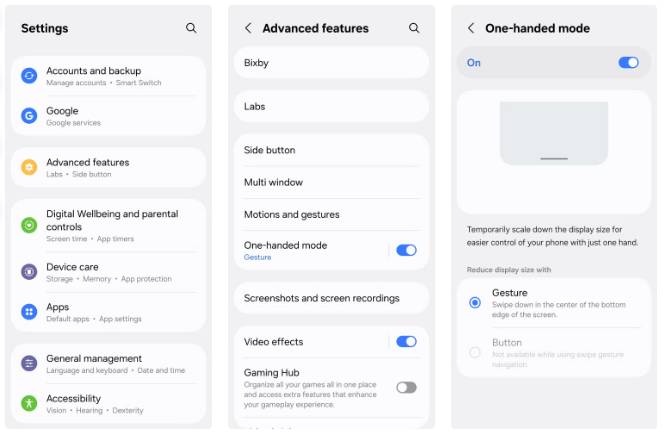
Điện thoại của chúng ta không còn đủ nhỏ để sử dụng thoải mái bằng một tay nữa. Bật chế độ một tay sẽ thu nhỏ màn hình điện thoại lại để bạn có thể tương tác chỉ bằng một tay. Để truy cập chế độ này, tất cả những gì bạn cần làm là vuốt xuống trên thanh điều hướng.
Lưu ý rằng trên một số điện thoại, bạn có thể cần bật chế độ một tay từ ứng dụng Settings trước để cử chỉ này hoạt động. Sau khi bật, cử chỉ vuốt xuống tương tự sẽ đưa bạn ra khỏi chế độ một tay.
Vuốt để chụp ảnh màn hình hoặc chuyển đổi tài khoản trong ứng dụng Google
Chụp và chuyển đổi dễ dàng

Một số cử chỉ trông tự nhiên đến mức bạn quên mất chúng thậm chí còn là một tính năng. Vuốt để chụp ảnh màn hình là một trong số đó. Thay vì cố gắng nhấn cả hai nút nguồn và âm lượng cùng lúc, bạn chỉ cần vuốt xuống bằng 3 ngón tay trên bất kỳ màn hình nào để chụp ảnh. Tính năng này hoạt động trên OnePlus, Oppo, Vivo và một số điện thoại khác. Trên điện thoại Samsung, thao tác hơi khác một chút. Bạn cần vuốt cạnh bàn tay trên màn hình để chụp ảnh màn hình mà không cần nút bấm.
Một thao tác vuốt khác, đã trở thành một trong những thao tác yêu thích, hoạt động trên hầu hết các ứng dụng Google. Để chuyển đổi giữa các tài khoản trong những ứng dụng như Google, Gmail, Photos, Google Drive, Play Store và các ứng dụng khác, bạn có thể vuốt lên hoặc xuống ảnh đại diện ở góc trên bên phải. Một khi đã quen, bạn sẽ không bao giờ quay lại cách cũ nữa.
Vuốt bằng hai ngón tay để sử dụng tính năng trợ năng
Kích hoạt công cụ yêu thích của bạn
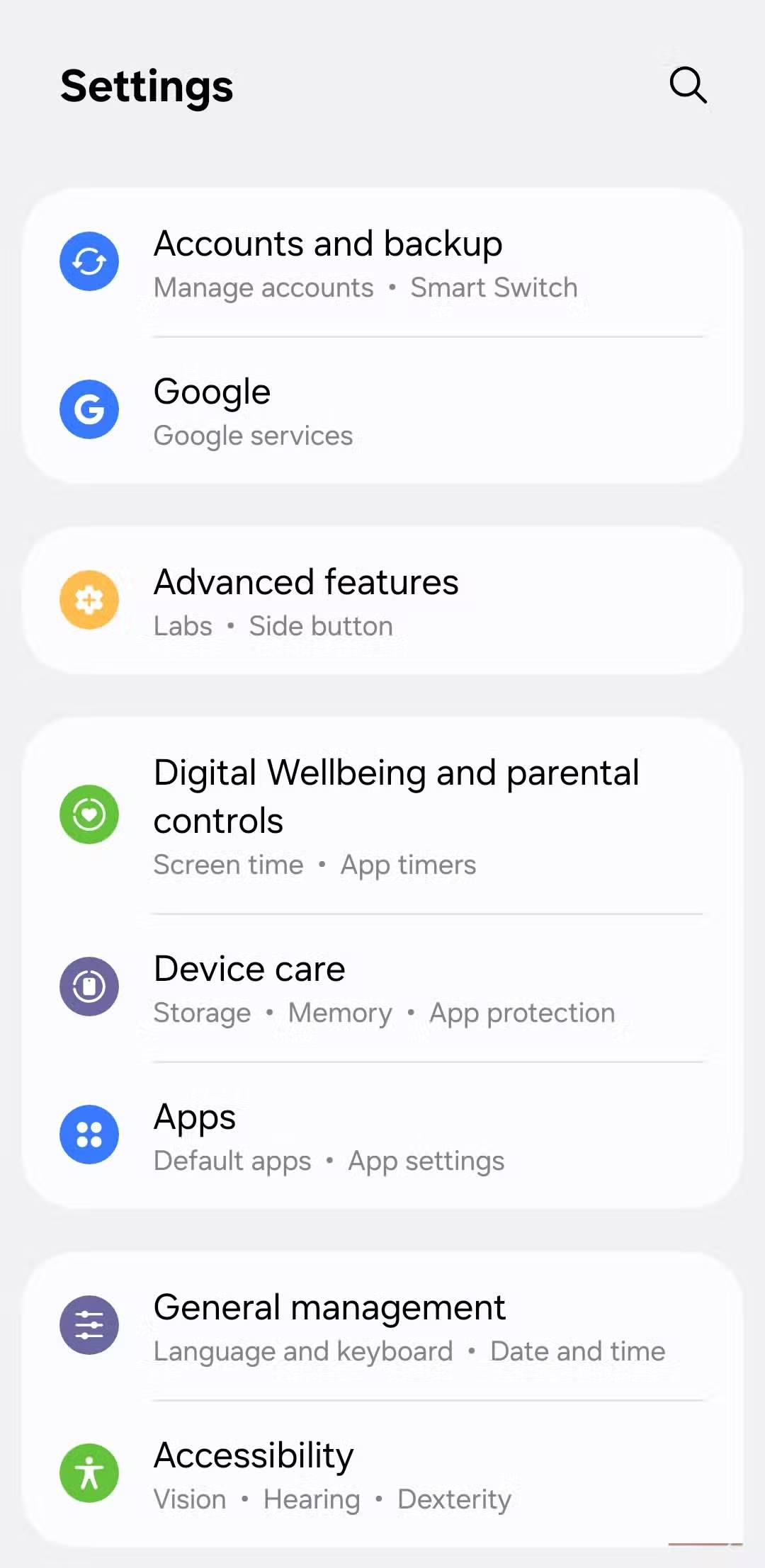
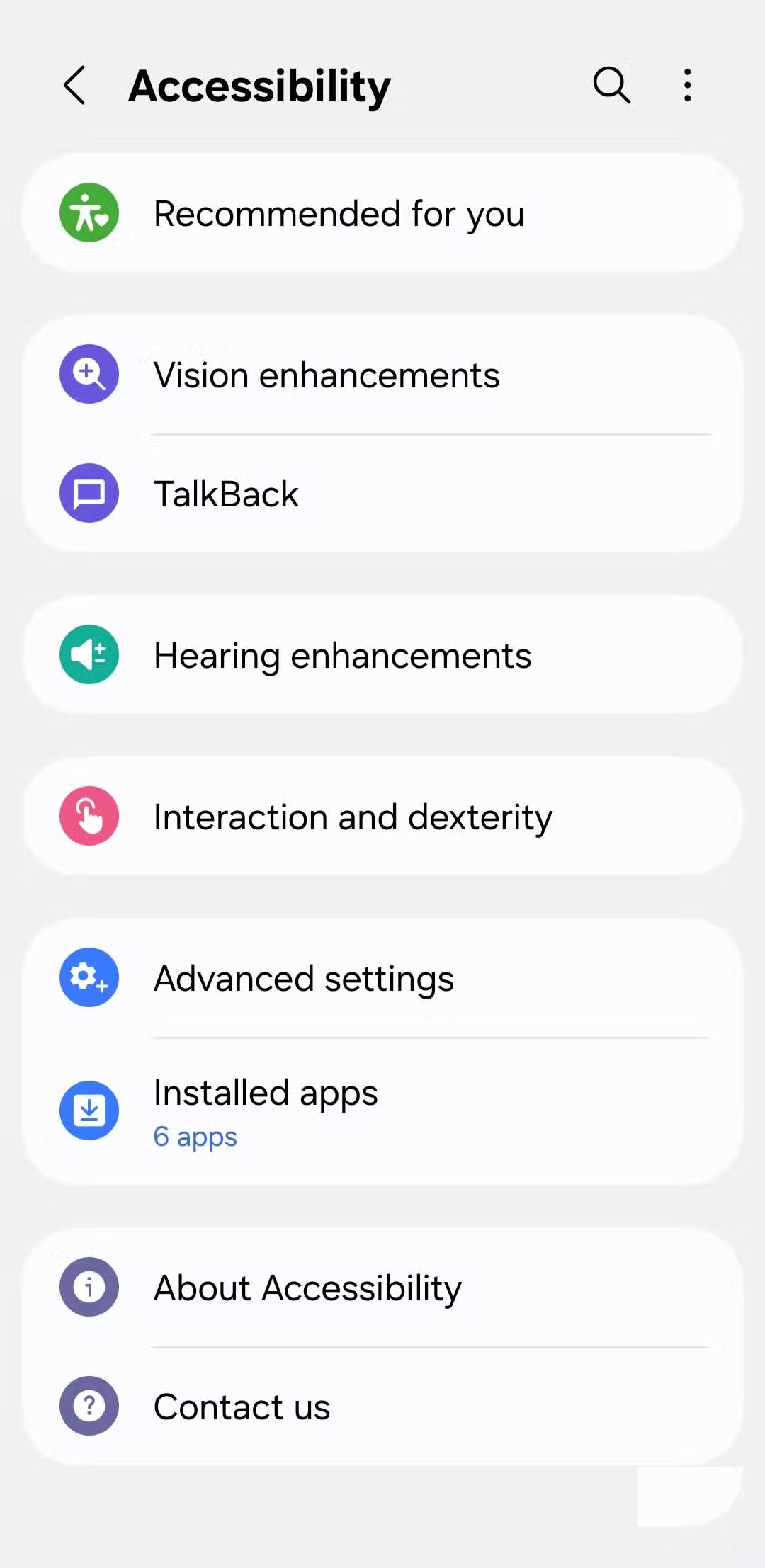


Mặc dù các tính năng trợ năng của Android được thiết kế cho những người có nhu cầu cụ thể, nhưng vẫn có một số tính năng hữu ích cho tất cả mọi người. Ví dụ, bạn có thể sử dụng camera của điện thoại làm kính lúp để đọc chữ nhỏ hoặc bật Live Captions để theo dõi video.
Bạn có thể kích hoạt tính năng trợ năng yêu thích bằng cách vuốt lên từ dưới cùng bằng ngón tay. Để thiết lập tính năng mà cử chỉ này sẽ kích hoạt, hãy vào Settings > Accessibility > Advanced settings > Accessibility button/gesture.
Chạm vào mặt sau điện thoại để thực hiện các tác vụ cụ thể
Sử dụng nút bí mật
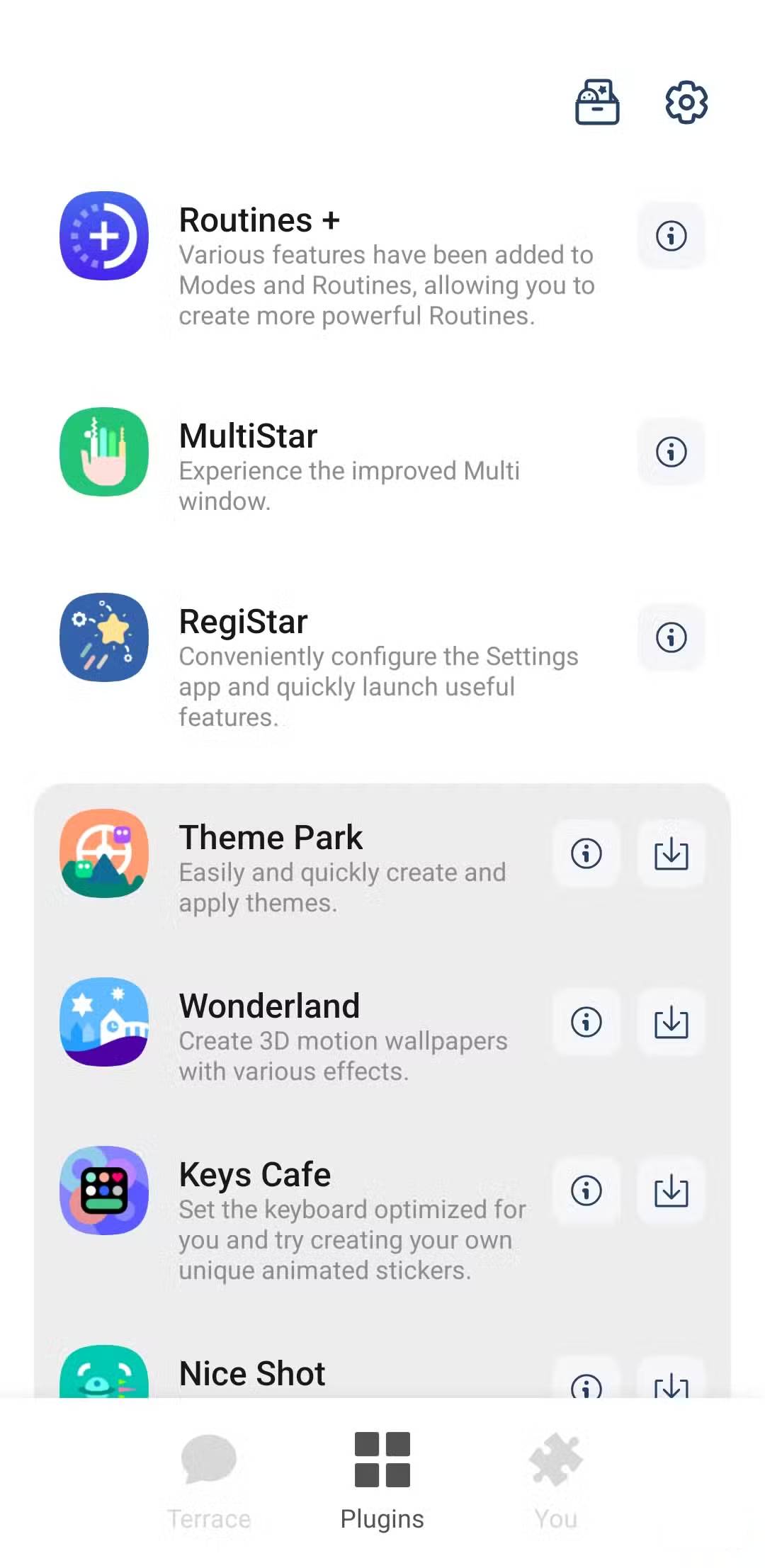

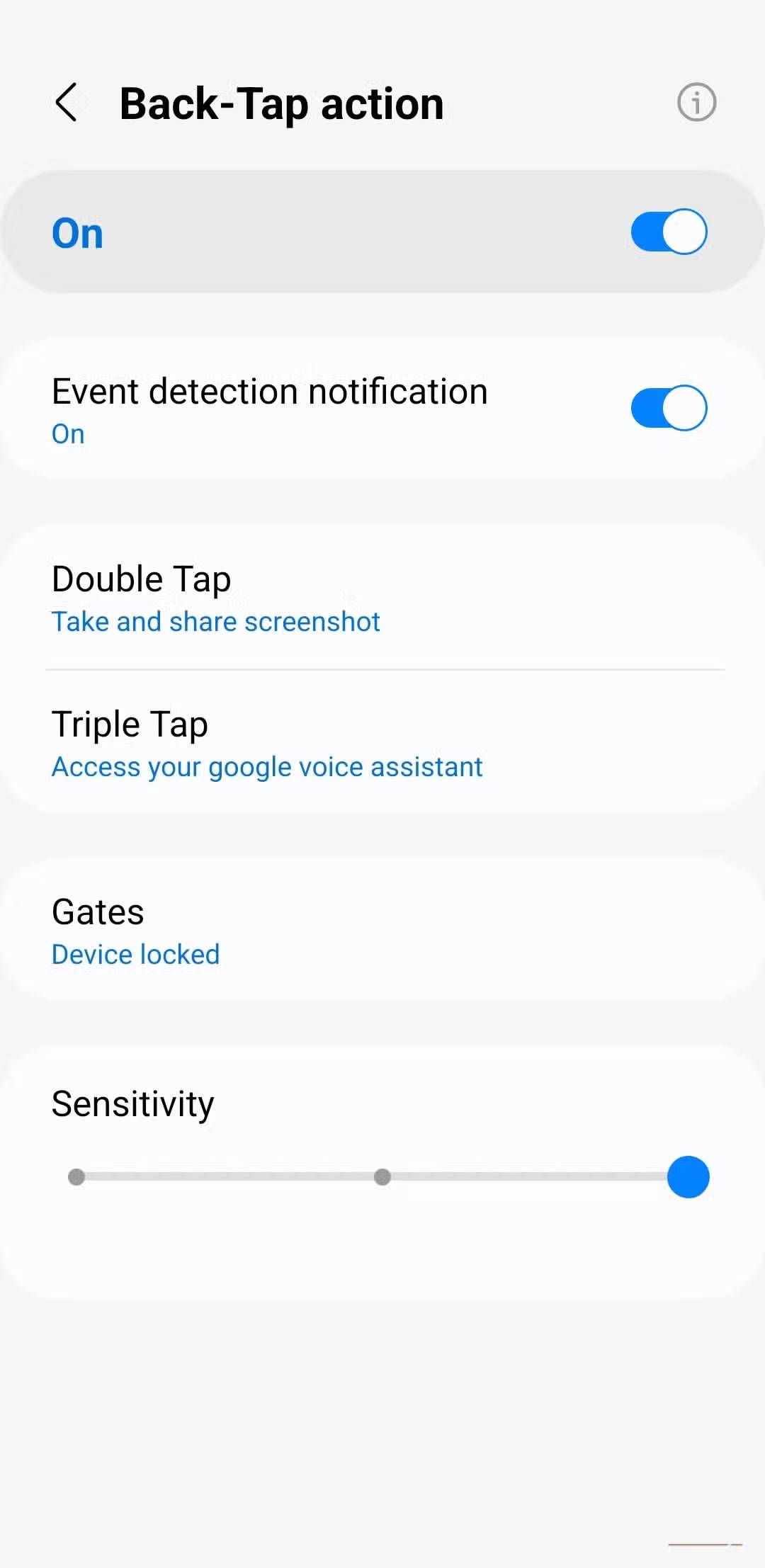

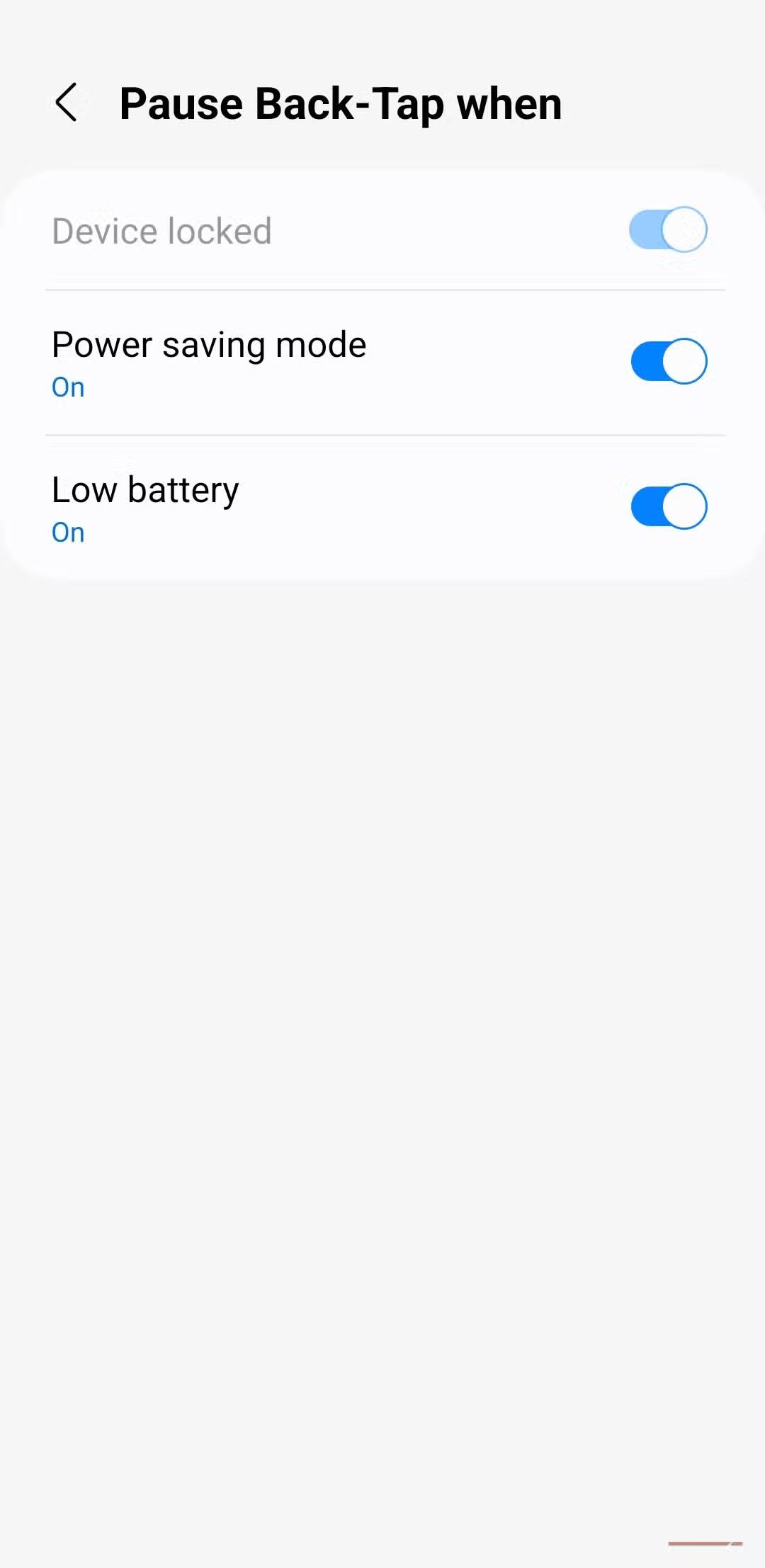
Cảm giác thật kỳ lạ khi thực hiện một tác vụ bằng cách chạm nhanh hai hoặc ba lần vào mặt sau điện thoại. Nó gần giống như bạn có một nút hành động bí mật. Pixel gọi đó là Quick Tap. Điện thoại Samsung cũng có thể làm được điều này, nhưng bạn cần ứng dụng Good Lock để sử dụng.
Điều tuyệt vời của cử chỉ chạm mặt sau là bạn có thể thiết lập nó để thực hiện hầu hết mọi thao tác thường xuyên. Đó có thể là khởi chạy một ứng dụng cụ thể, chụp ảnh màn hình, điều khiển nhạc, mở bảng thông báo, v.v... Bạn có thể sử dụng cử chỉ chạm mặt sau để tạo ghi chú nhanh chóng và xem tin nhắn trực tiếp trên Instagram.
Việc làm quen với một số cử chỉ này có thể mất thời gian, nhưng một khi đã quen, bạn sẽ có thể sử dụng điện thoại một cách dễ dàng. Ngoài các cử chỉ mặc định của Android, hầu hết mọi ứng dụng đều có những shortcut thông minh riêng giúp các thao tác hàng ngày trở nên dễ dàng hơn, vì vậy hãy chú ý đến chúng nhé.






 Android
 AI
AI
 Copilot
 Grok
Grok
 Thư viện Prompt
 Hướng dẫn AI
 Công nghệ
 Ứng dụng
 Hệ thống
 Game - Trò chơi
 iPhone
 Làng Công nghệ
 Học CNTT
 Hàm Excel
 Học Python
 Download
 Video
Video
 Cuộc sống
 Khoa học

