 AI
AI
 Hướng dẫn AI
 Claude
 ChatGPT
 Gemini
 Prompt
 AI Tools
 Workflow
 Công nghệ
 Học IT
 Tiện ích

Hãy nhìn nhận thực tế: Giao diện mặc định của Windows 11 nhanh chóng trở nên nhàm chán. Nếu bạn đã chán ngán khi phải nhìn chằm chằm vào cùng một giao diện mỗi ngày, những công cụ này sẽ nâng cao trải nghiệm desktop của bạn.
Mục lục bài viết
1. Wallpaper Engine
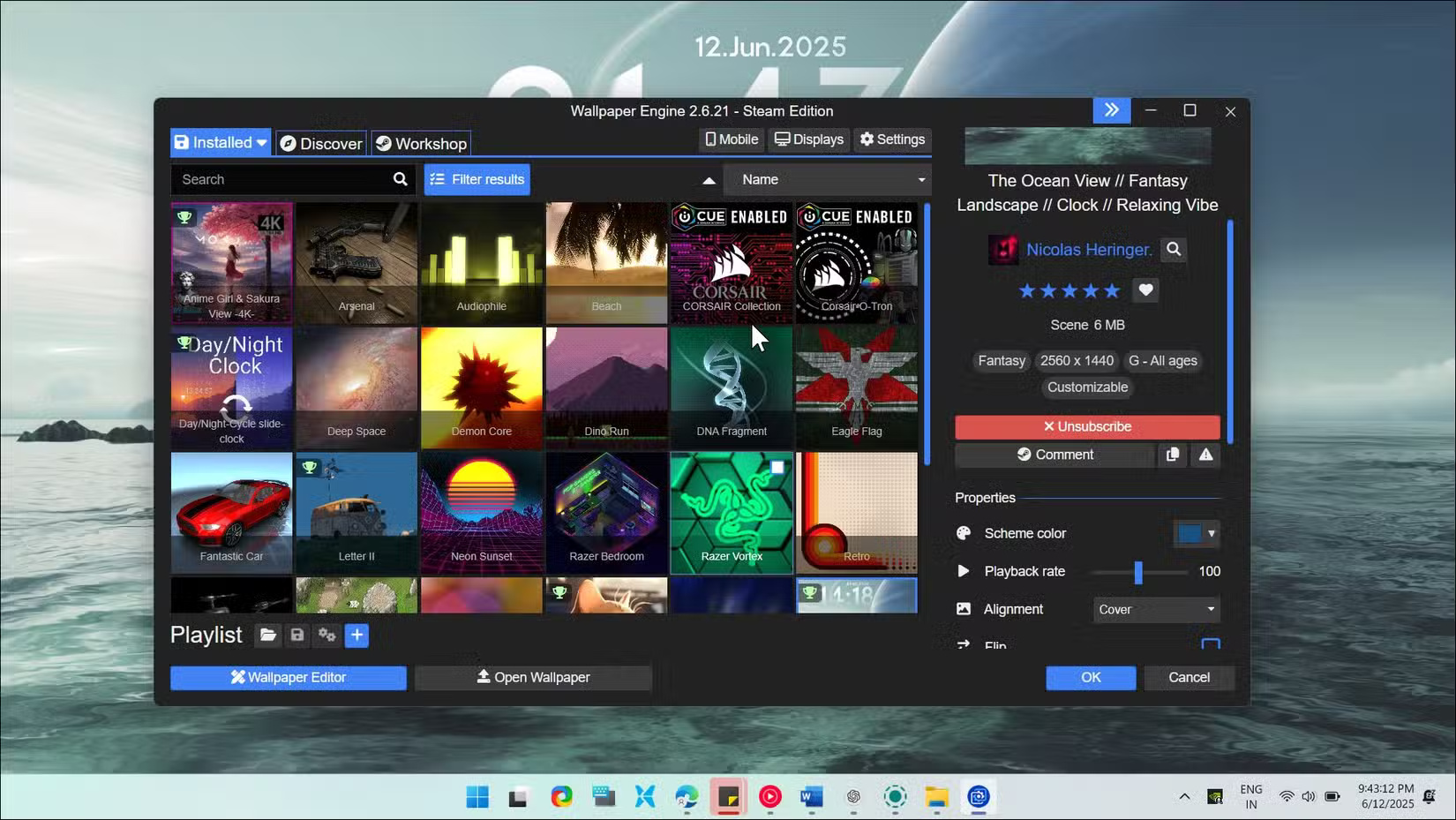
Nhiều người thích hình nền tĩnh. Nhưng khi muốn thay đổi, Wallpaper Engine sẽ làm cho desktop của bạn trở nên sống động với hình nền động và tương tác phản ứng với âm nhạc, thời gian trong ngày hoặc thậm chí là hiệu suất hệ thống của bạn. Đây là ứng dụng cao cấp có sẵn trên Steam và các cửa hàng game PC khác, mà có thể coi là công cụ hình nền động tốt nhất cho Windows.
Điều làm cho Wallpaper Engine trở nên đặc biệt là thư viện workshop khổng lồ của nó. Với hơn một triệu hình nền do cộng đồng tạo ra, bạn sẽ tìm thấy mọi thứ từ phong cảnh hoạt hình tinh tế đến trình trực quan âm thanh hoàn chỉnh. Nhiều người đặc biệt thích hình nền hiệu ứng thị sai tạo chiều sâu khi bạn di chuyển chuột và hình nền tương tác phản ứng khi bạn nhấp vào chúng.
Ứng dụng này cũng tiêu tốn tài nguyên đáng ngạc nhiên. Trong quá trình thiết lập, bạn có thể chọn chất lượng hình nền để tối ưu hóa hiệu suất hệ thống. Bạn cũng có thể đặt tạm dừng hiệu ứng động khi chạy ứng dụng hoặc game toàn màn hình, nhờ đó sẽ không ảnh hưởng đến hiệu suất khi bạn cần nhất. Nếu là người sáng tạo, bạn sẽ đánh giá cao trình chỉnh sửa tích hợp cho phép bạn thiết kế hình nền của riêng mình bằng hình ảnh, video hoặc thậm chí là nội dung web. Ngoài ra, bạn có thể đồng bộ hình nền trên nhiều màn hình, với các cài đặt khác nhau cho mỗi màn hình.
Nếu bạn đang tìm kiếm một giải pháp thay thế miễn phí, Lively Wallpaper cung cấp chức năng tương tự mà không phải trả phí. Mặc dù không có thư viện workshop đồ sộ của Wallpaper Engine, nhưng nó hỗ trợ video, GIF và hình nền web - và hầu như không hiển thị bất kỳ mức sử dụng tài nguyên nào trong Task Manager.
2. TranslucentTB
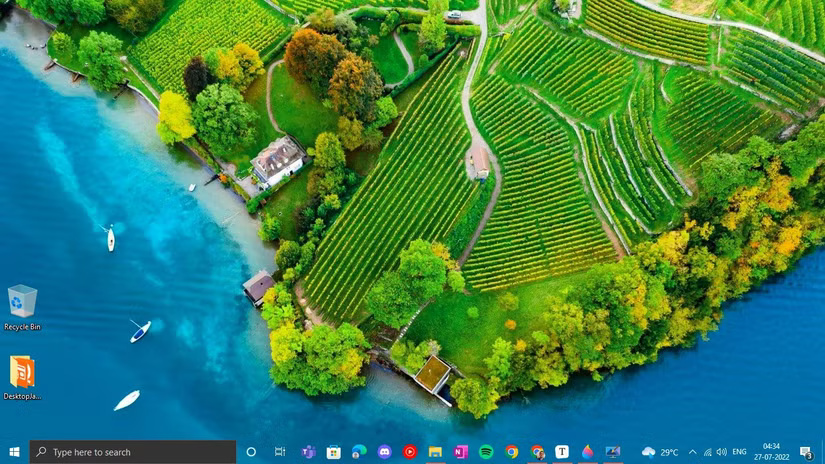
Bạn muốn có một hình nền động đẹp mắt để bao phủ toàn bộ màn hình, nhưng lại thất vọng vì thanh tác vụ chặn một phần chế độ xem? TranslucentTB khắc phục điều đó bằng một mẹo đơn giản. Công cụ mã nguồn mở miễn phí này giúp thanh tác vụ trong suốt, tạo ra giao diện sạch hơn, hiện đại hơn, cho phép hình nền của bạn tỏa sáng.
TranslucentTB cung cấp nhiều hơn là hiệu ứng trong suốt cơ bản. Bạn có thể thiết lập các hiệu ứng cho những trạng thái thanh tác vụ khác nhau. Ví dụ, bạn có thể có một thanh tác vụ hoàn toàn trong suốt khi đang ở màn hình nền, nhưng hơi mờ khi bạn mở cửa sổ. Hoặc có thể bạn chọn màu trơn khi cửa sổ được phóng to đang hoạt động.
Việc thiết lập chỉ mất vài giây. Chỉ cần tải xuống từ Microsoft Store hoặc GitHub, chạy ứng dụng và xem thanh tác vụ trở nên trong suốt. Ứng dụng nằm yên lặng trong khay hệ thống, hầu như không sử dụng tài nguyên. Bạn thậm chí có thể tùy chỉnh màu sắc và mức độ mờ đục cho từng trạng thái động, cho phép bạn kiểm soát hoàn toàn giao diện của thanh tác vụ trong mọi điều kiện.
3. Windhawk
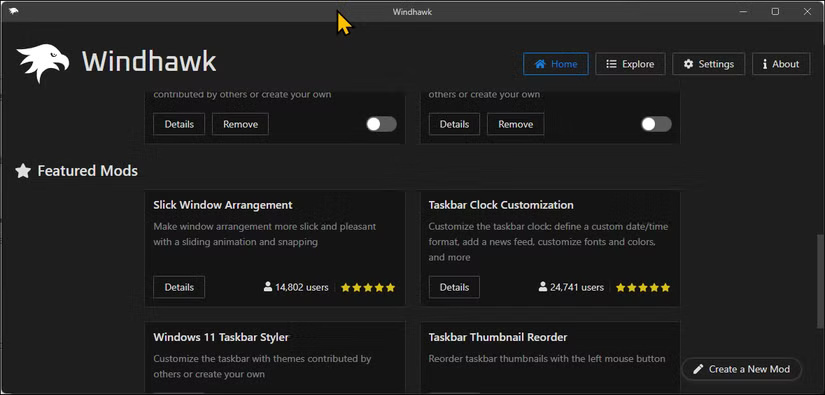
Windhawk cung cấp một bộ sưu tập các bản sửa đổi Windows do cộng đồng tạo ra. Mặc dù bổ sung một số tính năng mới thú vị, nhưng nó cũng cho phép bạn khắc phục một số sự khó chịu với Windows 11. Ví dụ, bạn có thể khôi phục lại thanh tác vụ dọc mà Microsoft đã xóa, đặt nó ở hai bên màn hình với các cài đặt chiều rộng có thể điều chỉnh. Bản mod Taskbar Height and Icon Size sửa những biểu tượng 24x24 nhỏ khó chịu bằng cách cho phép bạn thu nhỏ chúng lại thành kích thước 32x32 phù hợp.
Ngoài ra còn có các mod năng suất tiện dụng như Chrome/Edge Scroll Tabs with Mouse Wheel, cho phép bạn di chuột qua thanh tab và cuộn để chuyển đổi giữa các tab. Taskbar Labels cung cấp cho bạn tùy chọn thứ ba mà Microsoft quên thêm vào - hiển thị nhãn cho các nút tác vụ được kết hợp hoặc ẩn chúng đối với những nút không được nhóm. Mod Taskbar Volume Control biến toàn bộ thanh tác vụ của bạn thành một thanh trượt âm lượng, hoàn hảo cho việc điều chỉnh nhanh chóng mà không cần phải tìm phím âm lượng trên bàn phím hoặc thanh trượt trên thanh tác vụ.
Windhawk có nhiều bản mod khác có thể thực hiện các điều chỉnh tối thiểu đối với những chức năng mặc định của Windows, chẳng hạn như thêm chế độ tối tốt hơn vào Notepad, khôi phục menu ngữ cảnh cổ điển trong File Explorer hoặc luôn hiển thị nút Start ở bên trái.
4. Rainmeter
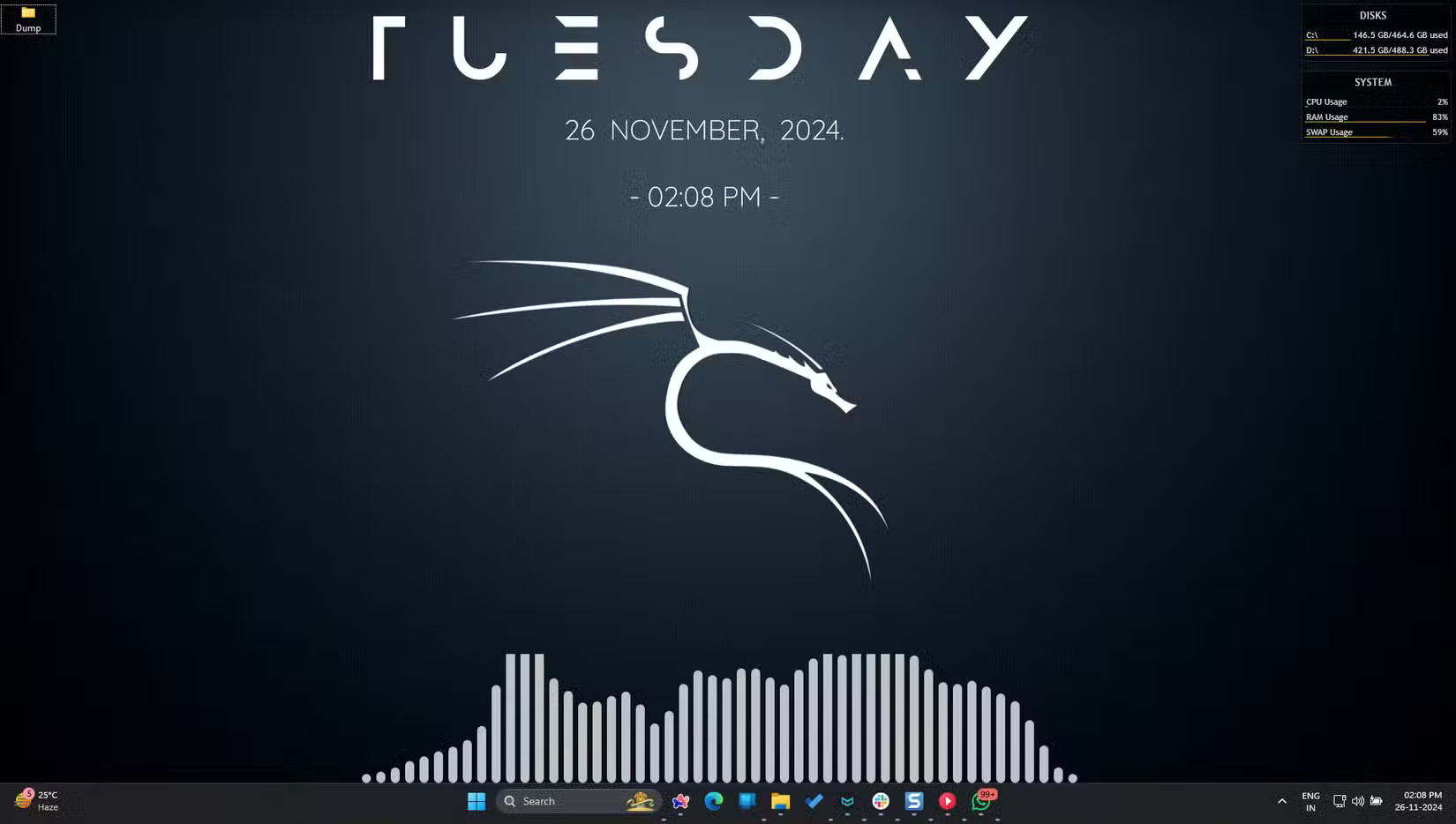
Tất cả các tùy chọn tùy chỉnh ở trên đều tập trung vào một khía cạnh của máy tính Windows. Mặt khác, Rainmeter muốn làm tất cả và hơn thế nữa. Nền tảng mã nguồn mở miễn phí này cho phép bạn hiển thị các giao diện tùy chỉnh trên desktop của mình. Từ màn hình hệ thống đến màn hình hiển thị thời tiết và trình trực quan hóa nhạc đến trình khởi chạy ứng dụng, Rainmeter cho phép bạn tùy chỉnh hoàn toàn màn hình nền Windows của mình.
Giao diện là cốt lõi của Rainmeter; có hàng nghìn giao diện có sẵn trực tuyến và việc tìm ra thiết lập hoàn hảo cho desktop của bạn sẽ mang lại niềm vui. Mỗi giao diện có thể tùy chỉnh hoàn toàn thông qua các file văn bản đơn giản, cho phép bạn dễ dàng thay đổi màu sắc, kích thước, phông chữ và hành vi (ngay cả khi bạn là người dùng thông thường).
Nếu bạn mới bắt đầu tùy chỉnh giao diện, đây là một vài gợi ý về giao diện để bạn có thể hình dung những gì Rainmeter có thể làm được:
- JaxCore: Một giao diện Rainmeter kiểu dáng đẹp, dạng mô-đun, kết hợp phong cách mặc định của Windows 11 với các widget có thể tùy chỉnh, theme tích hợp và thiết lập dễ dàng cho trải nghiệm desktop mượt mà. Mặc dù không còn được phát triển tích cực nữa, nhưng nó vẫn là một điểm khởi đầu tuyệt vời.
- DropTop Four: Nếu bạn đã chuyển từ Mac sang Windows và nhớ thanh menu kiểu Mac, DropTop Four cho phép bạn thêm thanh menu này vào Windows.
- Mond: Giao diện này dành cho những người theo chủ nghĩa tối giản. Mond hiển thị các số liệu thống kê hệ thống bằng những hình dạng hình học gọn gàng trông giống như nghệ thuật hiện đại.
5. Start11
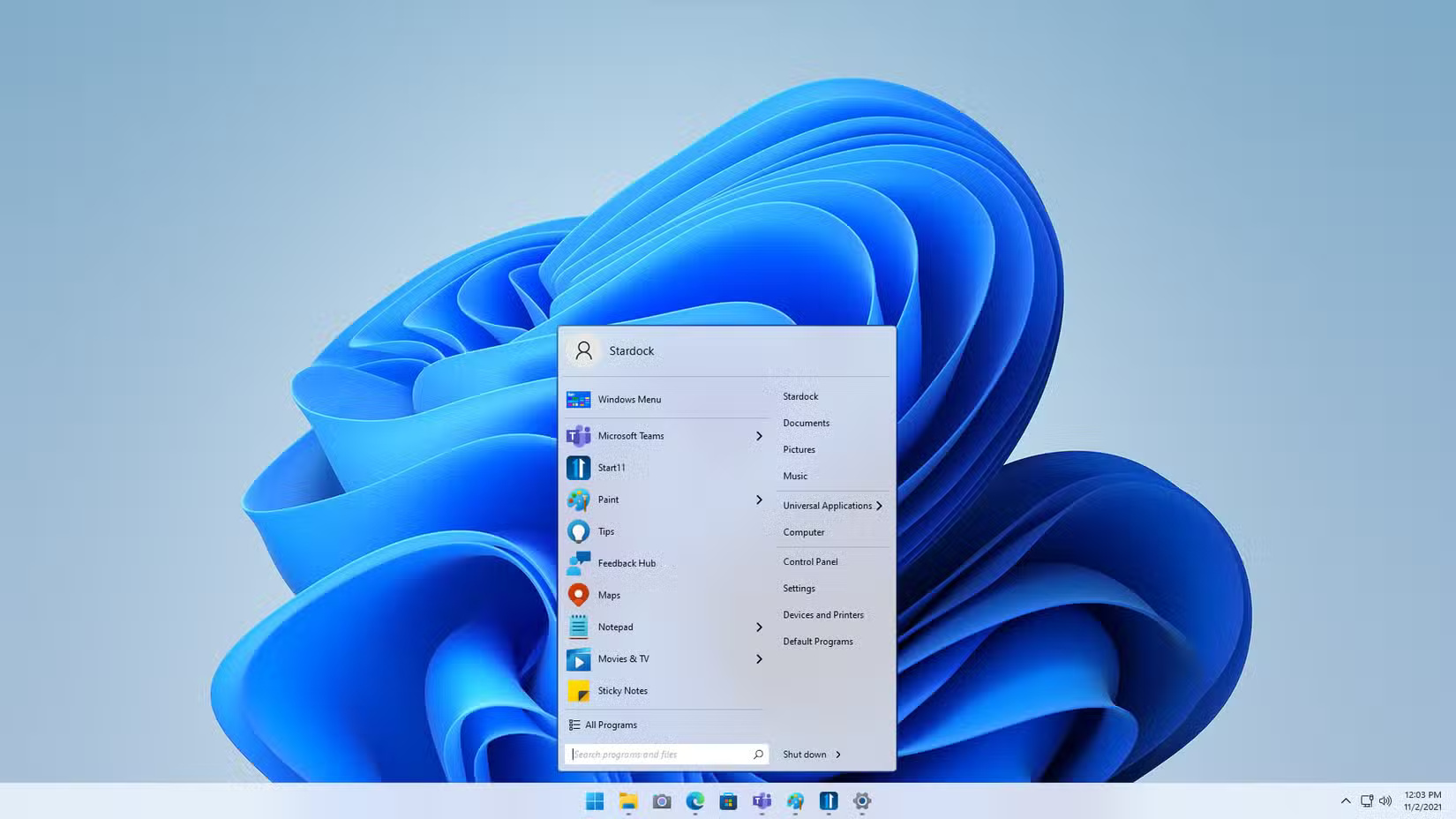
Bạn không thích những gì Microsoft đã làm với menu Start trong Windows 11? Với một khoản phí, Start11 cho phép bạn tinh chỉnh menu Start theo cách mình muốn. Bạn có thể khôi phục các kiểu menu Start cổ điển từ Windows 7 hoặc 10 hoặc tạo một cái gì đó hoàn toàn mới.
Cho dù bạn muốn một menu ở giữa với các góc bo tròn hay thích launcher toàn màn hình như Windows 8 (nhưng có chức năng thực tế), Start11 giúp bạn dễ dàng thiết kế một menu phù hợp với mình. Bạn thậm chí có thể có các kiểu menu Start khác nhau trên những màn hình khác nhau, nếu bạn đang chạy thiết lập đa màn hình.
Các tùy chọn tùy chỉnh rất đa dạng. Bạn có thể thay đổi độ trong suốt, thêm hiệu ứng làm mờ, tùy chỉnh hành vi tìm kiếm, sắp xếp lại cách hiển thị ứng dụng và thậm chí thêm những shortcut tùy chỉnh vào menu. Ứng dụng bao gồm một số kiểu dáng được thiết kế sẵn để bạn bắt đầu và cho phép bạn tinh chỉnh mọi chi tiết để phù hợp với quy trình làm việc và sở thích thẩm mỹ của mình.
Không giống như một số ứng dụng thay thế menu Start, Start11 hoạt động tốt với các tính năng của Windows 11. Windows Search vẫn hoạt động và tất cả các ứng dụng đã ghim của bạn đều được chuyển sang. Bạn thậm chí có thể ghim bất kỳ thư mục nào, chỉ giới hạn ở các thư mục cơ sở (Documents, Pictures, Music, Videos, v.v...) trên menu mặc định.
6. Seelen UI
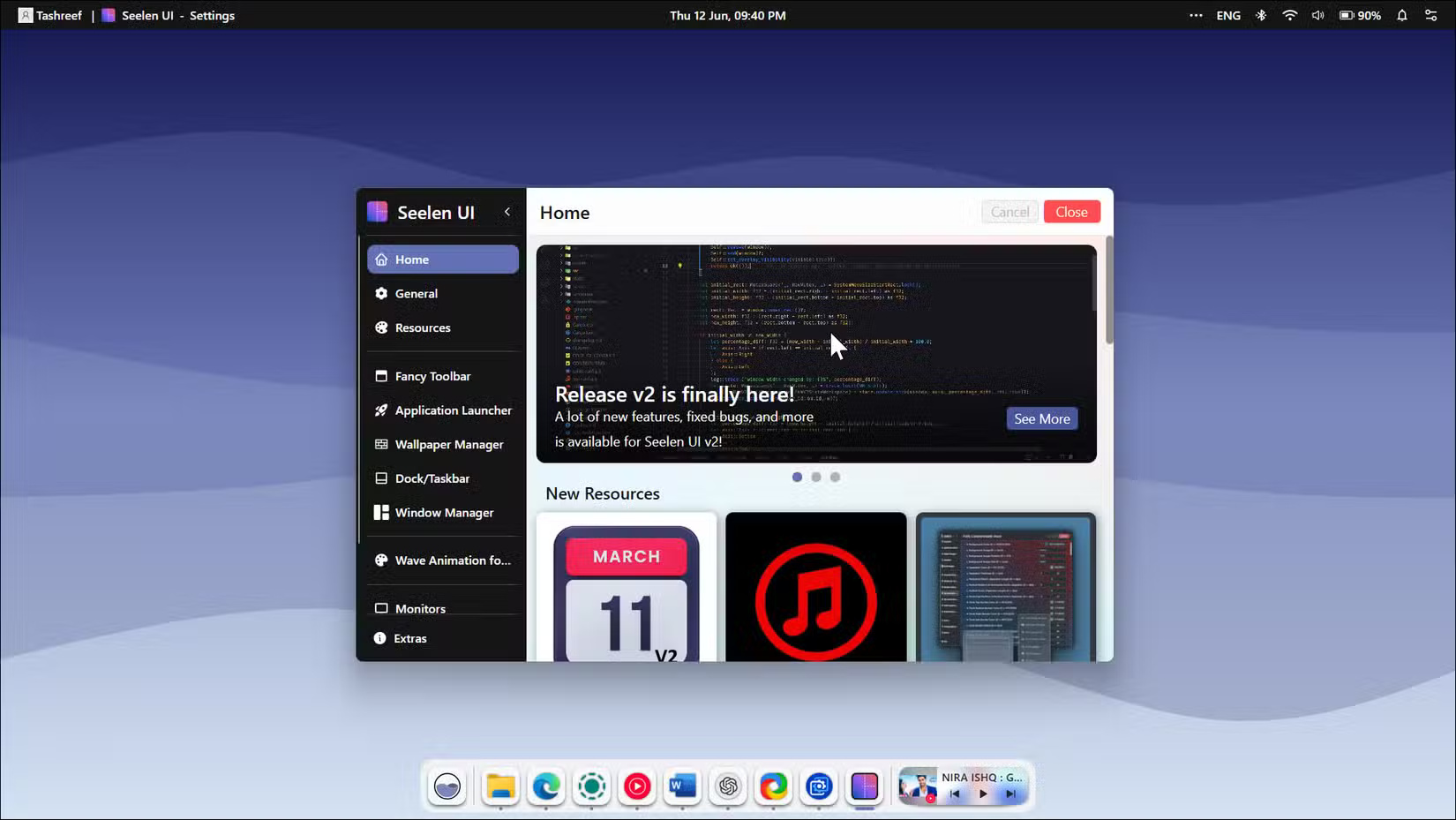
Seelen UI là môi trường desktop tùy chỉnh cho Windows, lấy cảm hứng từ giao diện người dùng của Linux và macOS. Công cụ mã nguồn mở miễn phí này cung cấp rất nhiều widget, theme, gói icon và âm thanh, hình nền và plugin thú vị để tùy chỉnh desktop của bạn.
Việc thay thế thanh dock/thanh tác vụ đặc biệt ấn tượng. Nó có một thanh dock kiểu macOS với danh sách nhảy, xem trước cửa sổ, hiệu ứng động mượt mà và một khối điều khiển media (Microsoft nên thêm vào Windows 11). Khay hệ thống giờ đây là một phần của thanh menu ở trên cùng, giống như macOS, và cho phép bạn truy cập vào bảng thông báo, profile người dùng, kết nối và tùy chọn nguồn.
Seelen UI cũng có khả năng tùy chỉnh cao. Bạn có thể sắp xếp lại các thành phần của thanh công cụ, di chuyển thanh dock đến bất kỳ bên nào của màn hình và thậm chí bật Tiling Window Manager, tự động ghép các cửa sổ cạnh nhau tùy thuộc vào ứng dụng trên màn hình của bạn. Tuy nhiên, nhiều người vẫn thích Windows Snap Layouts vì dễ sử dụng.
Sau khi khám phá tất cả những công cụ tuyệt vời này, bạn có thể tự hỏi liệu mình có cần tất cả chúng hay không. Câu trả lời có lẽ là không! Hãy bắt đầu với một hoặc hai công cụ và xây dựng nên bộ công cụ desktop hoàn hảo của riêng bạn theo thời gian. Mỗi công cụ giải quyết một vấn đề cụ thể, và cùng nhau, chúng biến Windows từ một nền tảng năng suất nhàm chán thành một thứ gì đó độc đáo của riêng bạn.









 Hệ thống
 Windows 11
 Windows 10
 Windows 7
 Windows 8
 Ghost - Cài Win
 Sửa lỗi máy tính
 Bảo mật máy tính
 Giải pháp bảo mật
 Diệt Virus - Spyware
 Mạng LAN - WAN
 Cấu hình Router/Switch
 Server - Máy chủ
 Thủ thuật Wifi
 AI
AI
 Copilot
 Grok
Grok
 Thư viện Prompt
 Hướng dẫn AI
 Công nghệ
 Ứng dụng
 Game - Trò chơi
 iPhone
 Android
 Làng Công nghệ
 Học CNTT
 Hàm Excel
 Học Python
 Download
 Video
Video
 Cuộc sống
 Khoa học

