 AI
AI
 Hướng dẫn AI
 Claude
 ChatGPT
 Gemini
 Prompt
 AI Tools
 Workflow
 Công nghệ
 Học IT
 Tiện ích

Mọi người dành nhiều năm để tích lũy ảnh - hàng ngàn file RAW, ảnh JPEG ngẫu nhiên mà họ nghĩ mình sẽ chỉnh sửa, video clip chưa bao giờ được chỉnh sửa, ảnh chụp màn hình ngẫu nhiên có chứa thông tin, tất cả đều nằm rải rác trên nhiều ổ. Thư viện Lightroom trở thành một cơn ác mộng: Cồng kềnh, chậm chạp và hoàn toàn lộn xộn.
Nhiều người ghét phải trả phí Adobe hàng tháng, tự nhủ mình sẽ sắp xếp chúng gọn gàng vào một ngày nào đó. Nhưng nói dễ hơn làm, và rồi họ phát hiện ra một ứng dụng sắp xếp ảnh tốt đến mức khiến họ từ bỏ hoàn toàn thư viện Lightroom.
DigiKam biến sự hỗn loạn thành kho lưu trữ hữu ích
Gắn thẻ dựa trên AI và nhận diện khuôn mặt giúp phân tích các tập ảnh khổng lồ
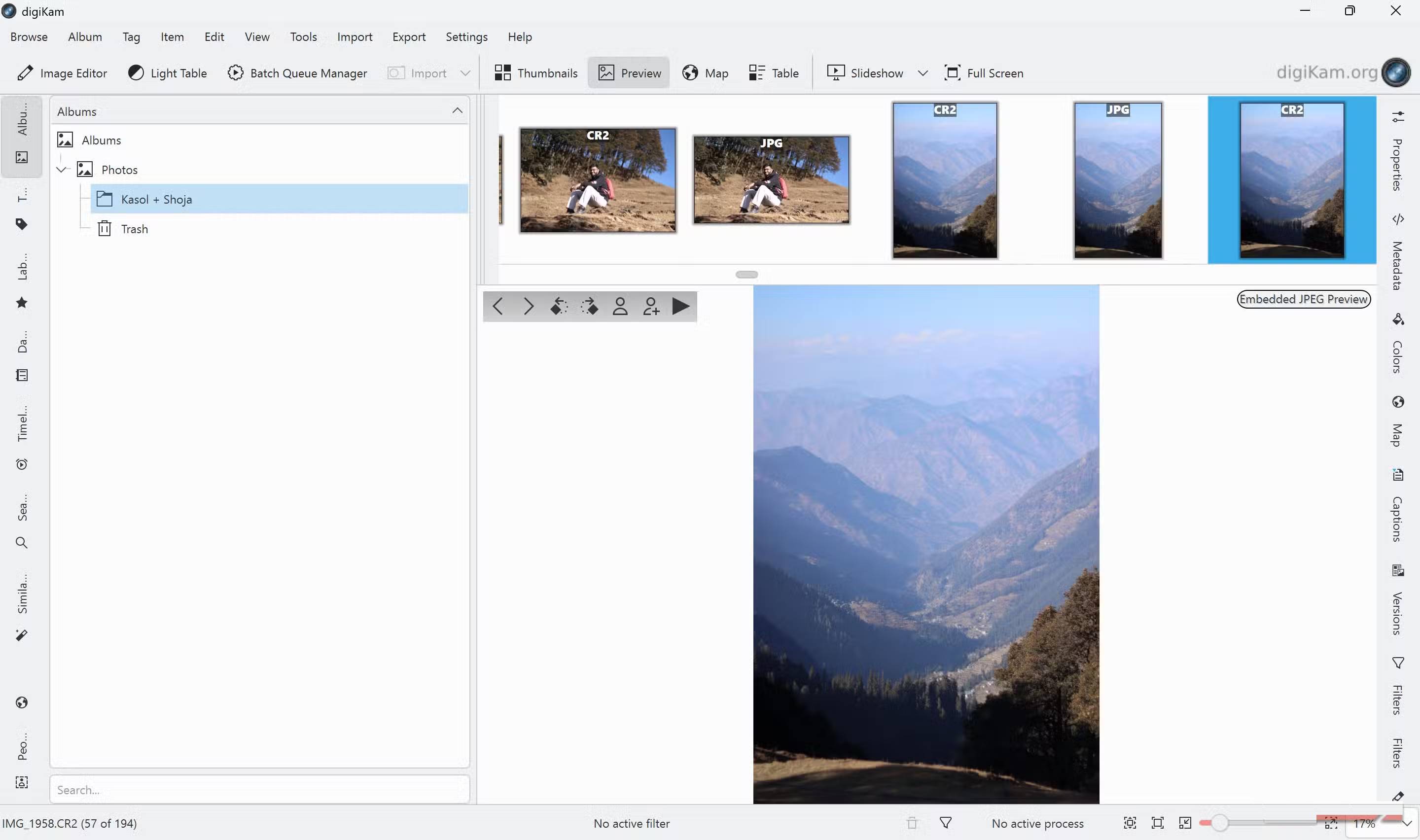
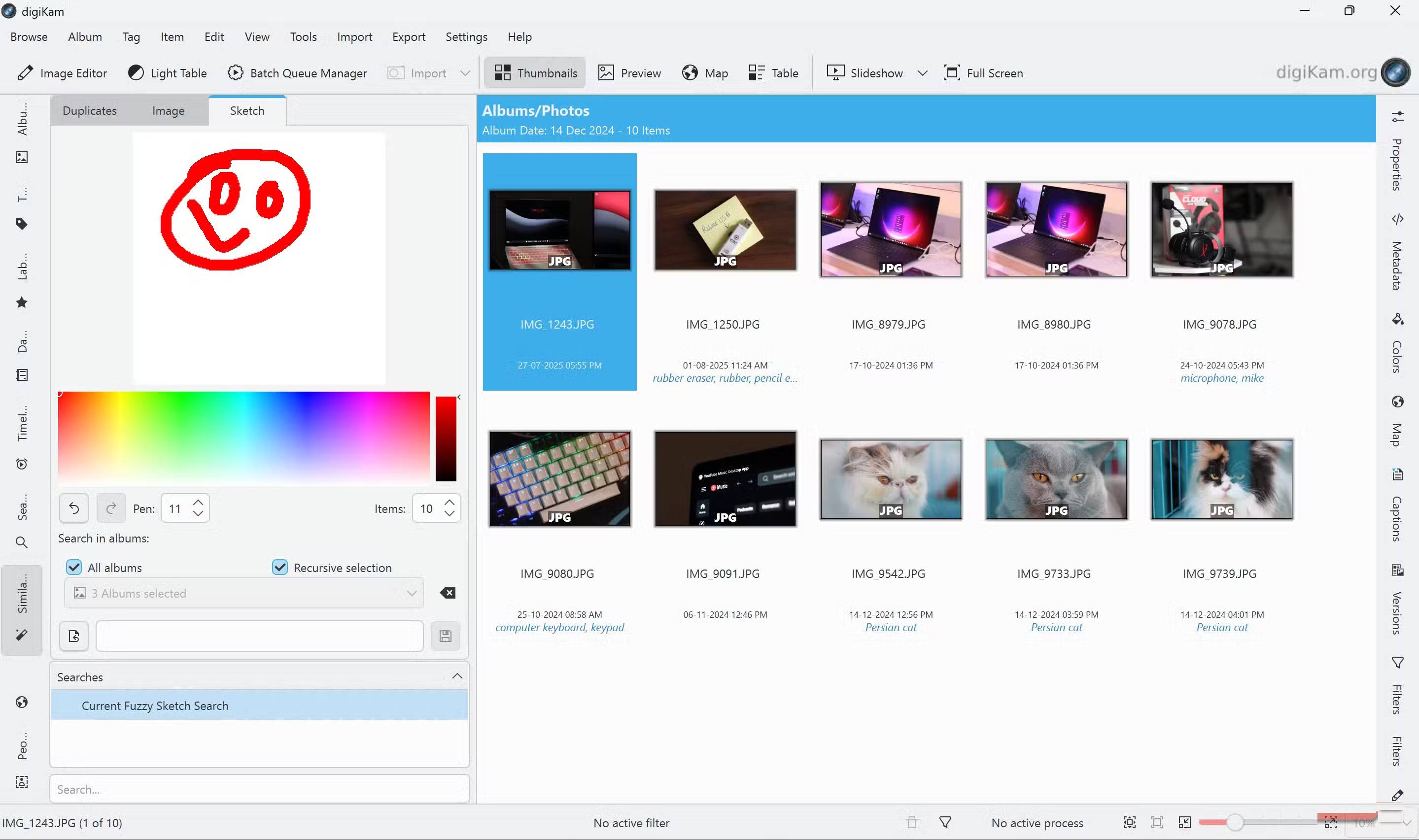
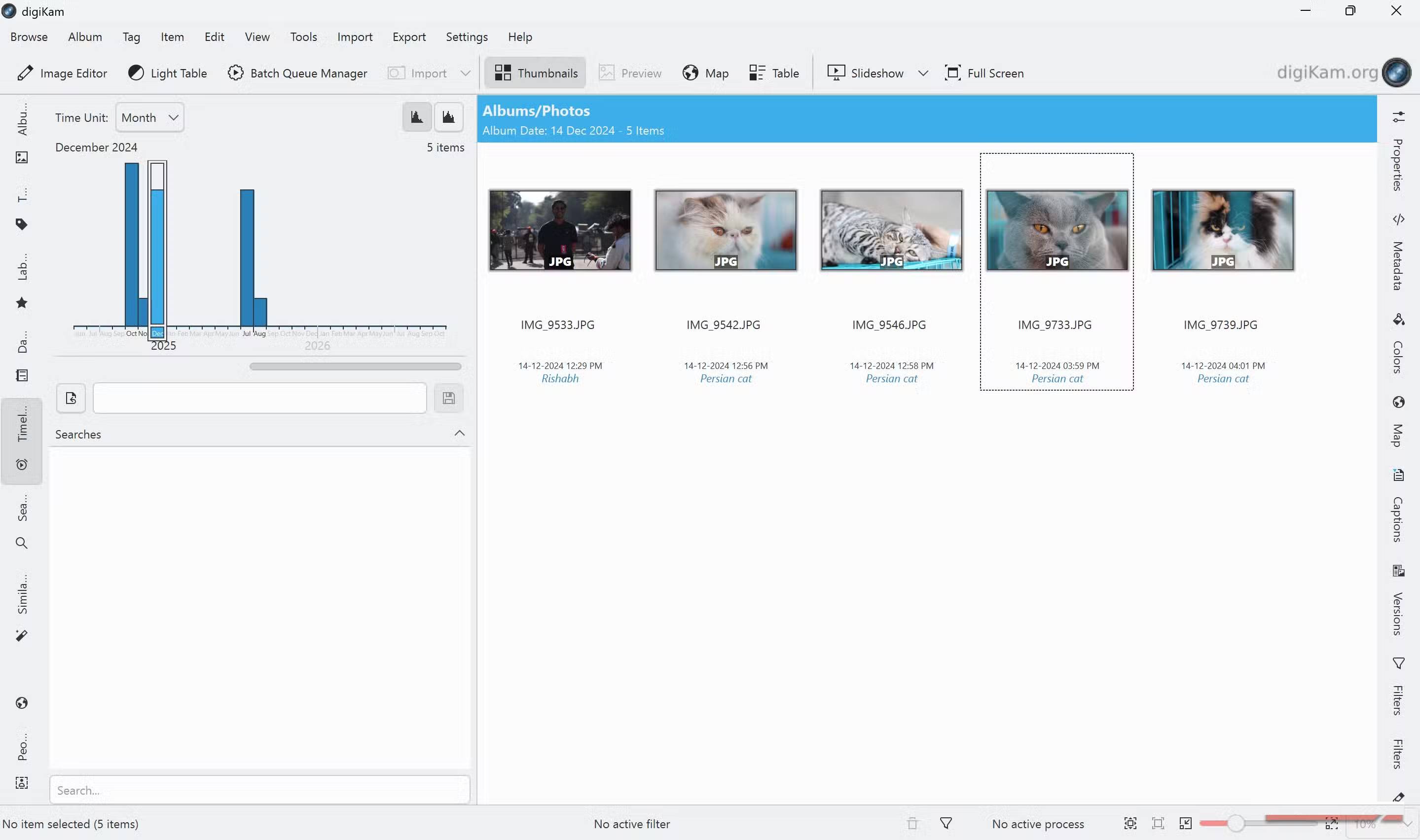
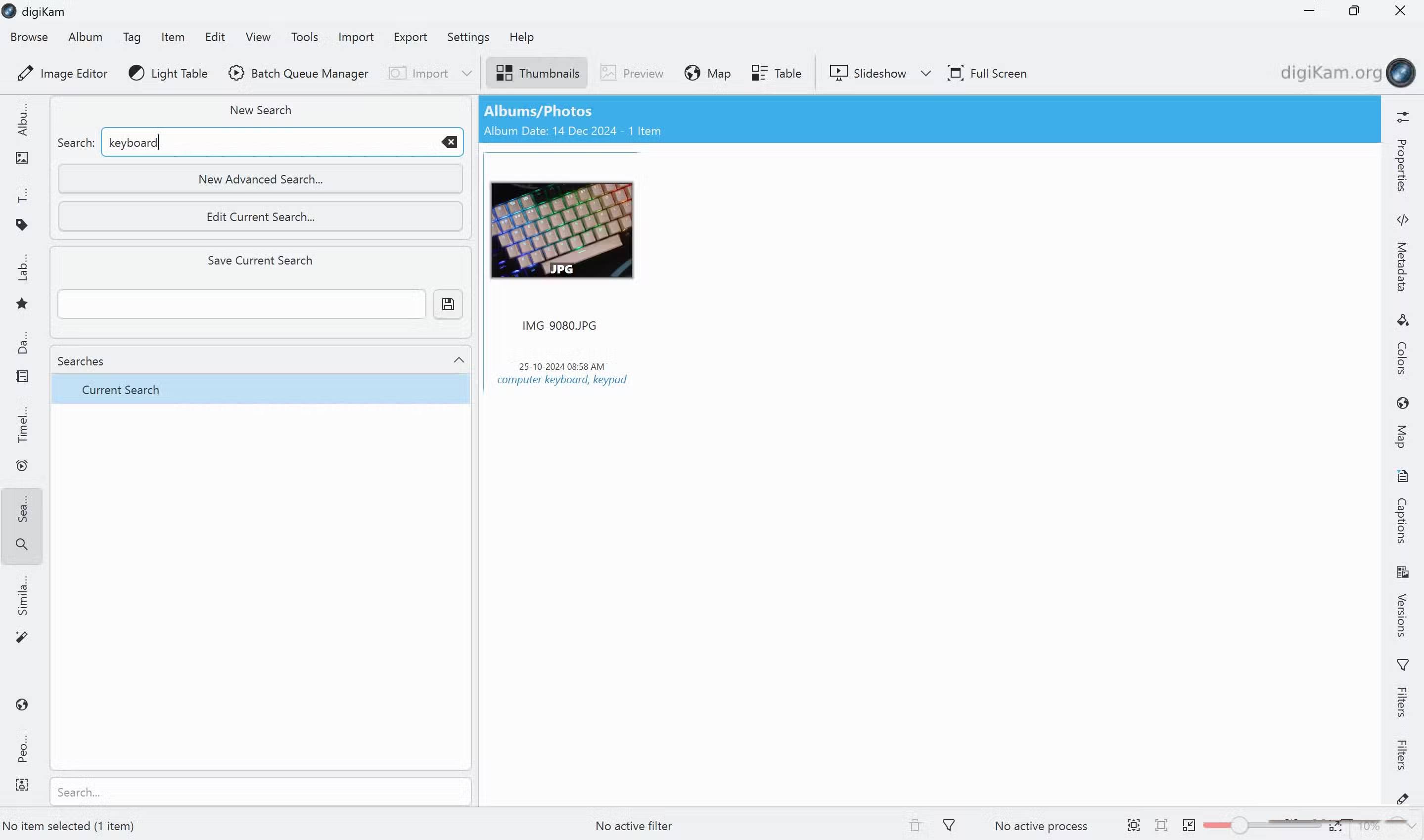

digiKam là một ứng dụng mã nguồn mở miễn phí, có sẵn trên Windows, macOS và Linux. Không có phí hàng tháng, không có tính năng trả phí, không bị khóa đám mây, chỉ là phần mềm miễn phí thực sự hoạt động.
Nó không ép ảnh của bạn vào một cấu trúc định sẵn như mô hình bộ sưu tập của Lightroom. Thay vào đó, digiKam hoạt động song song với cấu trúc thư mục hiện có của bạn. Ảnh của bạn có thể được lưu trữ trên ổ cứng trong, ổ SSD ngoài, bộ nhớ mạng, bất cứ nơi nào bạn muốn. Phần mềm sẽ xây dựng một cơ sở dữ liệu xung quanh ảnh mà không yêu cầu bạn phải di chuyển hoặc sắp xếp lại mọi thứ để phù hợp với hệ thống của nó.
Và không giống như Lightroom, digiKam có thể tự động gắn thẻ ảnh cho bạn. Chương trình đi kèm với các tính năng hỗ trợ AI chạy cục bộ trên máy tính để phân tích ảnh và tự động tạo từ khóa. Nó không phải lúc nào cũng tìm đúng từ khóa, nhưng đủ nhanh và chính xác để nhanh chóng tạo một bộ sưu tập ảnh lớn dễ dàng tìm kiếm.
Bạn cũng có thể nhận dạng khuôn mặt. Phần mềm nhận dạng từng người trong ảnh của bạn, sau đó tìm hiểu họ là ai khi bạn xác nhận một vài kết quả trùng khớp. Sau khi hoàn tất, phần mềm có thể tìm thấy mọi ảnh của người đó trong toàn bộ thư viện. Bạn có thể thêm tên, sắp xếp và phân loại ảnh theo hình ảnh một cách dễ dàng.
Phần mềm hỗ trợ hơn 1.000 định dạng ảnh RAW, video và thậm chí cả file MP3. Bạn cũng có thể upload ảnh hoặc video trực tiếp từ bất kỳ thư mục hoặc máy ảnh nào được kết nối và xử lý siêu dữ liệu như một công cụ chuyên nghiệp. Bạn cũng có thể đổi tên và xử lý hàng loạt ảnh, thêm dữ liệu định vị địa lý và tìm kiếm theo tọa độ GPS. Có một tính năng bảng ánh sáng cho phép bạn so sánh các ảnh cạnh nhau, rất lý tưởng cho việc loại bỏ.
Sắp xếp ảnh nhanh chóng, gọn gàng và dễ dàng
Quy trình làm việc được xây dựng dựa trên tốc độ, tự động hóa và điều hướng gọn gàng
Trước khi bạn có thể sắp xếp ảnh và bắt đầu tìm kiếm, ảnh cần được nhập vào digiKam. Trong quá trình cài đặt ban đầu, chương trình sẽ hỏi bạn lưu ảnh ở đâu, vì vậy bạn nên nhập tất cả ảnh ngay khi mở chương trình.
Tuy nhiên, nếu ảnh của bạn nằm rải rác trên ổ, bạn có thể sử dụng menu Import trên thanh công cụ của chương trình để nhập từng ảnh hoặc thư mục riêng lẻ. Bạn cũng có thể thêm máy ảnh vào chương trình để đồng bộ trực tiếp hơn hoặc nhập ảnh từ USB, đầu đọc thẻ và thậm chí cả Google Drive.
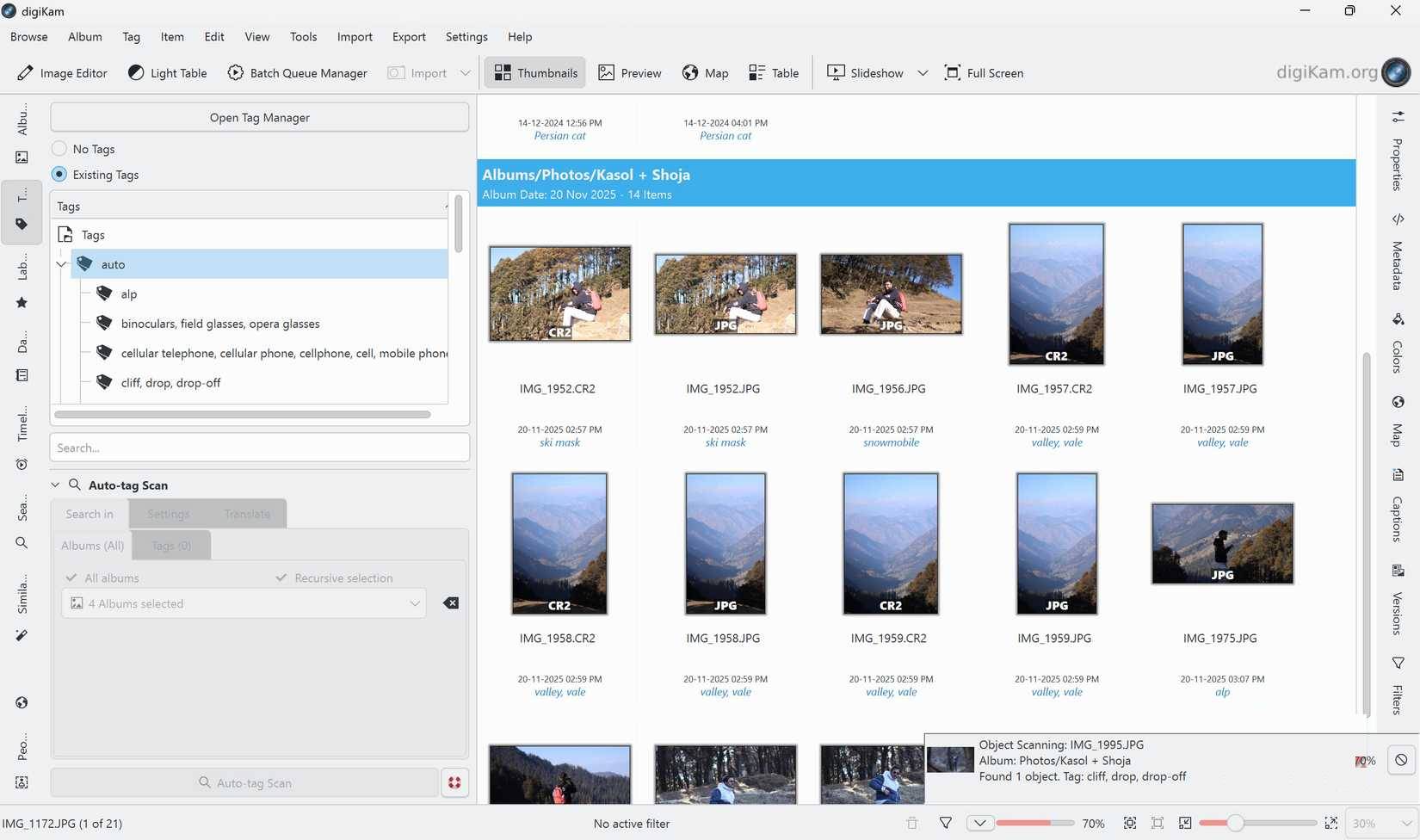
Sau khi hoàn tất việc nhập, đã đến lúc scan ảnh. Truy cập phần Tags và nhấp vào nút Auto-tag Scan để bắt đầu scan ảnh. Quá trình này có thể tốn thời gian, đặc biệt nếu bạn có hàng nghìn ảnh. Nó cũng sẽ yêu cầu phần cứng tốt nếu bạn không muốn máy tính của mình mất hàng ngày trời để nhập và phân tích tất cả ảnh.
Việc nhận diện và làm việc với khuôn mặt cũng khá dễ dàng. Chọn album bạn muốn quét trong phần Albums, nhấp chuột phải vào album, sau đó nhấp vào Scan for Faces. Bạn sẽ tìm thấy tất cả các khuôn mặt đã được phát hiện trong phần People, nơi bạn có thể duyệt qua và thêm tên bằng cách di chuột qua khuôn mặt đã được phát hiện.
DigiKam là trình sắp xếp ảnh hàng đầu
Một công cụ tập trung, không gây xao nhãng, chuyên về sắp xếp, không dùng thanh trượt
Mặc dù digiKam là một ứng dụng sắp xếp ảnh tuyệt vời, nhưng đó là tất cả những gì nó làm được. Liệu nó có thể sắp xếp một tập hợp ảnh hàng ngàn bức ảnh bất kể nội dung, siêu dữ liệu và kích thước file của chúng không? Có. Liệu bạn có thể chỉnh sửa những bức ảnh đó trong digiKam sau khi chúng được sắp xếp không? Điều đó thực sự phụ thuộc vào mức độ chỉnh sửa nâng cao của bạn.

Trình chỉnh sửa ảnh tích hợp sẽ xử lý tốt các chỉnh sửa cơ bản, nhưng bạn sẽ phải xuất ảnh sang những chương trình khác như GIMP hoặc RawTherapee để chỉnh sửa nâng cao hơn. Nếu bạn đang tìm kiếm một công cụ sắp xếp và phát triển ảnh hoàn chỉnh, hay dựa vào các cài đặt preset của Adobe và trải nghiệm chỉnh sửa liền mạch tổng thể, Lightroom vẫn là lựa chọn hàng đầu.
Cũng có một số lưu ý về gắn thẻ tự động. Các mô hình AI đôi khi có thể không phát hiện hoặc tự động gắn thẻ những đối tượng ngẫu nhiên trong ảnh. Các thẻ được tự động gán hầu hết đều chính xác, nhưng đôi khi bạn sẽ thấy một số điểm bất thường. Ví dụ, digiKam đã nhầm lẫn Pixel 9a với điều khiển từ xa và tai nghe với micro. Mặt khác, nó có thể phát hiện ảnh mèo Ba Tư trong thư viện ảnh ví dụ mà không gặp trở ngại nào.
Tuy nhiên, trừ khi bạn sẵn sàng xem qua hàng nghìn bức ảnh và tự gắn thẻ, đây là bức ảnh đẹp nhất của bạn mà không tốn một xu nào.









 Chỉnh sửa Ảnh
 Adobe Photoshop
 GIMP
GIMP
 Photoscape
 AI
AI
 Copilot
 Grok
Grok
 Thư viện Prompt
 Hướng dẫn AI
 Công nghệ
 Ứng dụng
 Hệ thống
 Game - Trò chơi
 iPhone
 Android
 Làng Công nghệ
 Học CNTT
 Hàm Excel
 Học Python
 Download
 Video
Video
 Cuộc sống
 Khoa học

