 AI
AI
 Hướng dẫn AI
 Claude
 ChatGPT
 Gemini
 Prompt
 AI Tools
 Workflow
 Công nghệ
 Học IT
 Tiện ích

Camera 360 độ thật tuyệt vời, nhưng lời hứa ghi lại mọi thứ có thể nhanh chóng bị che khuất bởi hàng loạt cài đặt khó hiểu. Chiếc Insta360 mới toanh của bạn có thể quảng cáo khả năng quay phim 8K 30fps ngay từ khi xuất xưởng, nhưng chỉ riêng thông số kỹ thuật đó không đảm bảo chất lượng hình ảnh tuyệt vời - hoặc thậm chí là các file có thể sử dụng được.
Tốc độ khung hình, chế độ ổn định hình ảnh, tốc độ bit và các tùy chọn xuất đều đóng vai trò quan trọng hơn hầu hết những gì mọi người nhận ra. Tệ hơn nữa, một cài đặt bị bỏ qua có thể âm thầm làm giảm chất lượng video hoặc gây ra hiện tượng mất khung hình. Và trước khi bạn đổ lỗi cho camera, hãy nhớ điều này: Dung lượng lưu trữ bạn sử dụng cũng quan trọng không kém các cài đặt - đặc biệt là khi quay video 360 độ tốc độ bit cao.
Ngừng phơi sáng quá mức mọi thứ với bù trừ EV
Hãy để vùng sáng của bạn tồn tại lâu hơn 5 giây
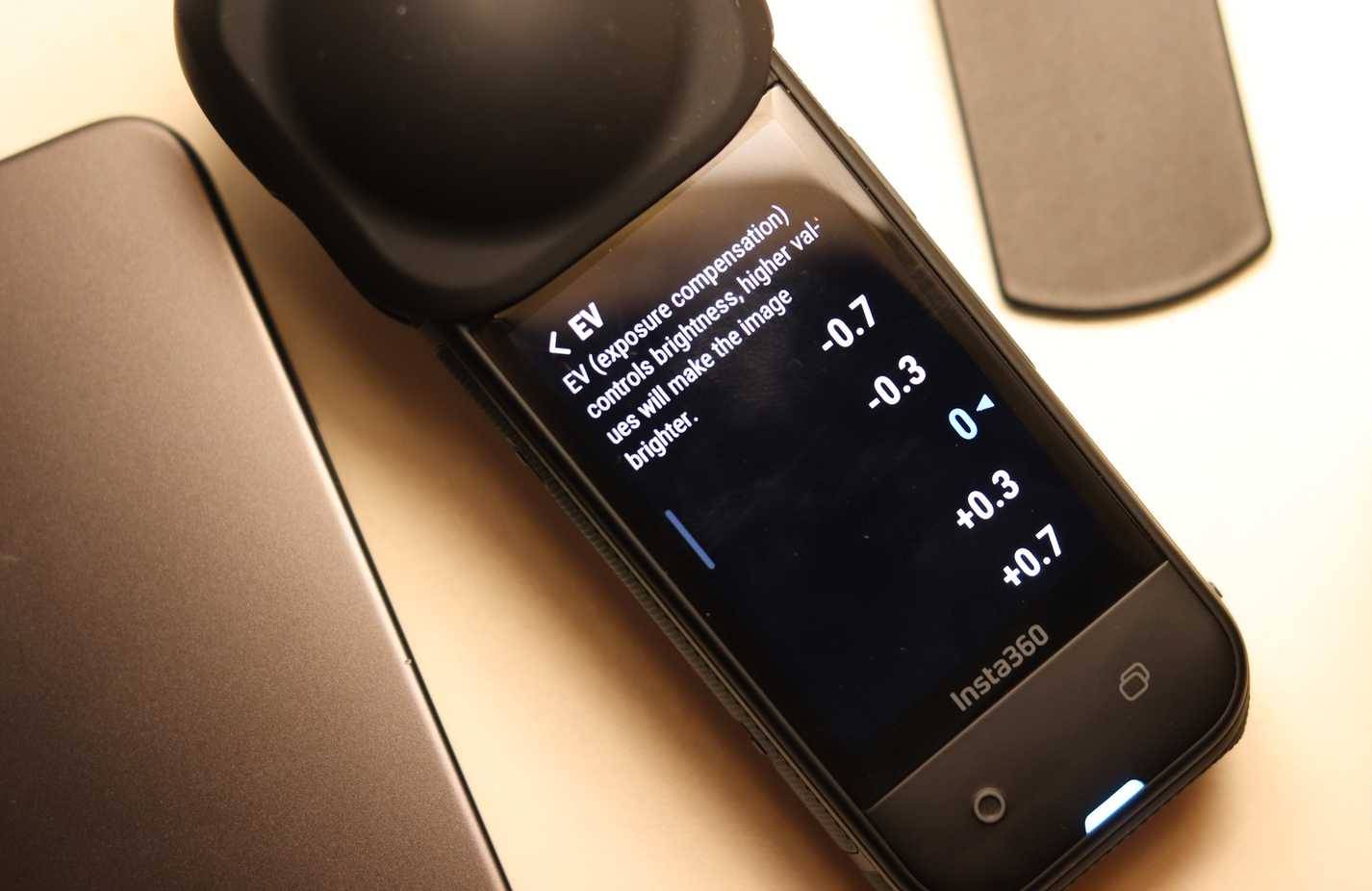
Thật dễ dàng khi đặt camera của bạn ở chế độ tự động và để nó tự động tìm ra các cài đặt tốt nhất cho tình huống bạn đang gặp phải. Tuy nhiên, nếu quay phim dưới ánh sáng ban ngày mạnh, bạn thường thấy hình ảnh hơi quá sáng. Điều này thường dẫn đến bầu trời bị cháy sáng và mất chi tiết vùng sáng mà bạn không thể phục hồi được trong quá trình hậu kỳ.
Việc làm sáng vùng tối luôn dễ hơn việc cứu vãn vùng sáng bị cháy. Giải pháp dễ nhất cho xu hướng phơi sáng quá mức của Insta360 là giảm bù trừ phơi sáng một chút.
- Vuốt từ bên phải màn hình để truy cập cài đặt chụp.
- Vuốt các biểu tượng cho đến khi bạn thấy biểu tượng phơi sáng được đánh dấu là EV.
- Đặt độ phơi sáng thành -0.3 cho chụp ảnh thông thường hoặc -0.7 cho các cảnh có độ tương phản cao với bầu trời sáng.
Giới hạn ISO trước khi hiện tượng nhiễu làm hỏng video
ISO tự động không phải là bạn tốt của bạn
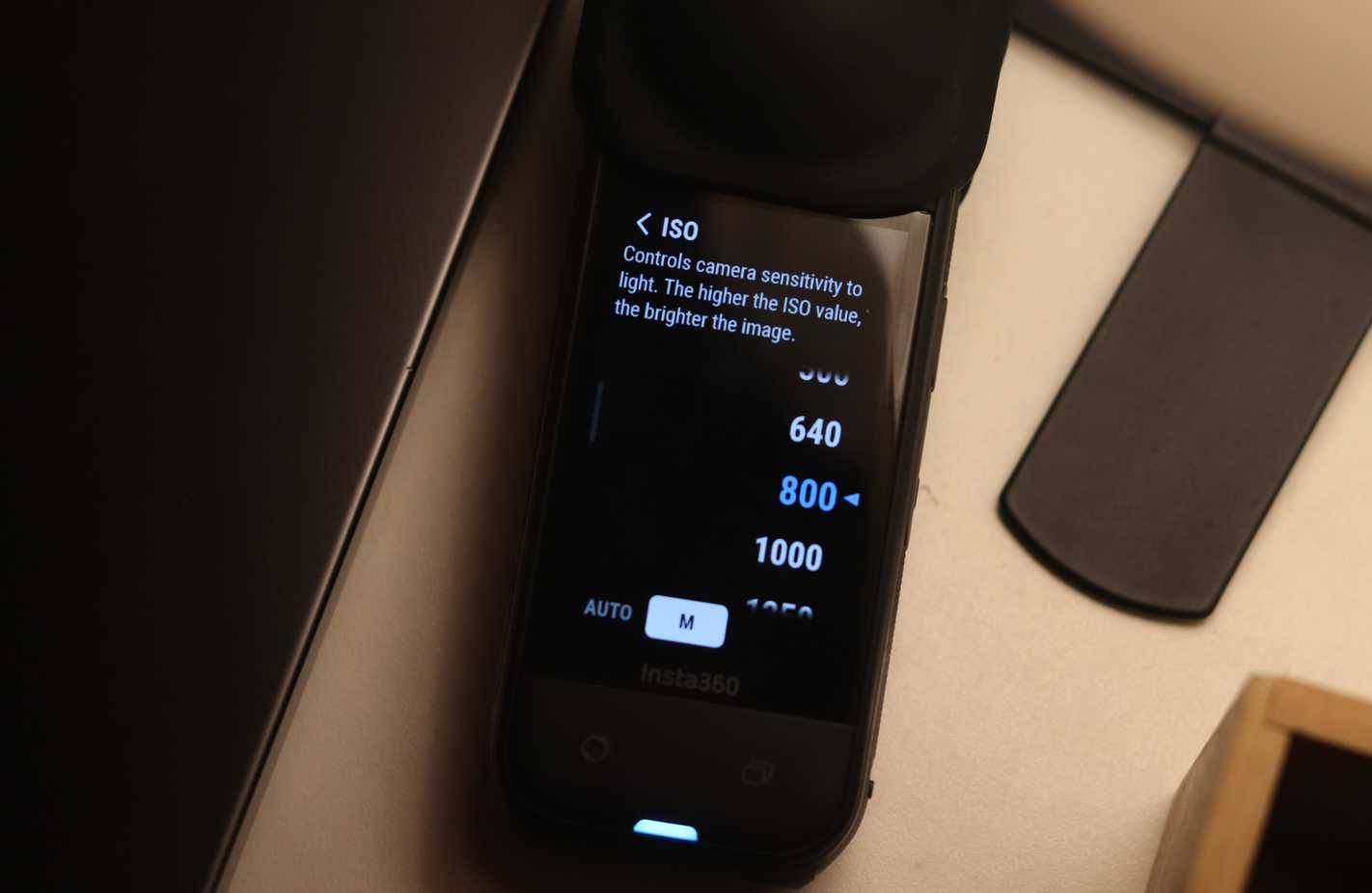
Một sự thật khó chấp nhận về camera 360 là chúng không hoạt động tốt trong điều kiện thiếu sáng, và việc tăng ISO sẽ không thể khắc phục điều đó một cách kỳ diệu. Nó sẽ chỉ cho bạn những thước phim nhiễu, mờ và trông rất tệ.
Để có được những thước phim rõ nét nhất, hãy đặt ISO tối đa thủ công ở mức 400 hoặc 800, tùy thuộc vào điều kiện ánh sáng. Thực hiện các bước sau để thay đổi:
- Vuốt từ bên phải màn hình để truy cập cài đặt chụp.
- Vuốt để tìm cài đặt ISO.
- Đặt ISO ở mức 800 hoặc thấp hơn tùy theo cảnh. Thước phim của bạn có thể tối hơn, nhưng vẫn sẽ trông tốt hơn so với những hình ảnh mờ nhòe mà bạn nhận được ở ISO 1600 hoặc cao hơn. Hãy nhớ: ISO càng thấp, chất lượng hình ảnh càng tốt.
Tắt đèn báo và âm thanh nhắc nhở gây khó chịu
Giữ mọi thứ kín đáo khi quay phim
Không gì phá hỏng việc quay phim lén lút nhanh hơn việc camera của bạn phát ra tiếng bíp và nhấp nháy như một quả cầu disco. Dù bạn đang chụp ảnh đường phố tự nhiên, quay phim động vật hoang dã, hay chỉ đơn giản là không muốn thu hút sự chú ý ở nơi công cộng, thì đèn báo và âm thanh mặc định của camera lại gây khó chịu không cần thiết.
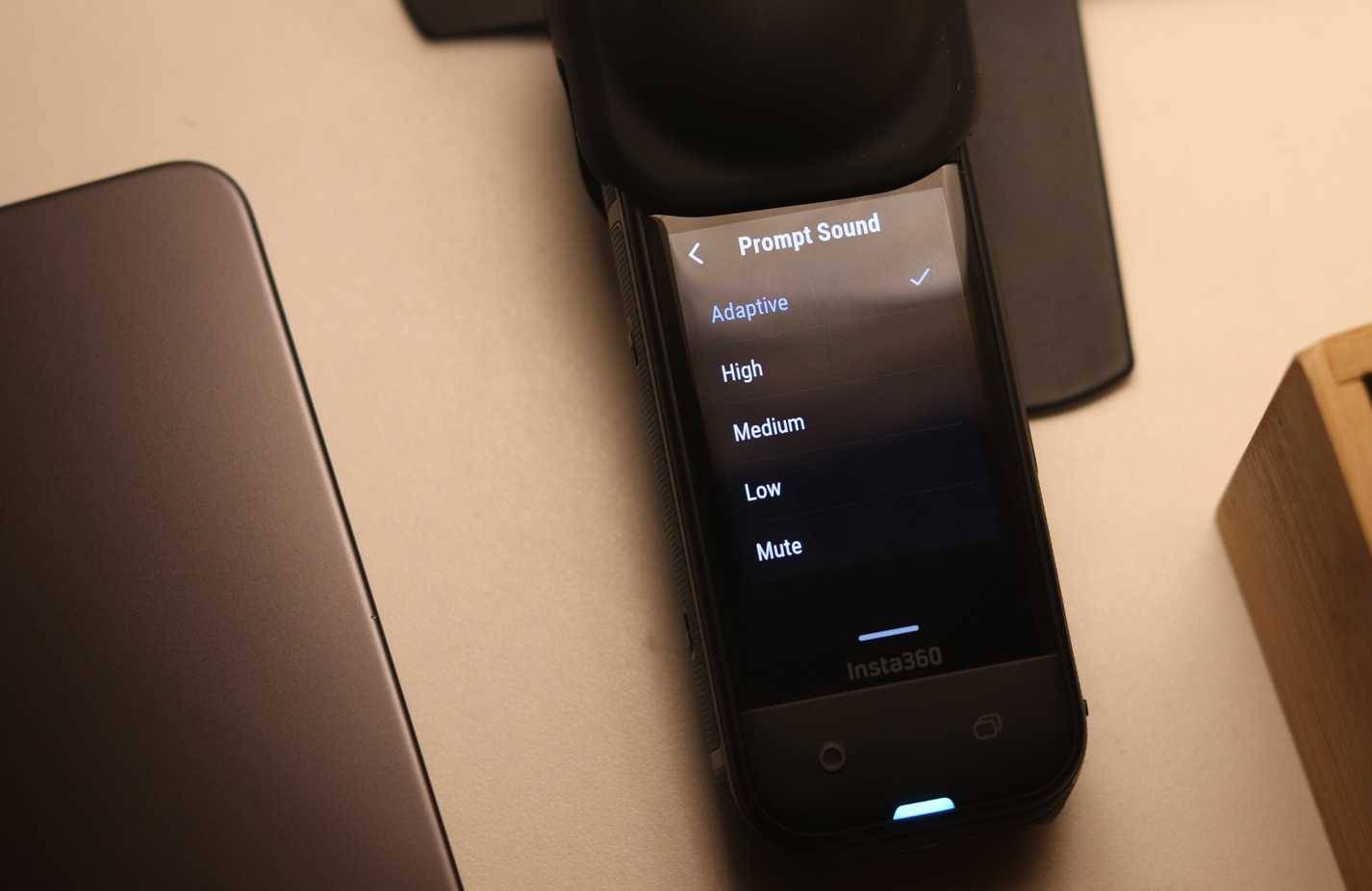
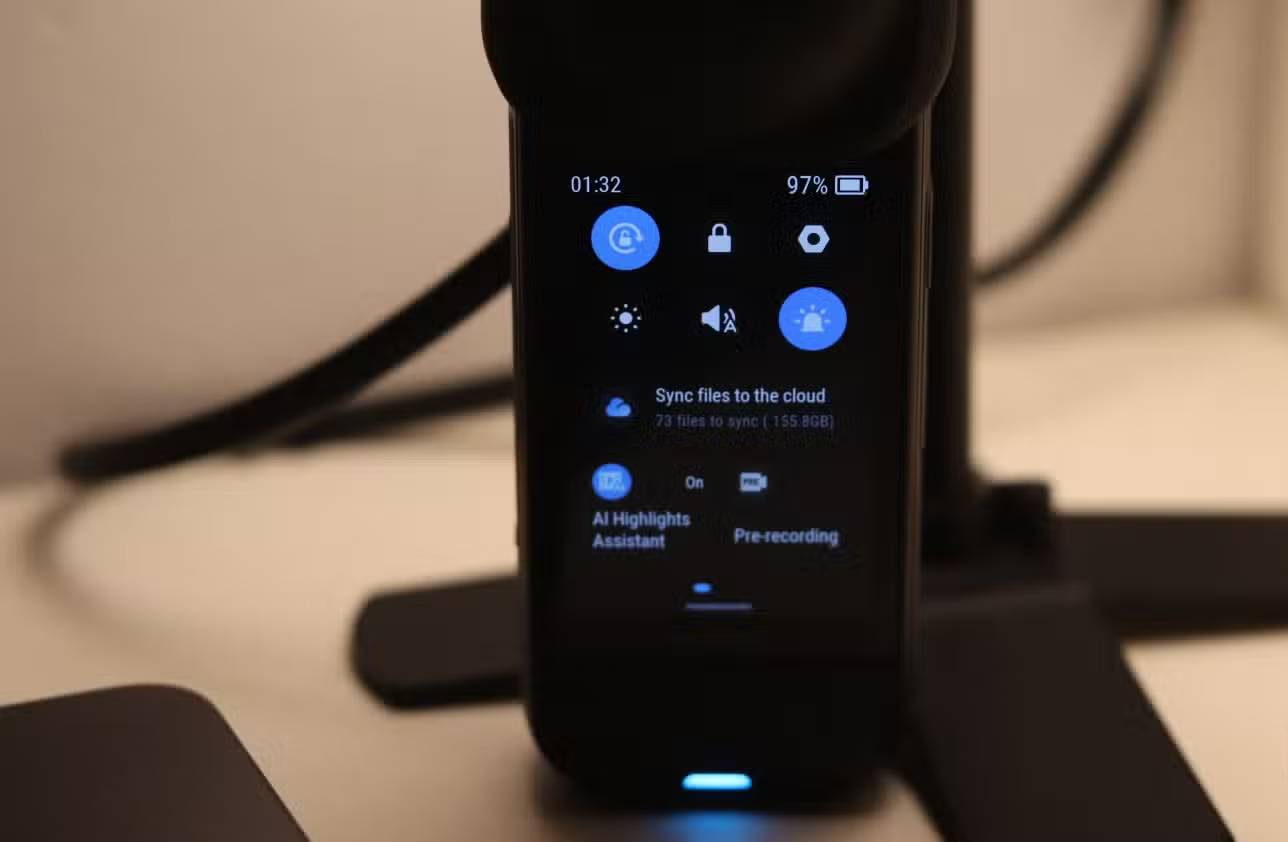
- Vuốt xuống từ đầu màn hình để truy cập cài đặt nhanh.
- Nhấn vào biểu tượng Indicator Light để tắt đèn báo trên camera.
- Nhấn vào biểu tượng Prompt Sound để mở tùy chọn âm thanh.
- Nhấn vào Mute để tắt âm thanh báo hiệu hoặc Adaptive để tự động đặt âm lượng dựa trên môi trường xung quanh.
Tùy chỉnh để các nút camera thực sự hữu ích
Điều khiển nhanh hơn đồng nghĩa với việc bỏ lỡ ít khoảnh khắc hơn
Nếu đang sử dụng Insta360, rất có thể bạn có một vài nút có thể tùy chỉnh. Ví dụ, trên Insta360 X5, bạn có các nút Quick và Menu mà bạn có thể tùy chỉnh để khởi động những chế độ khác nhau, bắt đầu quay video hoặc thực hiện một số thao tác nhất định. Giống như việc bạn có thể lãng phí tiềm năng camera của điện thoại bằng cách bỏ qua một chế độ nào đó, bạn cũng có thể đang làm điều tương tự với Insta360 của mình.
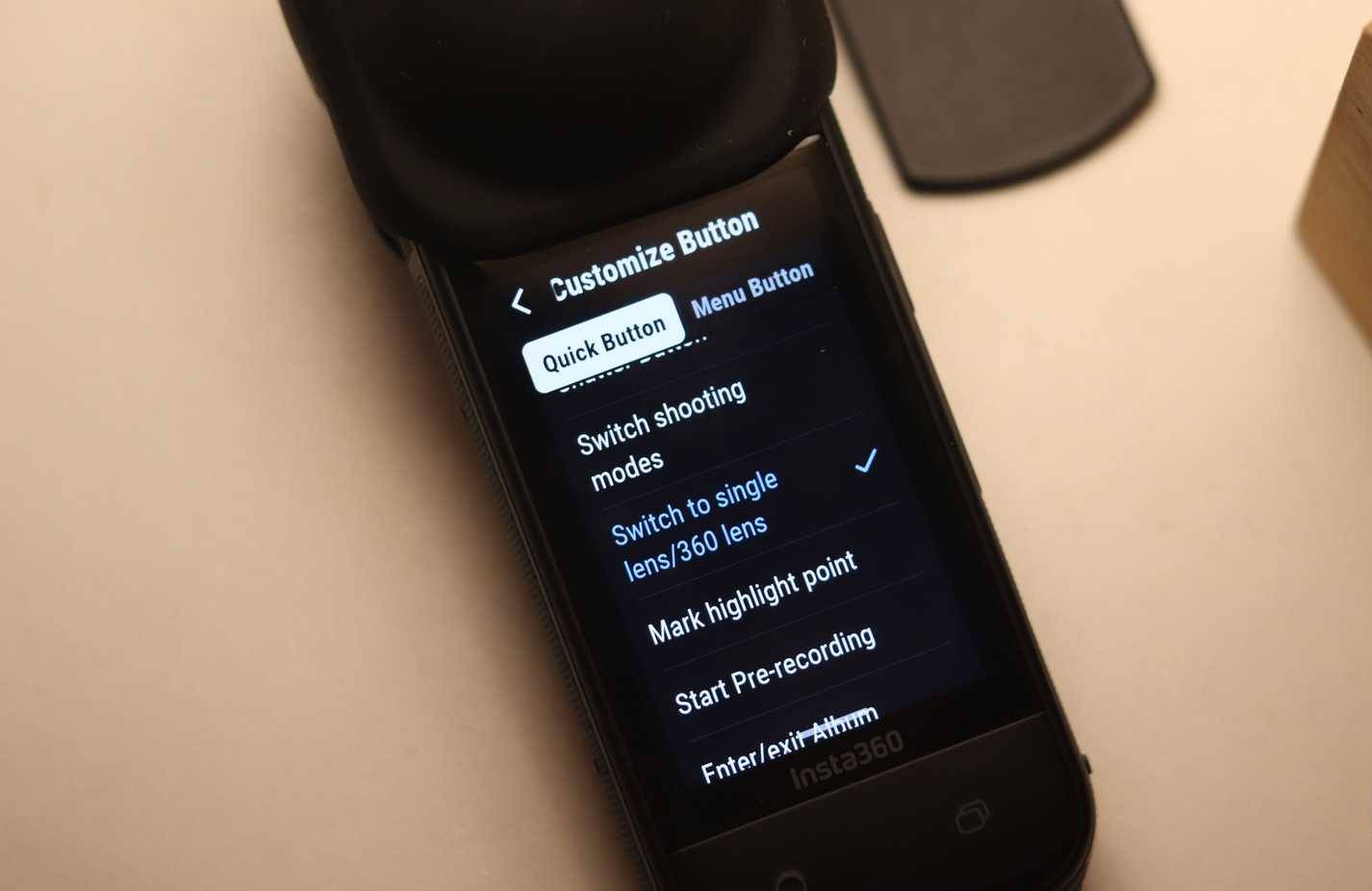
Hãy làm theo các bước sau để tùy chỉnh các nút camera:
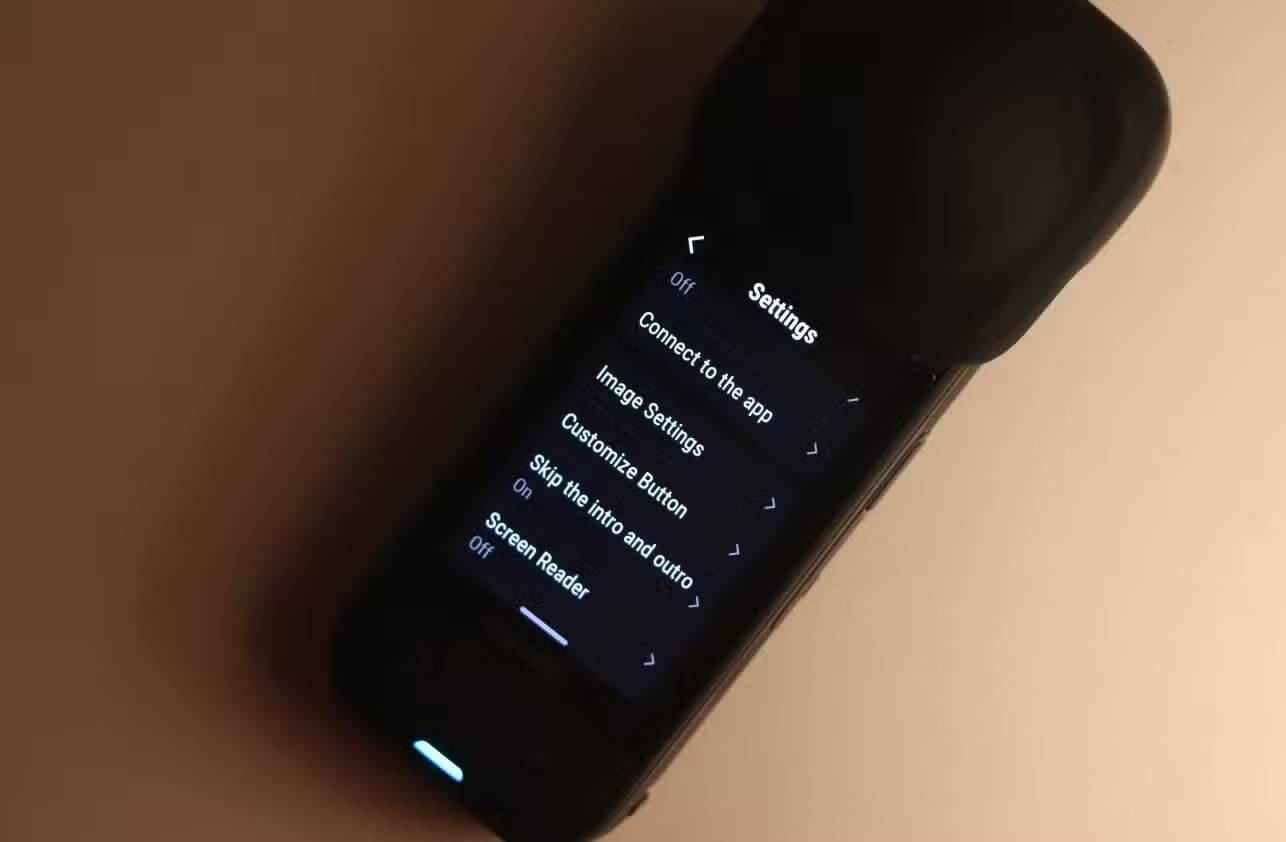
- Vuốt xuống từ trên cùng để mở cài đặt nhanh và nhấn vào biểu tượng bánh răng cài đặt.
- Cuộn xuống và nhấn vào Customize Button.
- Nhấn để chọn nút bạn muốn tùy chỉnh và chọn một tùy chọn từ danh sách bên dưới.
Điều chỉnh chế độ chống nhấp nháy phù hợp với lưới điện
Một cài đặt theo khu vực giúp khắc phục hiện tượng sọc ngang khó chịu
Nếu bạn đã từng thử quay phim trong nhà, có lẽ bạn đã nhận thấy những dải ngang kỳ lạ hoặc hiện tượng nhấp nháy xuất hiện trong cảnh quay của mình. Đó là do đèn huỳnh quang và đèn LED trong môi trường xung quanh nhấp nháy ở tần số không khớp với cài đặt camera. Nó rất tinh tế nhưng vô cùng khó chịu một khi bạn nhận ra - và không thể khắc phục được trong khâu hậu kỳ.
May mắn thay, giải pháp khá đơn giản. Insta360 của bạn, cùng với nhiều camera hành động khác, có cài đặt chống nhấp nháy giúp khắc phục hoàn toàn vấn đề này.
- Vuốt xuống từ trên cùng để mở cài đặt nhanh và nhấn vào biểu tượng bánh răng cài đặt.
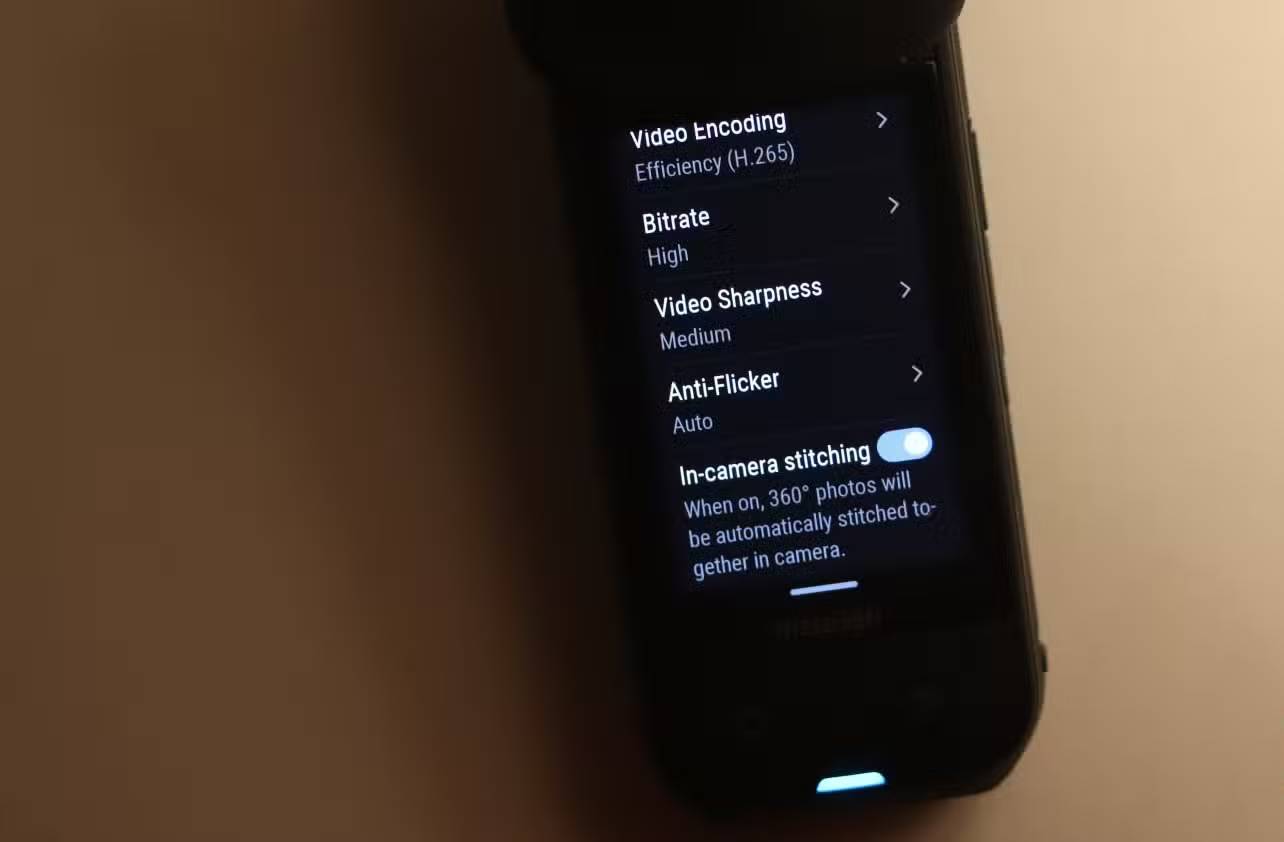
- Cuộn xuống để tìm Image Settings. Nhấn để tiếp tục.
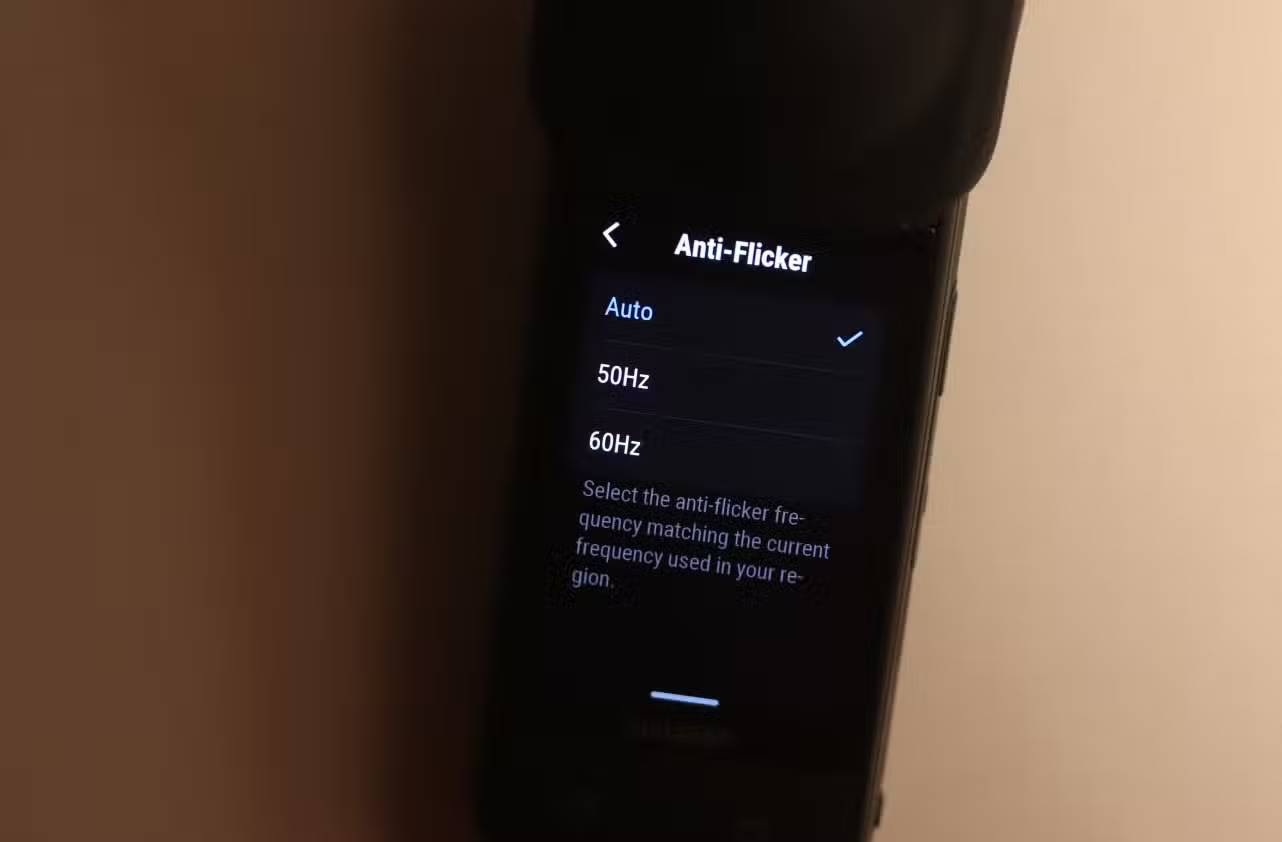
- Nhấn vào Anti-Flicker.
- Đặt thành 50Hz hoặc 60Hz tùy thuộc vào khu vực của bạn.
Một giải pháp khác, mang tính kỹ thuật hơn, là điều chỉnh tốc độ màn trập thành 1/100 hoặc 1/200 khi chụp trong điều kiện thiếu sáng hoặc trong nhà với đèn huỳnh quang. Điều này đồng bộ khoảng thời gian phơi sáng của camera với tần số AC 50Hz hoặc 60Hz của các tòa nhà thông thường, giúp loại bỏ hiện tượng nhấp nháy một cách hiệu quả. Hầu hết các camera đời mới hơn, như X5, đều xử lý việc này tự động, nhưng điều khiển thủ công sẽ đáng tin cậy hơn.







 Phần cứng
 Phần cứng PC
 Phần cứng Laptop
 Linh kiện máy tính
 CPU
CPU
 RAM, Card
 Chuột & Bàn phím
 Thiết bị mạng
 Máy in
 Loa, tai nghe
 USB - Ổ Flash
 AI
AI
 Copilot
 Grok
Grok
 Thư viện Prompt
 Hướng dẫn AI
 Công nghệ
 Ứng dụng
 Hệ thống
 Game - Trò chơi
 iPhone
 Android
 Làng Công nghệ
 Học CNTT
 Hàm Excel
 Học Python
 Download
 Video
Video
 Cuộc sống
 Khoa học

