 AI
AI
 Hướng dẫn AI
 Claude
 ChatGPT
 Gemini
 Prompt
 AI Tools
 Workflow
 Công nghệ
 Học IT
 Tiện ích

Theo mặc định, Windows Terminal sử dụng cùng ngôn ngữ với hệ điều hành Windows của bạn. Điều này có nghĩa là nếu Windows của bạn đang ở chế độ tiếng Anh, Terminal cũng sẽ sử dụng tiếng Anh. Nếu bạn thay đổi ngôn ngữ của Windows, Terminal cũng sẽ thay đổi theo. Tuy nhiên chúng ta hoàn toàn có thể tự đổi ngôn ngữ Terminal theo hướng dẫn dưới đây.
Hướng dẫn đổi ngôn ngữ Terminal Windows
Bước 1:
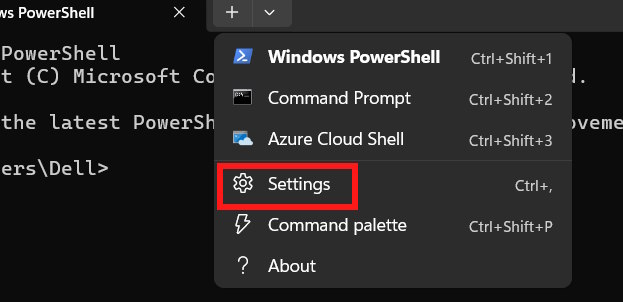
Bạn nhập Terminal vào thanh tìm kiếm rồi nhấn kết quả để mở. Tiếp đến chúng ta nhấn vào biểu tượng mũi tên xổ xuống rồi chọn Settings.
Bước 2:
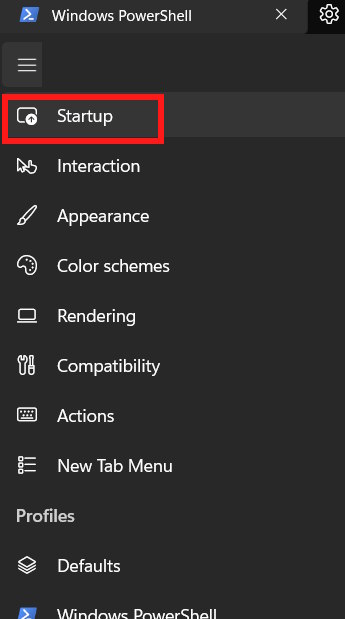
Trong giao diện thiết lập cho Terminal, bạn nhấn vào mục Startup ở cạnh trái giao diện
Bước 3:
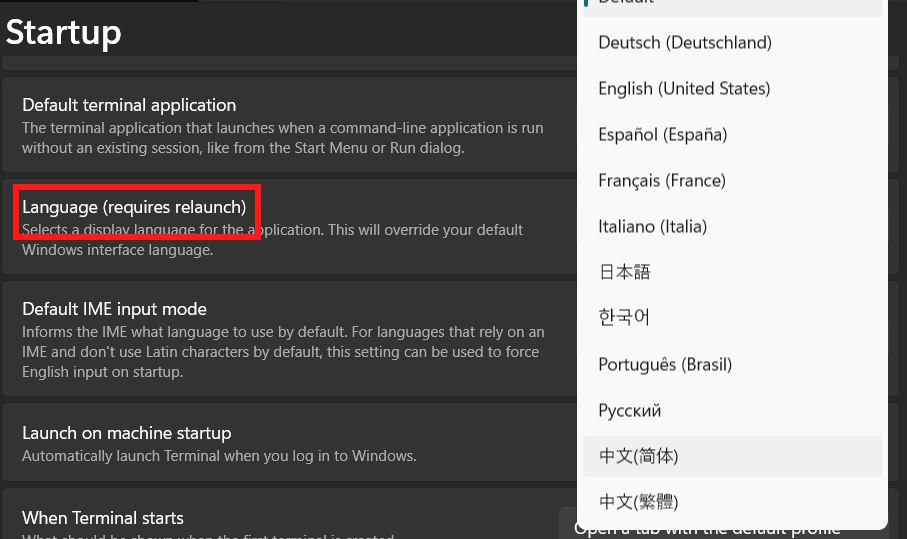
Bạn nhìn sang bên cạnh, tại Language (requires relaunch) tiến hành đổi ngôn ngữ cho Terminal. Mặc định ngôn ngữ đang ở chế độ theo hệ thống. Chúng ta sẽ thay đổi lại ngôn ngữ nếu muốn với danh sách ngôn ngữ được hỗ trợ như hình dưới đây.
Ngôn ngữ hỗ trợ riêng cho Terminal hiện tại tương đối hạn chế nên bạn cần chú ý
Nhấp vào Save ở phía dưới. Sau đó đóng Windows Terminal và mở lại để xem ngôn ngữ mới hoạt động.








 Windows 11
 Hệ thống
 Windows 10
 Windows 7
 Windows 8
 Ghost - Cài Win
 Sửa lỗi máy tính
 Bảo mật máy tính
 Giải pháp bảo mật
 Diệt Virus - Spyware
 Mạng LAN - WAN
 Cấu hình Router/Switch
 Server - Máy chủ
 Thủ thuật Wifi
 AI
AI
 Copilot
 Grok
Grok
 Thư viện Prompt
 Hướng dẫn AI
 Công nghệ
 Ứng dụng
 Game - Trò chơi
 iPhone
 Android
 Làng Công nghệ
 Học CNTT
 Hàm Excel
 Học Python
 Download
 Video
Video
 Cuộc sống
 Khoa học

