 AI
AI
 Hướng dẫn AI
 Claude
 ChatGPT
 Gemini
 Prompt
 AI Tools
 Workflow
 Công nghệ
 Học IT
 Tiện ích

Trên Windows 11, Windows Terminal đã đặt nền tối áp dụng cho tất cả các cấu hình dòng lệnh. Lựa chọn thiết kế này giúp tạo ra trải nghiệm nhất quán khi chuyển đổi giữa Command Prompt, PowerShell và các shell khác trong cùng một cửa sổ. Tuy nhiên nhiều người lại quen với màu xanh cổ điển PowerShell vì dễ phân biệt làm việc môi trường nào. Dưới đây là hướng dẫn khôi phục giao diện màu xanh PowerShell.
Khôi phục màu xanh PowerShell cổ điển qua Terminal
Bước 1:
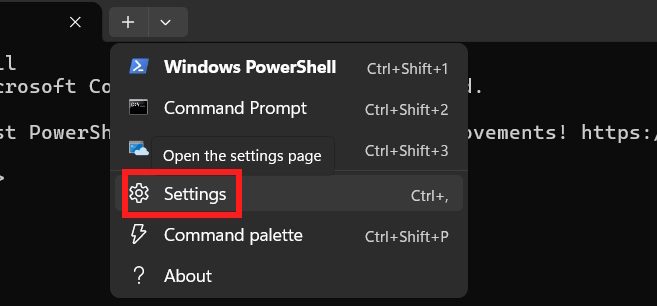
Bạn mở Terminal trên máy tính sau đó nhấn vào biểu tượng mũi tên chọn Settings.
Bước 2:
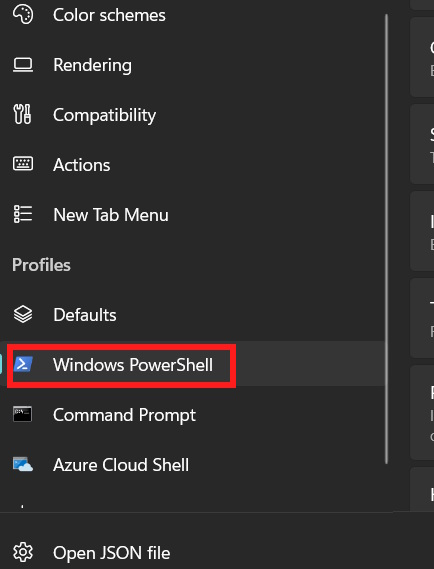
Hiển thị giao diện các thiết lập, bạn nhấn chuột vào Windows PowerShell để tiến hành thay đổi.
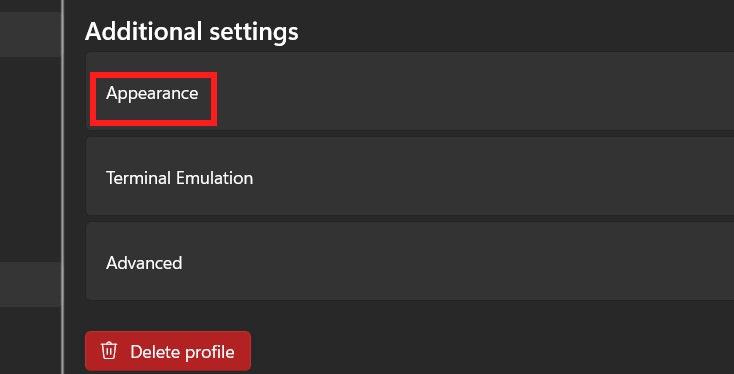
Nhìn sang bên cạnh, bạn nhấn vào mục Appearance để chỉnh giao diện của Windows PowerShell.
Bước 3:
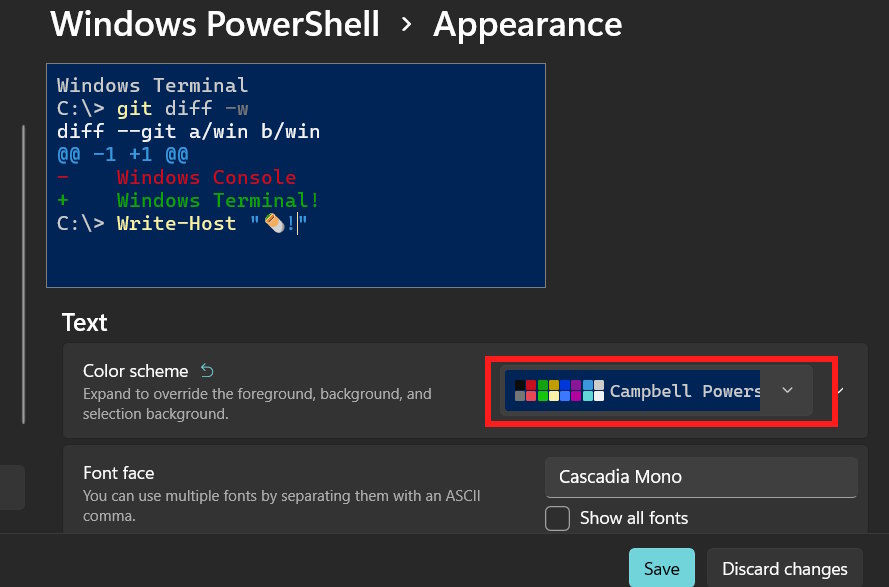
Ở giao diện như hình tại mục Color scheme, bạn chọn Campbell PowerShell trong danh sách. Lúc này bạn sẽ thấy giao diện PowerShell chuyển sang màu xanh như hình.
Cuối cùng nhấn Save để lưu lại thay đổi mới cho giao diện.
Cách quay về màu xanh cổ điển PowerShell qua JSON file
Bước 1:
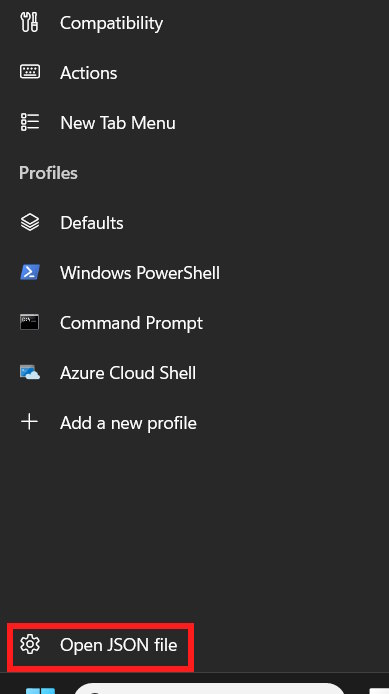
Trong giao diện cài đặt PowerShell bạn nhấn chọn vào Open JSON file ở bên dưới giao diện.
Bước 2:
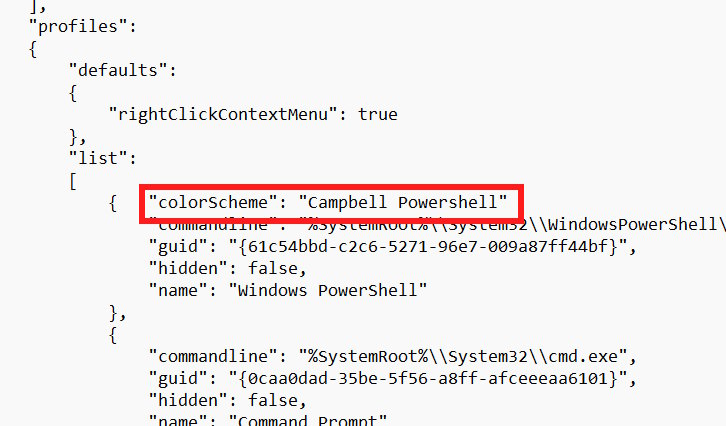
Trong giao diện mở file JSON, bạn tìm tới phần profiles rồi kéo xuống phần ngoặc vuông và paste lệnh dưới để thay đổi thông tin.
"colorScheme": "Campbell Powershell"
Cuối cùng nhấn Ctrl + S để lưu lại.










 Windows 11
 Hệ thống
 Windows 10
 Windows 7
 Windows 8
 Ghost - Cài Win
 Sửa lỗi máy tính
 Bảo mật máy tính
 Giải pháp bảo mật
 Diệt Virus - Spyware
 Mạng LAN - WAN
 Cấu hình Router/Switch
 Server - Máy chủ
 Thủ thuật Wifi
 AI
AI
 Copilot
 Grok
Grok
 Thư viện Prompt
 Hướng dẫn AI
 Công nghệ
 Ứng dụng
 Game - Trò chơi
 iPhone
 Android
 Làng Công nghệ
 Học CNTT
 Hàm Excel
 Học Python
 Download
 Video
Video
 Cuộc sống
 Khoa học

