 AI
AI
 Hướng dẫn AI
 Claude
 ChatGPT
 Gemini
 Prompt
 AI Tools
 Workflow
 Công nghệ
 Học IT
 Tiện ích

Chế độ không làm phiền trên Windows giúp chúng ta không bị phân tâm bởi những thông báo hiện trên máy tính. Trong trường hợp bạn cần nhận thông báo thì có thể sử dụng thông báo ưu tiên, chọn những thông báo nào được phép hiển thị khi chế độ không làm phiền kích hoạt. Dưới đây là hướng dẫn tạo thông báo ưu tiên chế độ không làm phiền Windows 11.
Cách tạo thông báo ưu tiên cuộc gọi trên Windows 11
Bước 1:
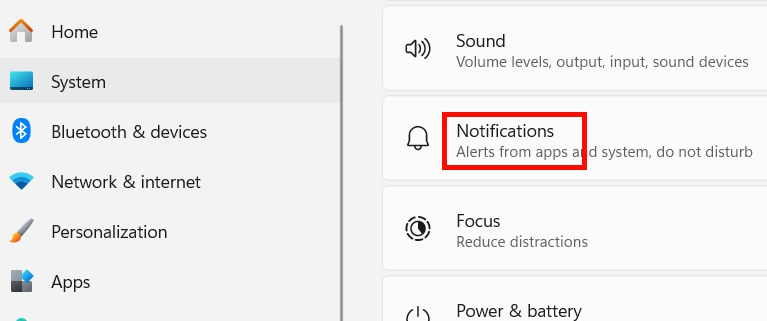
Bạn mở Settings sau đó nhấn tiếp vào mục System rồi nhìn sang bên cạnh chọn Notifications để điều chỉnh thông báo.
Bước 2:
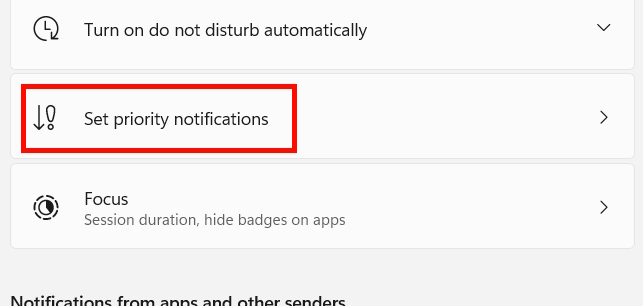
Nhấn chọn Set priority notifications để thiết lập thông báo ưu tiên.
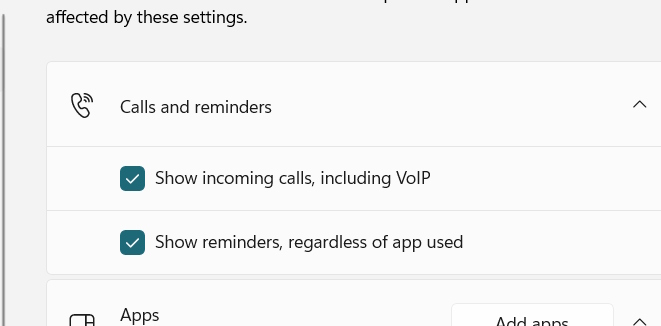
Tại Calls and reminders bạn tích chọn vào Show incoming calls, including VoIP và Show reminders, regardless of app used.
Cách tạo thông báo ứng dụng ưu tiên
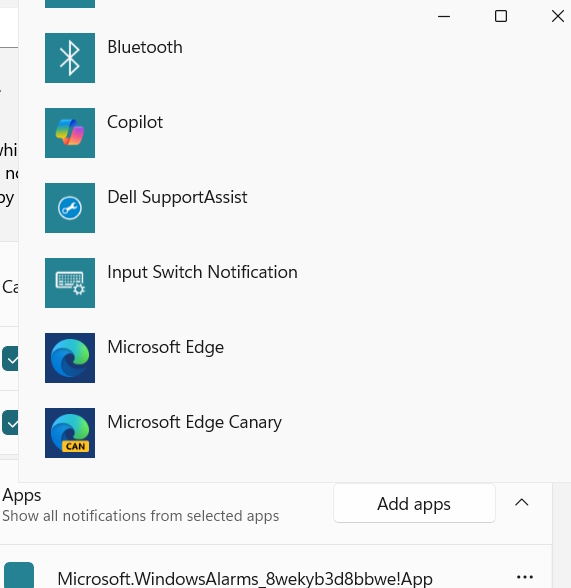
Trong giao diện Set priority notifications tại App chúng ta nhấn chọn vào Add apps để thêm ứng dụng.
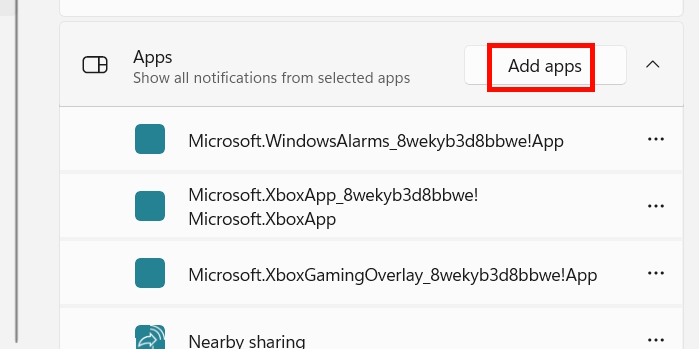
Chúng ta nhấn vào ứng dụng thêm vào thông báo ưu tiên để thực hiện. Nếu muốn xóa thông báo ứng dụng ưu tiên thì bạn chỉ cần nhấn vào ứng dụng đó chọn Remove để thực hiện là được.










 Windows 11
 Hệ thống
 Windows 10
 Windows 7
 Windows 8
 Ghost - Cài Win
 Sửa lỗi máy tính
 Bảo mật máy tính
 Giải pháp bảo mật
 Diệt Virus - Spyware
 Mạng LAN - WAN
 Cấu hình Router/Switch
 Server - Máy chủ
 Thủ thuật Wifi
 AI
AI
 Copilot
 Grok
Grok
 Thư viện Prompt
 Hướng dẫn AI
 Công nghệ
 Ứng dụng
 Game - Trò chơi
 iPhone
 Android
 Làng Công nghệ
 Học CNTT
 Hàm Excel
 Học Python
 Download
 Video
Video
 Cuộc sống
 Khoa học

