 AI
AI
 Hướng dẫn AI
 Claude
 ChatGPT
 Gemini
 Prompt
 AI Tools
 Workflow
 Công nghệ
 Học IT
 Tiện ích

AirPods Pro 2, AirPods Pro 3 và AirPods Max đều hỗ trợ điều chỉnh âm lượng. Chỉ cần bạn vuốt lên hoặc xuống trên thân của AirPods Pro 2 hoặc Pro 3 để tăng hoặc giảm âm lượng. Trong quá trình sử dụng nếu bạn không thể điều chỉnh âm lượng trực tiếp từ AirPods được hỗ trợ thì có thể thực hiện theo bài sửa dưới đây.
Hướng dẫn sửa lỗi vuốt chỉnh âm lượng trên AirPods
Kiểm tra cài đặt điều khiển vuốt âm lượng
Mặc dù tính năng điều chỉnh âm lượng bằng cách vuốt trên thân AirPods được bật mặc định nhưng đôi khi bạn vô tình tắt thiết lập này đi.
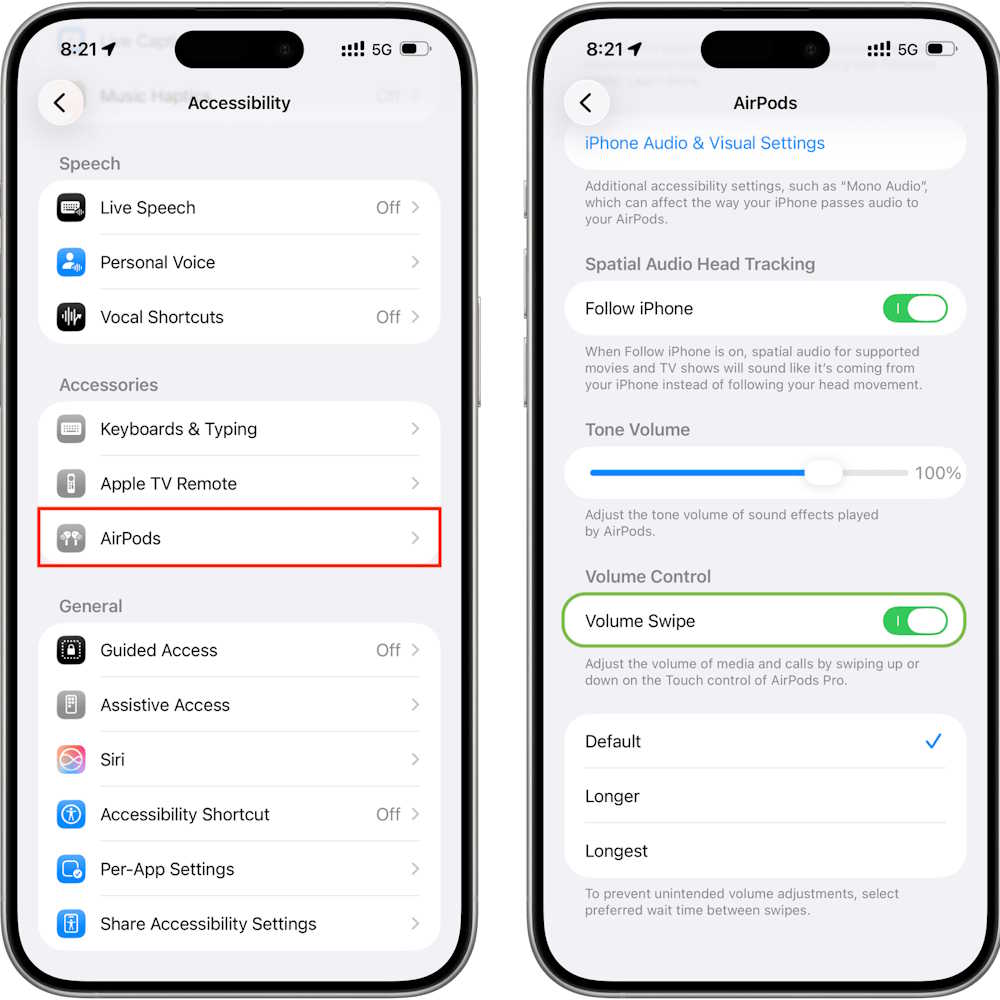
Bạn kết nối AirPods với điện thoại sau đó chúng ta nhấn vào Settings chọn Accessibility. Tiếp đến bạn nhấn vào AirPods rồi cuộn xuống và bật Volume Swipe trong mục Volume Control nếu đang tắt.
Bạn cũng có thể chọn thời gian chờ giữa các lần vuốt: Default, Longer, hay Longest.
Đặt AirPods vào hộp sạc
Đặt cả hai tai nghe AirPods Pro vào hộp sạc và đóng nắp khoảng 15 giây. Riêng với AirPods Max thì cần cắm sạc.
Khởi động lại thiết bị kết nối
Chúng ta tắt thiết bị kết nối rồi bật lại. Sau đó tiến hành kết nối lại với AirPods Pro 2 hoặc 3 và kiểm tra xem các thao tác vuốt để điều chỉnh âm lượng có hoạt động hay không.
Quên và ghép nối lại với AirPods
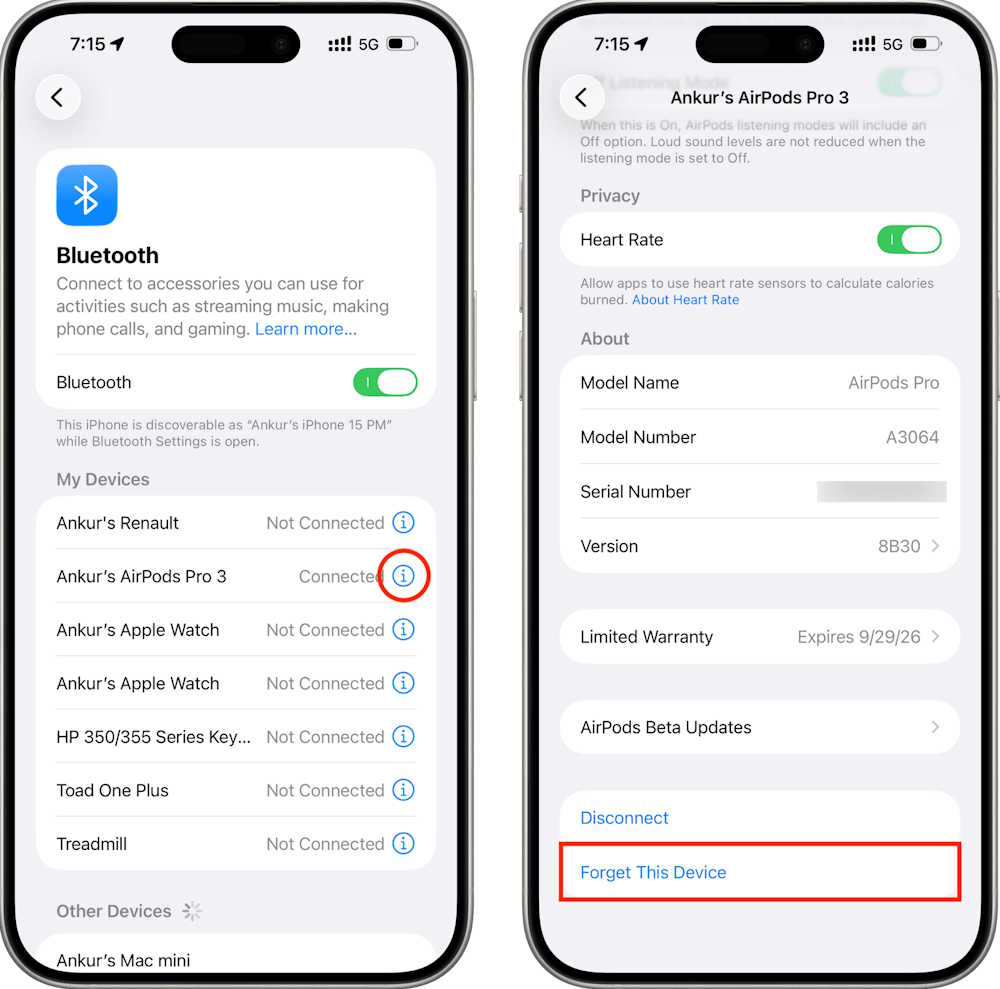
Nếu các mẹo trên không hiệu quả, chúng ta xóa AirPods khỏi danh sách thiết bị đã kết nối. Sau khi xóa thiết bị, hãy đặt AirPods vào hộp sạc và ghép nối lại từ đầu.
Khôi phục cài đặt gốc cho AirPods
Nếu vẫn không thể điều chỉnh âm lượng AirPods bằng cách vuốt thì bạn cần khôi phục cài đặt gốc cho AirPods và xóa chúng khỏi tài khoản Apple. Sau đó, ghép nối lại AirPods và bạn sẽ có thể tăng giảm âm lượng bằng cách vuốt.







 Loa, tai nghe
 Phần cứng
 Phần cứng PC
 Phần cứng Laptop
 Linh kiện máy tính
 CPU
CPU
 RAM, Card
 Chuột & Bàn phím
 Thiết bị mạng
 Máy in
 USB - Ổ Flash
 AI
AI
 Copilot
 Grok
Grok
 Thư viện Prompt
 Hướng dẫn AI
 Công nghệ
 Ứng dụng
 Hệ thống
 Game - Trò chơi
 iPhone
 Android
 Làng Công nghệ
 Học CNTT
 Hàm Excel
 Học Python
 Download
 Video
Video
 Cuộc sống
 Khoa học

