 AI
AI
 Hướng dẫn AI
 Claude
 ChatGPT
 Gemini
 Prompt
 AI Tools
 Workflow
 Công nghệ
 Học IT
 Tiện ích

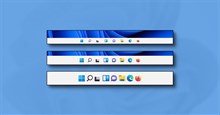
Nếu bạn kết nối nhiều màn hình trên máy tính Windows 11, bạn có thể quyết định vị trí hiển thị biểu tượng ứng dụng trên thanh tác vụ theo ý mình. Màn hình chính sẽ hiển thị Taskbar với đồng hồ, các biểu tượng đặc biệt. Các chế độ hiển thị khác cũng hiển thị thanh Taskbar, và bạn có thể chỉnh hiển thị ứng dụng trên nhiều màn hình khác nhau. Dưới đây là hướng dẫn đổi vị trí ứng dụng trên Taskbar nhiều màn hình.
Cách chọn vị trí hiện ứng dụng trên Taskbar nhiều màn hình
Bước 1:
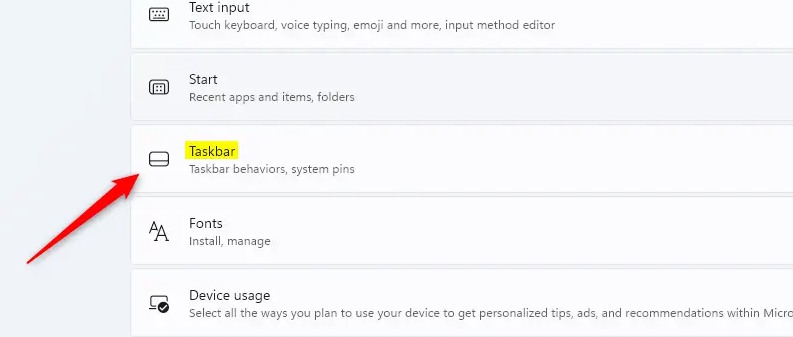
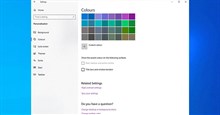
Trước hết bạn mở Settings trên máy tính sau đó chọn Personalization ở cạnh trái giao diện. Tiếp đến bạn nhìn sang bên cạnh chọn Taskbar để điều chỉnh.
Bước 2:
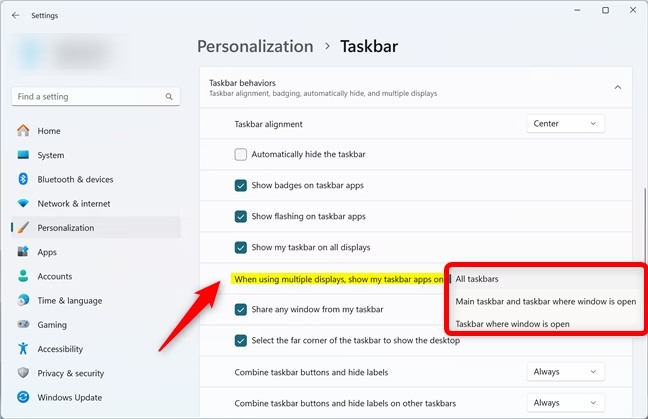
Nhấn tiếp Taskbar behaviors, sau đó bạn nhìn xuống chọn When using multiple displays, show my taskbar apps on. Có 3 tùy chọn để chỉnh:
- All taskbars: Các ứng dụng bạn đã ghim hoặc mở sẽ xuất hiện trên mọi thanh tác vụ trên tất cả các màn hình.
- Main taskbar and taskbar where the app is open: Các ứng dụng được ghim chỉ hiển thị trên thanh tác vụ chính. Các ứng dụng đang mở hiển thị trên thanh tác vụ chính và cả trên màn hình nơi ứng dụng đang mở.
- Taskbar where the app is open: Các ứng dụng được ghim chỉ hiển thị trên thanh tác vụ chính. Các ứng dụng đang mở chỉ hiển thị trên màn hình nơi ứng dụng đang được mở.
Trong trường hợp những tùy chọn này bị mờ đi thì bạn hãy tích vào Show my taskbar on all displays is turned on.
Đổi vị trí hiện ứng dụng trên Taskbar nhiều màn hình qua file batch
Dưới đây là ba tùy chọn bạn có thể sử dụng. Mỗi tùy chọn sẽ thay đổi cài đặt thành một trong những cách thanh tác vụ hiển thị ứng dụng trên màn hình.
Hiển thị ứng dụng trên tất cả thanh tác vụ:
REG ADD HKCUSoftwareMicrosoftWindowsCurrentVersionExplorerAdvanced /V MMTaskbarEnabled /T REG_DWORD /D 1 /F

REG ADD HKCUSoftwareMicrosoftWindowsCurrentVersionExplorerAdvanced /V MMTaskbarMode /T REG_DWORD /D 0 /F

taskkill /f /im explorer.exe

start explorer.exe
Hiển thị các ứng dụng đã ghim trên thanh tác vụ chính, các ứng dụng đang mở trên thanh tác vụ chính và thanh tác vụ cửa sổ đang mở:
REG ADD HKCUSoftwareMicrosoftWindowsCurrentVersionExplorerAdvanced /V MMTaskbarEnabled /T REG_DWORD /D 1 /F

REG ADD HKCUSoftwareMicrosoftWindowsCurrentVersionExplorerAdvanced /V MMTaskbarMode /T REG_DWORD /D 1 /F

taskkill /f /im explorer.exe

start explorer.exe
Hiển thị các ứng dụng được ghim trên thanh tác vụ chính, chỉ mở ứng dụng trên thanh tác vụ nơi cửa sổ đang mở:
REG ADD HKCUSoftwareMicrosoftWindowsCurrentVersionExplorerAdvanced /V MMTaskbarEnabled /T REG_DWORD /D 1 /F

REG ADD HKCUSoftwareMicrosoftWindowsCurrentVersionExplorerAdvanced /V MMTaskbarMode /T REG_DWORD /D 2 /F

taskkill /f /im explorer.exe

start explorer.exe
Chúng ta mở Notepad trên máy tính rồi sao chép một trong các khối mã bên trên và dán vào Notepad. Tiếp tục lưu tệp với đuôi .bat rồi lưu lại với All files.
Nhấp chuột phải vào tệp đã lưu và chọn chạy với quyền quản trị viên. Thanh tác vụ của bạn sẽ khởi động lại và thiết lập mới sẽ được áp dụng.






 Windows 11
 Hệ thống
 Windows 10
 Windows 7
 Windows 8
 Ghost - Cài Win
 Sửa lỗi máy tính
 Bảo mật máy tính
 Giải pháp bảo mật
 Diệt Virus - Spyware
 Mạng LAN - WAN
 Cấu hình Router/Switch
 Server - Máy chủ
 Thủ thuật Wifi
 AI
AI
 Copilot
 Grok
Grok
 Thư viện Prompt
 Hướng dẫn AI
 Công nghệ
 Ứng dụng
 Game - Trò chơi
 iPhone
 Android
 Làng Công nghệ
 Học CNTT
 Hàm Excel
 Học Python
 Download
 Video
Video
 Cuộc sống
 Khoa học

