 AI
AI
 Hướng dẫn AI
 Claude
 ChatGPT
 Gemini
 Prompt
 AI Tools
 Workflow
 Công nghệ
 Học IT
 Tiện ích

Công cụ phóng to Magnifier được tích hợp sẵn trong Windows 11 giúp phóng to các phần trên màn hình. Điều này giúp bạn đọc văn bản hoặc xem hình ảnh rõ nét hơn. Khi sử dụng kính lúp ở chế độ toàn màn hình, bạn có thể chọn cách con trỏ chuột và con trỏ văn bản di chuyển trên màn hình theo ý mình. Dưới đây là hướng dẫn đổi hoạt động trỏ chuột và trỏ văn bản Magnifier Windows 11.
Cách đổi hoạt động trỏ chuột và trỏ văn bản dùng Magnifier Windows 11
Bước 1:
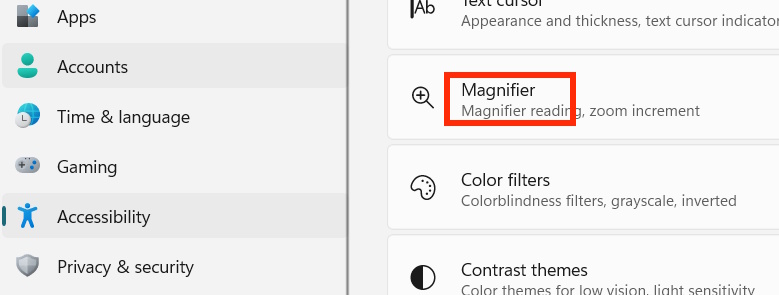
Bạn nhấn tổ hợp phím Windows + I để mở Settings, sau đó bạn nhấn vào mục Accessibility rồi nhìn sang bên canh, chọn Magnifier.
Bước 2:
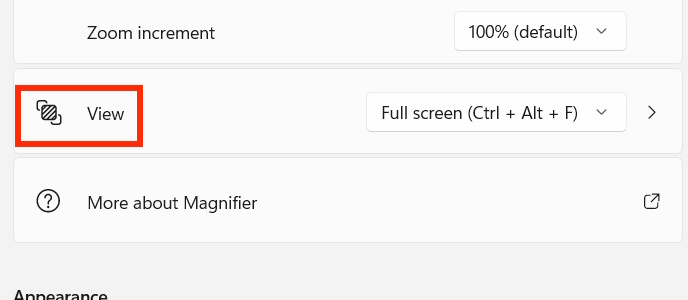
Trong giao diện thiết lập Magnifier, người dùng kéo xuống và nhấn vào View.
Bước 3:
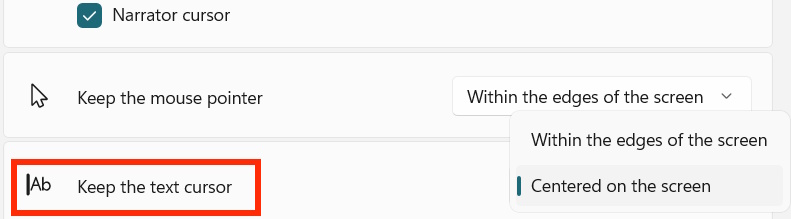
Chuyển sang giao diện mới, bạn tìm tới thiết lập Keep the mouse pointer để tiến hành thay đổi lại hoạt động con trỏ chuột ở chế độ kính lúp. Tại đây bạn chọn con trỏ chuột hiện tại Within the edges of the screen (Trong phạm vi các cạnh của màn hình), hoặc Centered on the screen (Nằm ở giữa màn hình).
Bước 4:
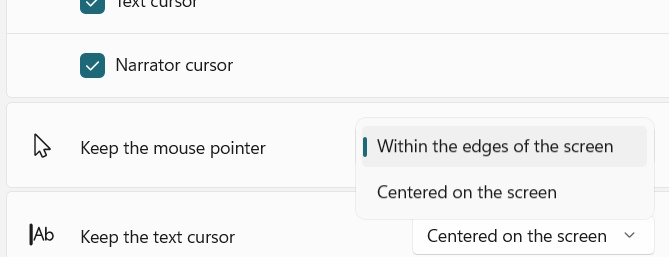
Tiếp tục kéo xuống mục Keep the text cursor, choose either. Bạn cũng thấy tùy chọn Within the edges of the screen và Centered on the screen để lựa chọn.
Bạn hãy thử các cài đặt khác nhau để tìm ra cài đặt nào dễ sử dụng và thoải mái nhất cho bạn.









 Windows 11
 Hệ thống
 Windows 10
 Windows 7
 Windows 8
 Ghost - Cài Win
 Sửa lỗi máy tính
 Bảo mật máy tính
 Giải pháp bảo mật
 Diệt Virus - Spyware
 Mạng LAN - WAN
 Cấu hình Router/Switch
 Server - Máy chủ
 Thủ thuật Wifi
 AI
AI
 Copilot
 Grok
Grok
 Thư viện Prompt
 Hướng dẫn AI
 Công nghệ
 Ứng dụng
 Game - Trò chơi
 iPhone
 Android
 Làng Công nghệ
 Học CNTT
 Hàm Excel
 Học Python
 Download
 Video
Video
 Cuộc sống
 Khoa học

