 AI
AI
 Hướng dẫn AI
 Claude
 ChatGPT
 Gemini
 Prompt
 AI Tools
 Workflow
 Công nghệ
 Học IT
 Tiện ích

Theo mặc định, bạn có thể nhấp chuột phải vào một ứng dụng mình muốn gỡ trong Start menu rồi chọn Uninstall là xong. Như vậy bạn sẽ gỡ ứng dụng trên Windows 11 nhanh hơn. Tuy nhiên sẽ có trường hợp chúng ta vô tình ấn nhầm, hoặc chuột máy tính bị lag dẫn tới loạn thao tác. Dưới đây là hướng dẫn bỏ gỡ ứng dụng trong Start menu Windows 11.
Hướng dẫn bỏ gỡ ứng dụng trong Start menu Windows 11
Bước 1:
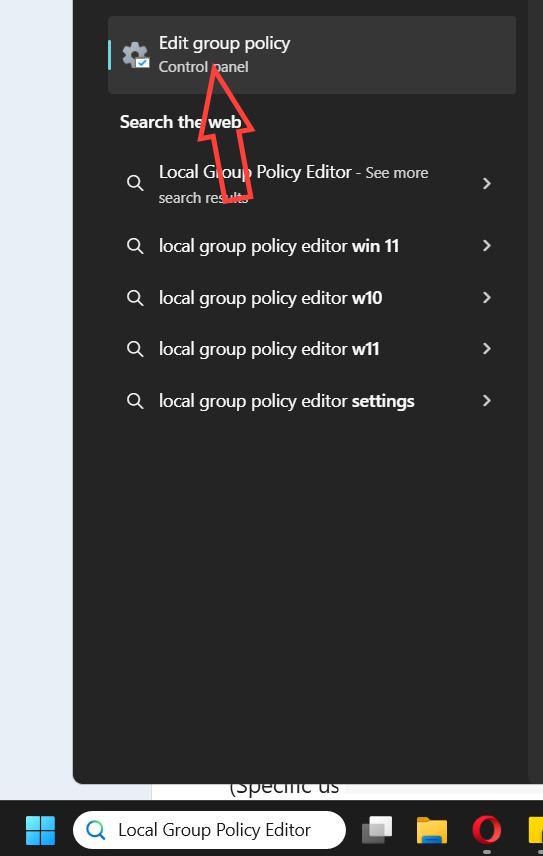
Đầu tiên bạn mở Local Group Policy Editor trên máy tính bằng cách nhập vào thanh tìm kiếm.
Bước 2:
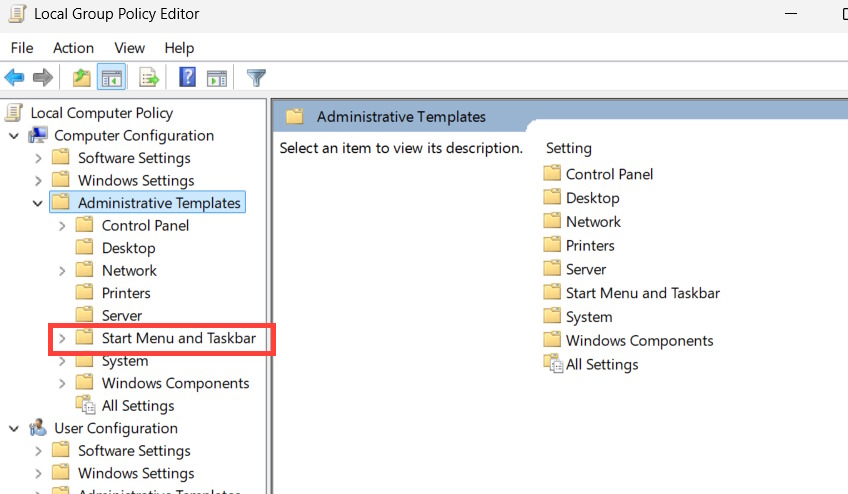
Chuyển vào giao diện mới, bạn truy cập theo đường dẫn Computer Configuration > Administrative Templates > Start Menu and Taskbar.
Bước 3:
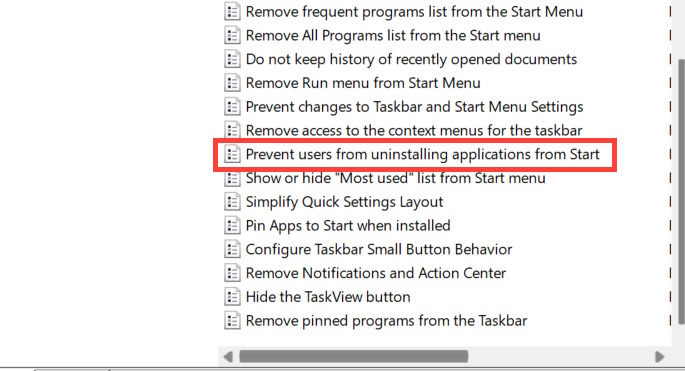
Nhìn sang nội dung bên cạnh, bạn click đúp vào Prevent users from uninstalling applications from Start để tiến hành tùy chỉnh lại tùy chọn gỡ ứng dụng trong Start menu trên Windows 11.
Bước 4:
Lúc này bạn nhấn vào Enabled để kích hoạt chặn người dùng gỡ ứng dụng từ Start menu trên máy tính. Cuối cùng nhấn Apply và nhấn OK để lưu lại.
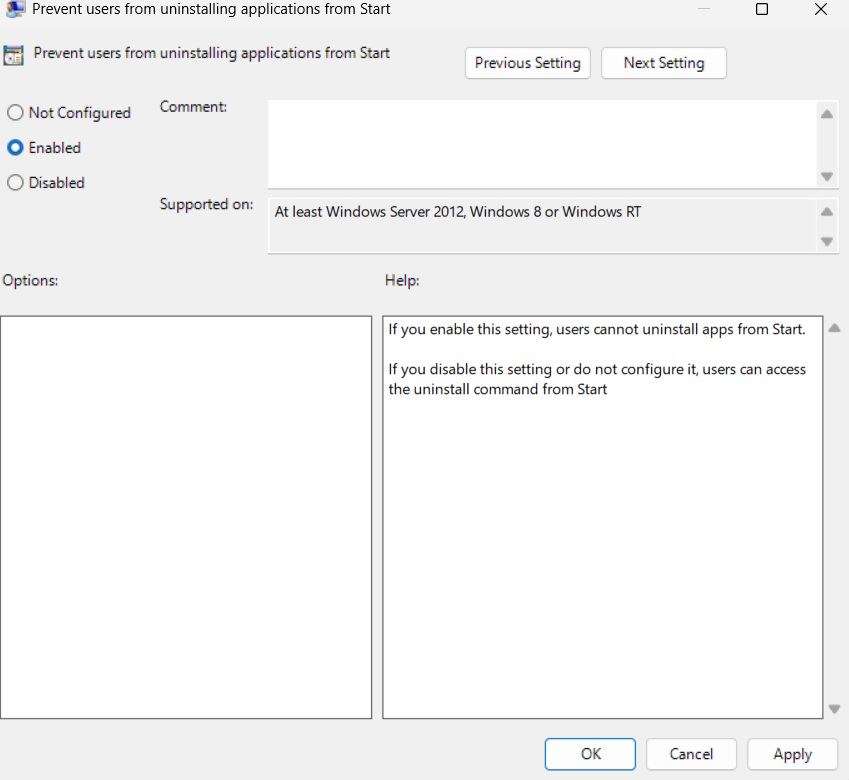
Trong trường hợp bạn muốn khôi phục tùy chọn gỡ ứng dụng từ Start menu thì chỉ cần nhấn vào Not Configured là được.







 Windows 11
 Hệ thống
 Windows 10
 Windows 7
 Windows 8
 Ghost - Cài Win
 Sửa lỗi máy tính
 Bảo mật máy tính
 Giải pháp bảo mật
 Diệt Virus - Spyware
 Mạng LAN - WAN
 Cấu hình Router/Switch
 Server - Máy chủ
 Thủ thuật Wifi
 AI
AI
 Copilot
 Grok
Grok
 Thư viện Prompt
 Hướng dẫn AI
 Công nghệ
 Ứng dụng
 Game - Trò chơi
 iPhone
 Android
 Làng Công nghệ
 Học CNTT
 Hàm Excel
 Học Python
 Download
 Video
Video
 Cuộc sống
 Khoa học

