 AI
AI
 Hướng dẫn AI
 Claude
 ChatGPT
 Gemini
 Prompt
 AI Tools
 Workflow
 Công nghệ
 Học IT
 Tiện ích

Nếu yêu thích podcast, bạn sẽ rất vui mừng. Google đã thêm tính năng podcast AI mới thay thế cho tính năng đọc to bằng giọng robot của Chrome dành cho Android, giúp việc nghe nội dung trang web trở nên thú vị hơn nhiều. Hãy cùng xem tính năng này hoạt động như thế nào và cách bạn có thể truy cập nó trong Chrome dành cho Android.
Mục lục bài viết
Giới thiệu Podcast AI trên Chrome cho Android
Mượn công nghệ từ NotebookLM, Google đã triển khai tính năng podcast AI trên Chrome cho Android, trong đó hai giọng nói AI thảo luận về một chủ đề. Tính năng này trước tiên tóm tắt trang web, sau đó hai giọng nói AI – một nam và một nữ – sẽ nói về nội dung đó với các phong cách trò chuyện khác nhau.
Qua thử nghiệm, giọng nói hoặc sẽ nói về nội dung đã được tóm tắt lần lượt, hoặc một giọng đặt câu hỏi và giọng kia trả lời dựa trên nội dung. Phong cách này nhất quán trên tất cả các bài đăng đã được thử nghiệm từ các trang web khác nhau. Tuy nhiên, dựa trên cách hoạt động của NotebookLM, rất có thể nó có thể thích ứng với các phong cách podcast khác, chẳng hạn như một giọng nói nói phần lớn, và giọng kia chỉ đưa ra những bình luận ngắn.
Giọng điệu cũng thay đổi dựa trên nội dung của bài đăng, chẳng hạn như giọng điệu nghiêm túc cho những tin tức ảm đạm hoặc giọng điệu tò mò cho tin tức về các tính năng mới nhất của một ứng dụng. Ngoài ra, tính năng này chỉ hoạt động trên các trang có văn bản rõ ràng, dễ phân tích, giống như tính năng đọc to ban đầu; nó sẽ không hoạt động trên những trang web mua sắm hoặc các trang chỉ có hình ảnh.
Truy cập và sử dụng Podcast AI trong Chrome
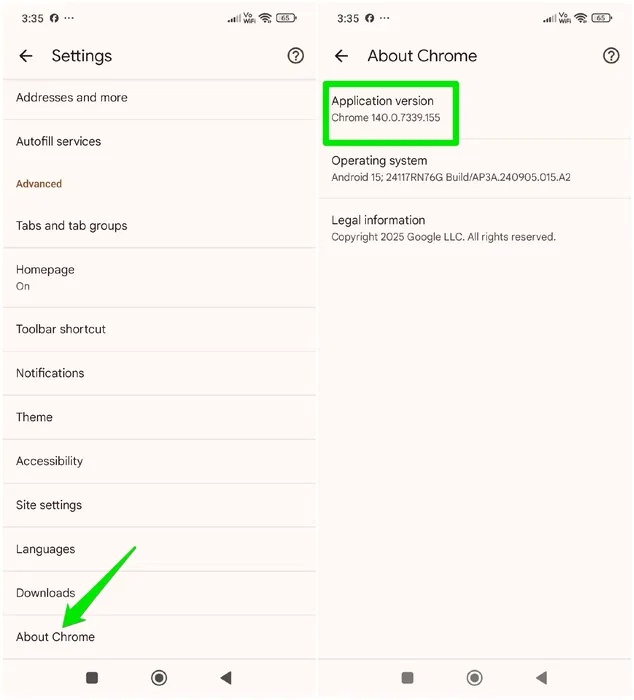
Mặc dù tính năng này đã được phát hành chính thức trên Chrome dành cho Android, nhưng Google vẫn đang triển khai tính năng này dựa trên khu vực/thiết bị. Vì vậy, có thể bạn chưa thể truy cập được. Để xác nhận, trước tiên hãy đảm bảo bạn đang sử dụng phiên bản Chrome mới nhất bằng cách vào Settings → About Chrome và kiểm tra Application version. Phiên bản phải là 140.0.7339.124 (hoặc mới hơn).
Bây giờ, hãy truy cập một bài đăng, nhấn vào menu chính và chọn Listen to this page. Chrome sẽ mất vài giây để tạo podcast AI và phát nó với thanh tiến trình ở phía dưới.

Bạn có thể nhấn vào thanh tiến trình để mở tất cả các điều khiển. Tại đây, bạn có thể tua nhanh/tua chậm 10 giây, điều khiển thanh tiến trình, điều chỉnh tốc độ phát và chuyển về chức năng đọc to cũ. Thanh tiến trình sẽ vẫn mở và tiếp tục phát ngay cả khi bạn chuyển sang các tab khác, thoát khỏi Chrome hoặc tắt màn hình.
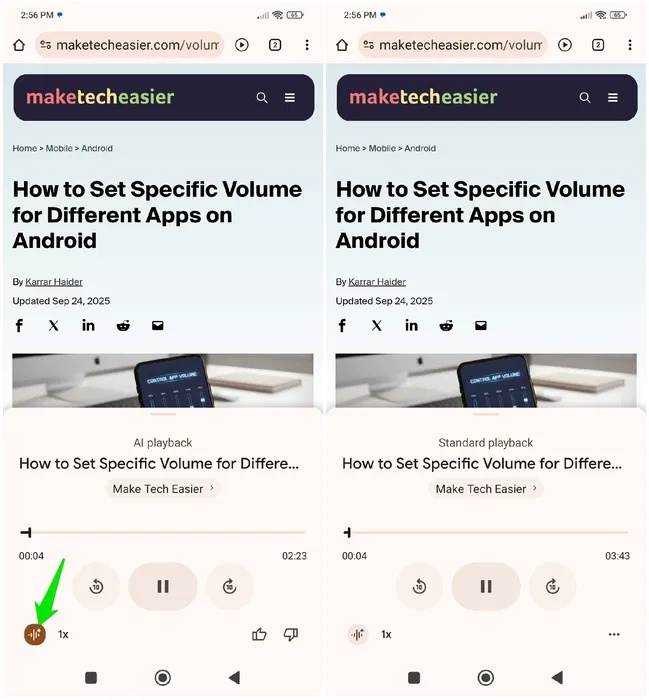
Qua thử nghiệm, các bản tóm tắt âm thanh thường dài từ 2 - 3 phút, ngay cả khi bài đăng rất dài. Có vẻ như tính năng này cố gắng giữ thời lượng trong một giới hạn nhất định, bất kể kích thước nội dung. Bạn cũng có thể thay đổi kiểu hội thoại và kịch bản bằng cách làm mới trang và mở lại "Listen to this page".
Thêm shortcut trên thanh công cụ để truy cập nhanh
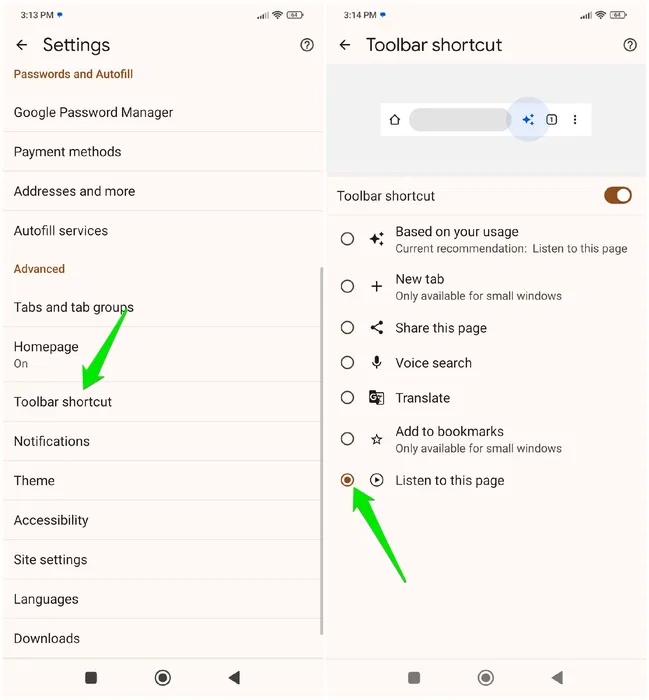
Mặc dù truy cập từ menu chính là phương pháp tiêu chuẩn để sử dụng tính năng này, bạn cũng có thể thêm shortcut trên thanh công cụ. Nếu bạn sẽ sử dụng tính năng này thường xuyên, sẽ tốt hơn nhiều nếu chỉ cần nhấn nút phát trên thanh công cụ thay vì mở menu và chọn "Listen to this page".
Để làm như vậy, hãy vào Chrome Settings → Toolbar shortcut và chọn shortcut Listen to this page. Bây giờ, bạn sẽ thấy nút phát trên thanh công cụ cho tất cả các trang web có thể được chuyển đổi thành podcast. Tuy nhiên, có thể mất một hoặc hai giây để nút xuất hiện khi bạn mở một trang mới.
Nhìn chung, đây là một tính năng tuyệt vời giúp bạn nghe tin tức từ các trang web yêu thích một cách hấp dẫn hơn thay vì chỉ nghe giọng đọc văn bản tự động. Kịch bản động và phong cách hội thoại cũng giúp việc nghe cùng một câu chuyện từ các nguồn khác nhau trở nên thú vị hơn. Nếu thích podcast, bạn cũng sẽ thích những ứng dụng podcast miễn phí dành cho Android này.









 Android
 AI
AI
 Copilot
 Grok
Grok
 Thư viện Prompt
 Hướng dẫn AI
 Công nghệ
 Ứng dụng
 Hệ thống
 Game - Trò chơi
 iPhone
 Làng Công nghệ
 Học CNTT
 Hàm Excel
 Học Python
 Download
 Video
Video
 Cuộc sống
 Khoa học

