 AI
AI
 Hướng dẫn AI
 Claude
 ChatGPT
 Gemini
 Prompt
 AI Tools
 Workflow
 Công nghệ
 Học IT
 Tiện ích

Khi nâng cấp laptop, nhiều người có một ổ SSD NVMe 256GB không có nhu cầu sử dụng ngay. Nó nằm trong ngăn kéo một thời gian. Trong khi đó, họ phải liên tục mua các ổ flash USB để sử dụng hoặc bất cứ khi nào cần bộ nhớ di động. Giải pháp là đặt ổ NVMe đó vào một hộp đựng và sử dụng nó như một USB.
Giờ đây, nó là ổ cứng di động nhanh nhất mà bạn có thể sở hữu, và bạn chỉ phải trả tiền cho hộp đựng ngoài. Nếu bạn có một ổ SSD cũ nằm trong laptop từ lần nâng cấp hoặc từ một chiếc PC đã ngừng sử dụng, việc biến nó thành ổ cứng ngoài là một cách thiết thực để kéo dài tuổi thọ của phần cứng đang có.
Chọn hộp đựng phù hợp là điều quan trọng nhất
Tốc độ USB, chất lượng chipset và thiết kế tản nhiệt đều quan trọng
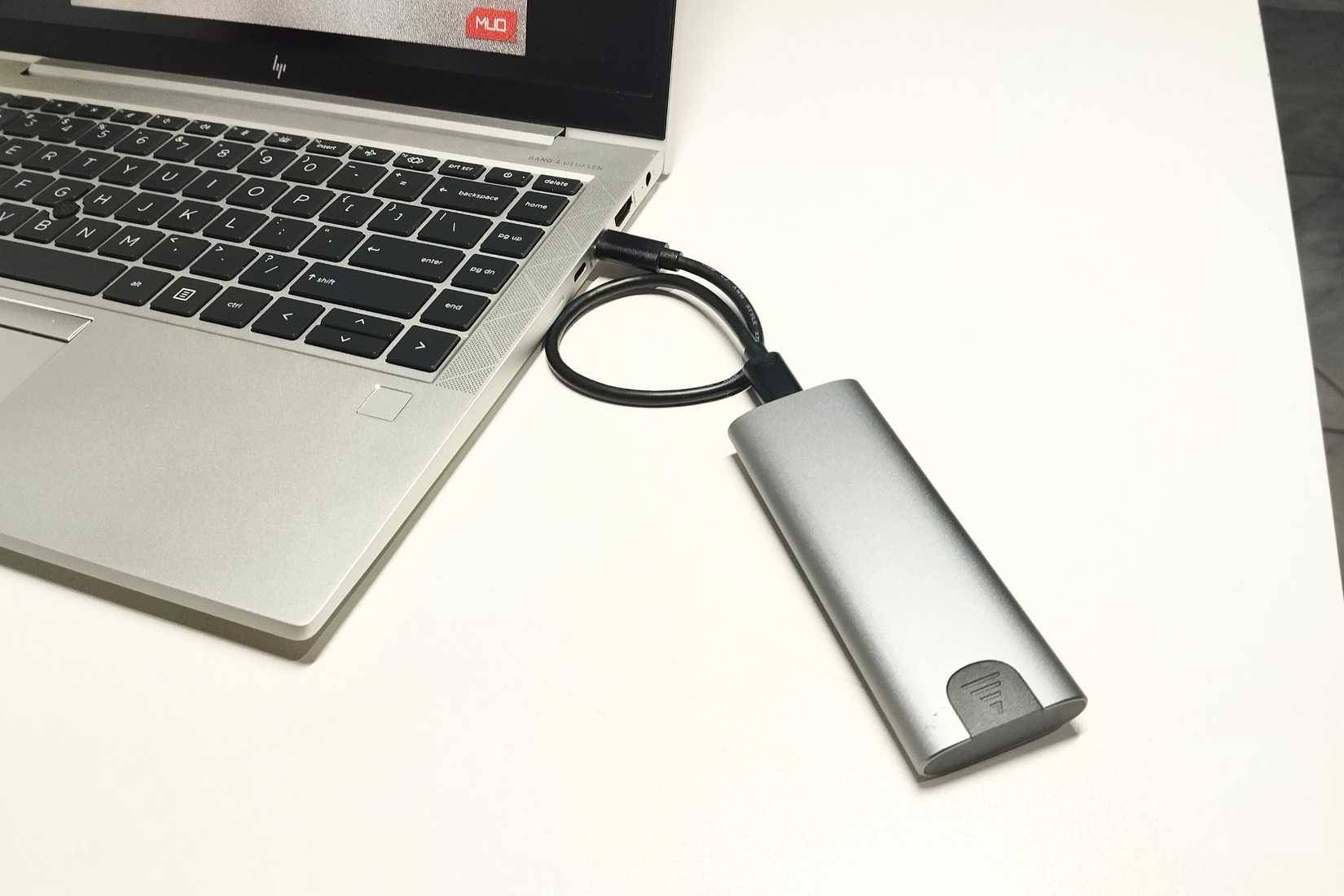
Không phải tất cả các hộp đựng NVMe đều giống nhau, và lựa chọn của bạn sẽ quyết định tốc độ thực tế mà bạn có được từ ổ cứng. Một hộp đựng ổ cứng giá rẻ với chipset chậm sẽ gây nghẽn hiệu năng SSD, làm mất đi mục đích sử dụng NVMe ngay từ đầu.
Điều đầu tiên cần kiểm tra là giao thức kết nối. Hầu hết các hộp đựng ổ cứng giá rẻ sử dụng USB 3.2 Gen 2, tốc độ tối đa là 10Gbps - khoảng 1.250 MB/s trong thực tế. USB 3.2 Gen 2x2 tăng gấp đôi tốc độ đó lên 20Gbps, nhưng ngay cả như vậy cũng tạo ra tắc nghẽn vì ổ PCIe 3.0 x4 có thể đạt tốc độ 3.500 MB/s.
Nếu bạn muốn sử dụng SSD ở tốc độ tối đa, hãy xem xét các hộp đựng ổ cứng Thunderbolt 3 hoặc USB 4. Chúng hỗ trợ 40Gbps và cho phép ổ PCIe 3.0 hoạt động thoải mái. Nhược điểm là hộp đựng ổ cứng Thunderbolt có giá cao hơn, và máy tính của bạn cần có cổng tương thích. Với trường hợp sử dụng trong ví dụ, 10Gbps là đủ, do tác giả chủ yếu truyền file và chơi game, chứ không phải chỉnh sửa video 8K. Tắc nghẽn vẫn tồn tại, nhưng bạn hiếm khi nhận thấy nó trong thực tế.
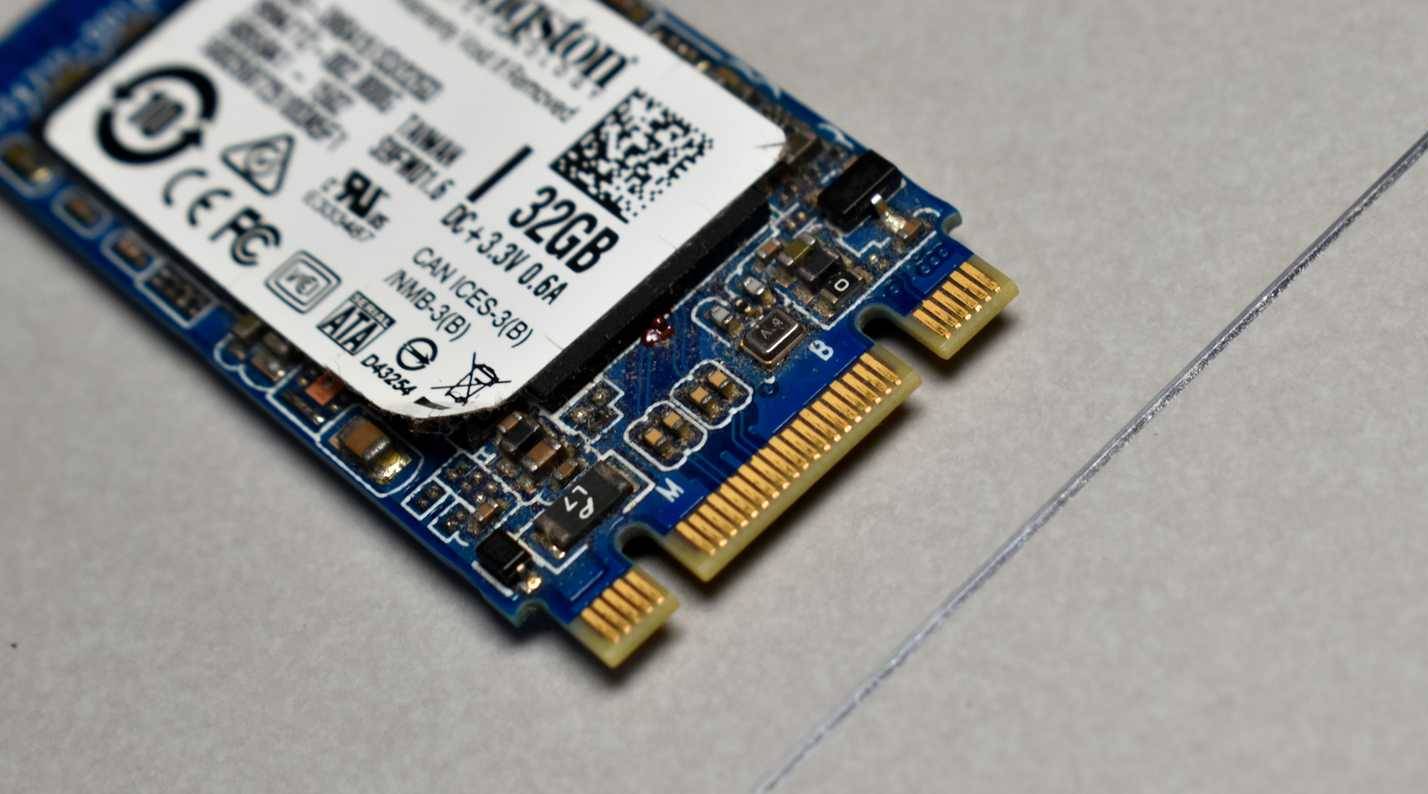
Nói về nhiệt độ, ổ NVMe sẽ nóng lên khi hoạt động ở tải cao. Hãy tìm hộp đựng bằng nhôm có miếng tản nhiệt hoặc thiết kế tản nhiệt. Hộp nhựa nhẹ hơn, nhưng chúng khó thoát nhiệt, điều này có thể làm giảm hiệu suất của SSD trong quá trình ghi dữ liệu liên tục. Hãy đảm bảo hộp hỗ trợ kích thước ổ cứng của bạn. Kích thước phổ biến nhất là 2280 (rộng 22mm, dài 80mm), nhưng laptop đôi khi có kích thước 2242 hoặc 2230. Nhiều hộp đựng hỗ trợ nhiều chiều dài khác nhau với các chân đế có thể điều chỉnh.
Một điều nữa là hãy xác nhận hộp đựng có hỗ trợ SSD NVMe. Một số tùy chọn giá rẻ chỉ hoạt động với ổ SATA M.2, sử dụng cùng một đầu nối vật lý nhưng giao thức khác nhau. Nếu bạn có ổ NVMe, nó sẽ không hoạt động trong hộp đựng chỉ hỗ trợ SATA. Một hộp đựng bằng nhôm 10Gbps với giá khoảng 30 USD có thể đáp ứng mọi nhu cầu mà không làm phức tạp mọi thứ.
Lắp ráp và định dạng ổ
Xóa các phân vùng Windows cũ và bắt đầu lại từ đầu
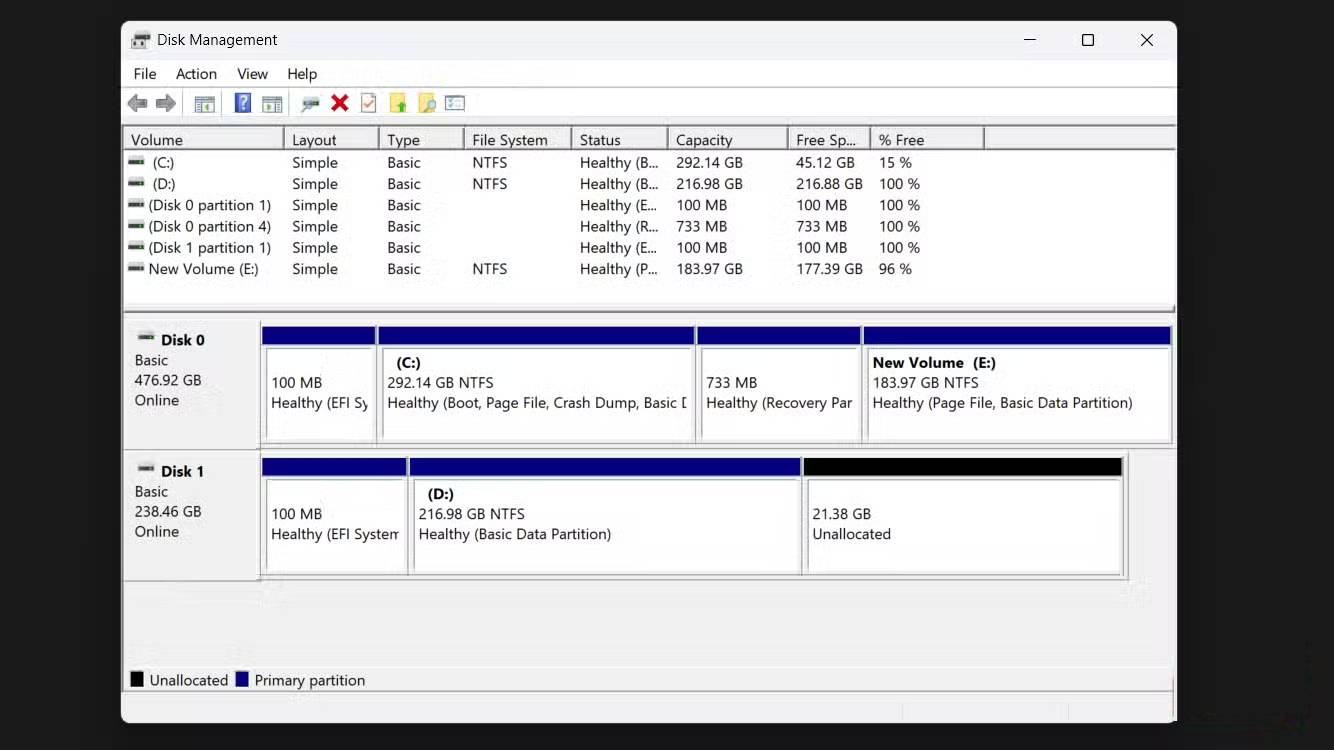
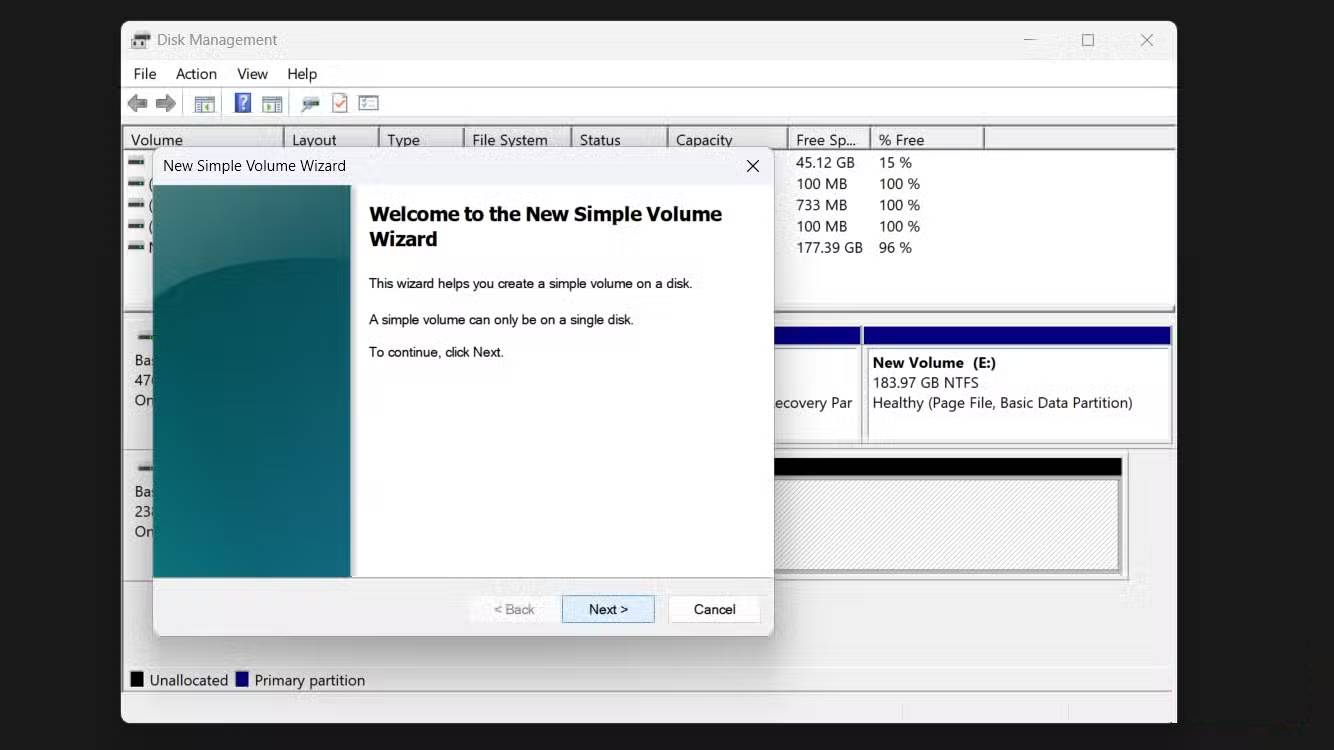
Việc lắp ráp ổ chỉ mất khoảng 1 phút. Hầu hết các hộp đựng ổ cứng đều không cần dụng cụ; bạn chỉ cần trượt SSD vào khe M.2, cố định nó bằng một miếng đệm nhỏ hoặc nút chặn cao su, rồi đóng hộp lại. Cắm cáp USB vào, và máy tính của bạn sẽ nhận diện nó.
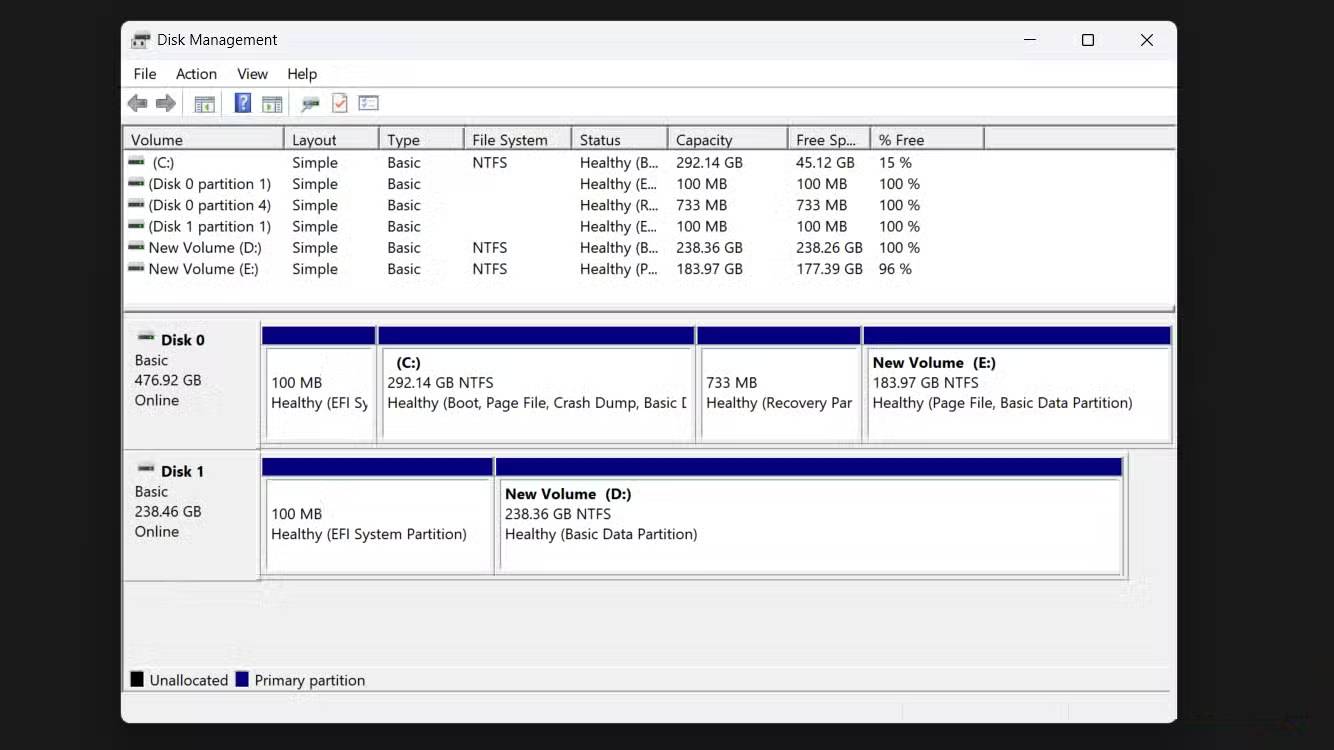
Nếu ổ của bạn lấy từ một laptop có cài đặt Windows, việc định dạng không đơn giản là nhấp chuột phải và chọn Format. Các ổ hệ điều hành cũ chứa những phân vùng hệ thống EFI, phân vùng phục hồi và các tàn dư khác mà định dạng nhanh sẽ không xóa được. Chúng chiếm dung lượng khả dụng và có thể gây nhầm lẫn sau này. Trước khi tháo SSD, hãy sao chép mọi thứ sang SSD mới của laptop để giữ nguyên các file và cài đặt Windows của mình. Điều đó có nghĩa là ổ cũ vẫn còn tất cả các phân vùng hệ thống đó khi bạn lắp nó vào hộp đựng ổ cứng.
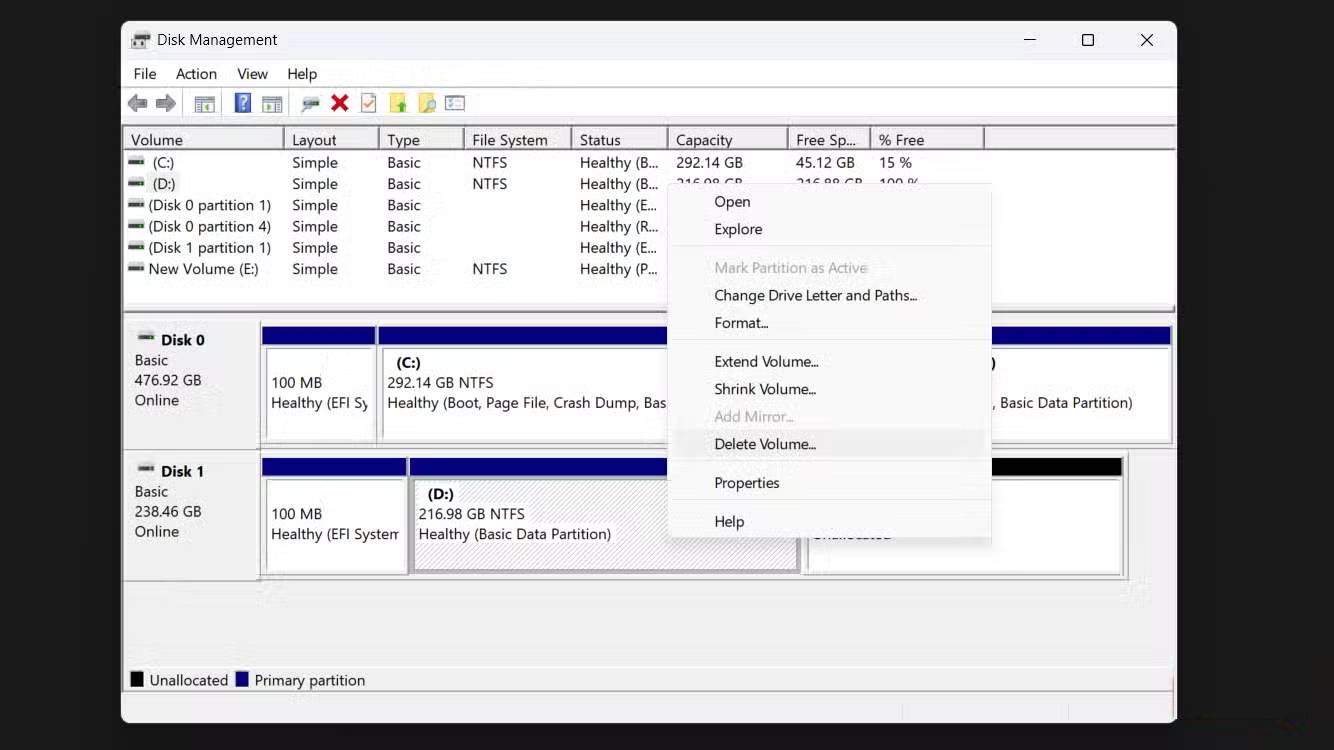
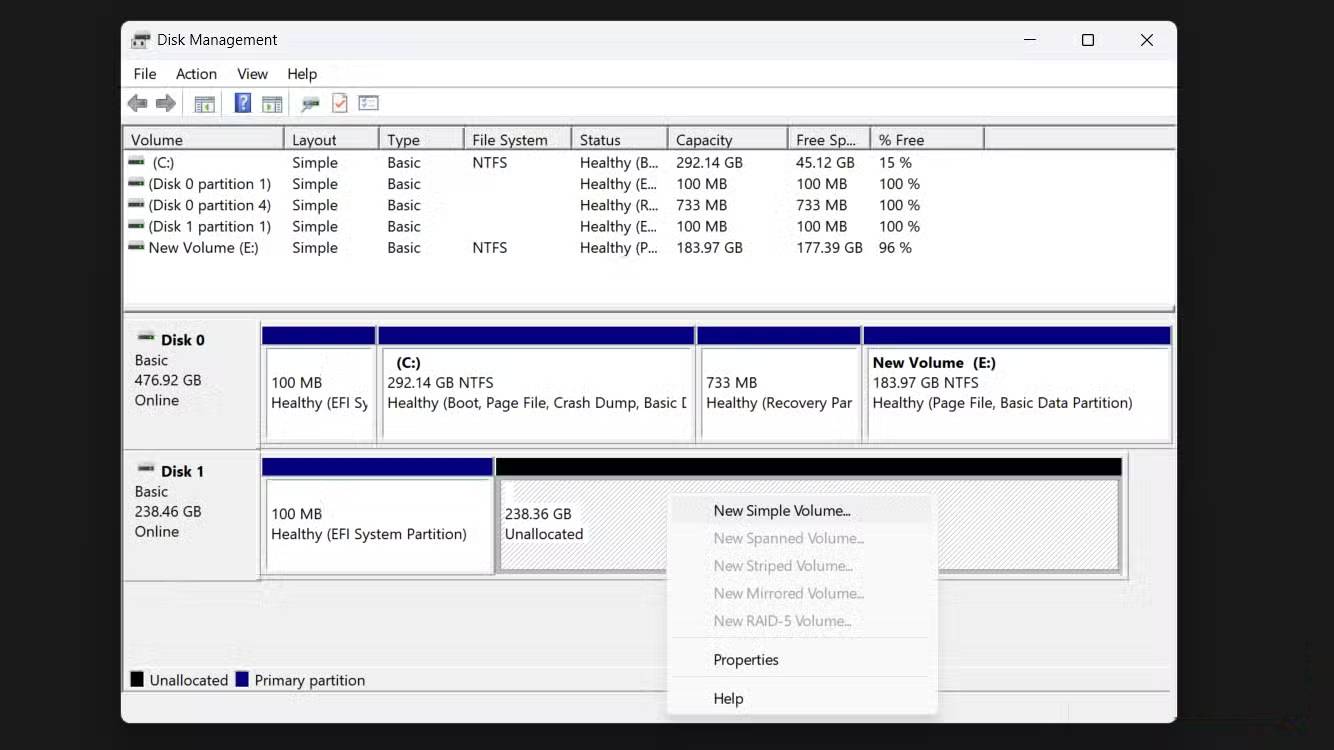
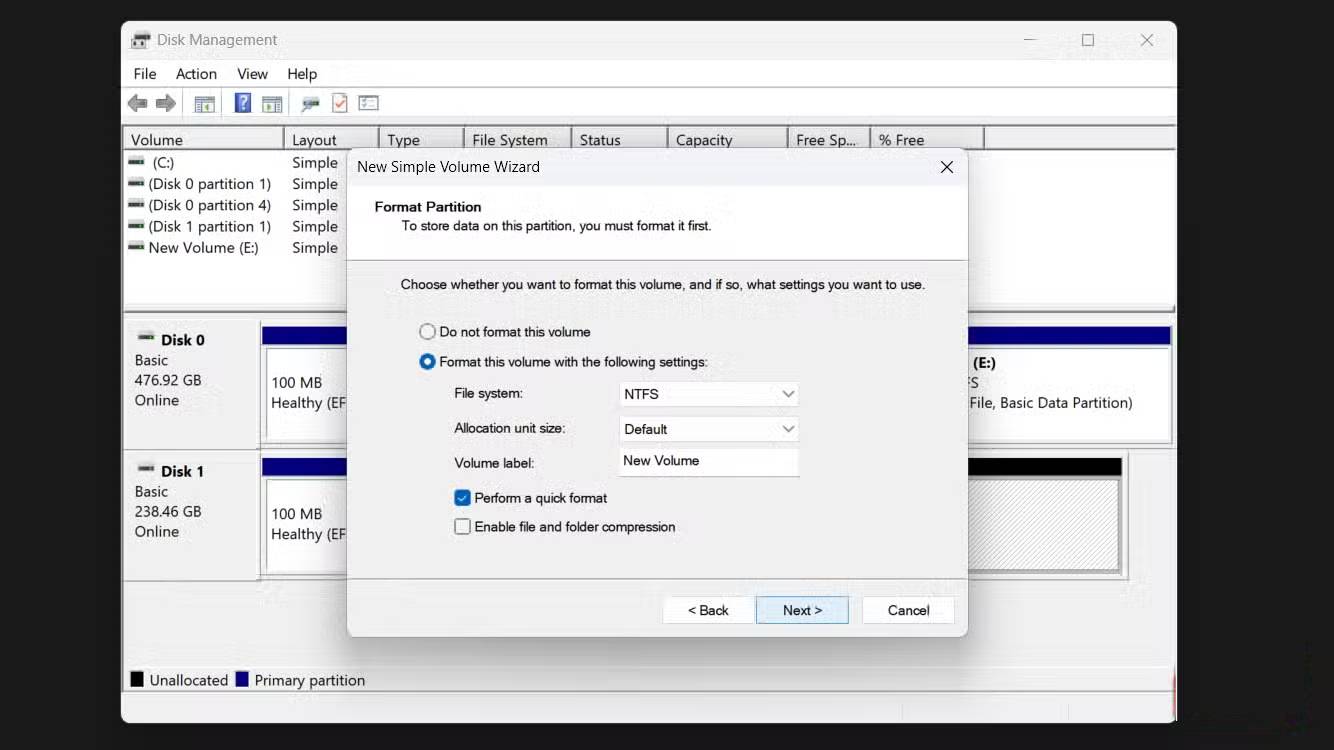
Để bắt đầu lại từ đầu, hãy mở Disk Management trong Windows. Nhấp chuột phải vào từng phân vùng trên ổ và chọn Delete Volume cho đến khi chỉ còn lại dung lượng chưa được cấp phát. Sau đó, nhấp chuột phải vào khoảng trống đó và tạo một phân vùng đơn giản mới. Điều này sẽ cung cấp cho bạn một phân vùng sạch với dung lượng đầy đủ.
Cảnh báo: Sao lưu dữ liệu và kiểm tra kỹ ổ đĩa đích trước khi xóa các phân vùng để tránh mất dữ liệu ngoài ý muốn.
Đối với hệ thống file, bạn có 3 tùy chọn chính. NTFS hoạt động tốt trên Windows, nhưng chỉ đọc được trên Mac nếu không có phần mềm của bên thứ ba. APFS chỉ dành riêng cho Mac. exFAT là lựa chọn thiết thực nếu bạn di chuyển file giữa các hệ điều hành khác nhau - nó hỗ trợ những file lớn và hoạt động nguyên bản trên Windows, macOS và Linux. Tuy nhiên, một số thiết lập Linux cũ hơn có thể cần driver. Nếu định dạng ổ của mình thành exFAT, thì sau đó ổ sẽ hiển thị trên mọi thiết bị bạn cắm vào mà không gặp bất kỳ vấn đề tương thích nào.
Những cách thiết thực để sử dụng ổ cứng tốc độ cao mới
Chơi game, chỉnh sửa video và Linux di động trong túi bạn
Sau khi SSD sẵn sàng, bạn sẽ tìm thấy rất nhiều công dụng ngoài việc truyền file cơ bản. Lợi thế về tốc độ so với ổ flash USB truyền thống mở ra những khả năng trước đây không thể.
Thư viện Steam di động là một trong những cách sử dụng tốt nhất. SSD NVMe có số thao tác đầu vào/đầu ra mỗi giây (IOPS) cao, điều này quan trọng hơn tốc độ tuần tự thô đối với chơi game. Game liên tục load các file nhỏ cho kết cấu, âm thanh và asset. Ổ flash tiêu chuẩn sẽ bị nghẽn khi xử lý khối lượng công việc này, nhưng NVMe xử lý nó mà không gặp vấn đề gì. Bạn có thể cài đặt game trực tiếp vào ổ cứng ngoài và chơi chúng trên bất kỳ máy tính nào mà không cần cài đặt lại.
Những người biên tập video sẽ đánh giá cao việc sử dụng SSD như một ổ tạm thời. DaVinci Resolve và Adobe Premiere liên tục ghi các file tạm thời trong quá trình chỉnh sửa và kết xuất. Một ổ tạm thời nhanh giúp giữ cho timeline mượt mà và giảm thời gian xuất file. Tốc độ ghi ổn định của NVMe, ngay cả khi gặp phải tắc nghẽn USB, vẫn vượt trội hơn hầu hết các ổ cứng bên trong.
Bạn cũng có thể sử dụng ổ này để mang theo một bản cài đặt Linux hoàn chỉnh. Thiết lập một môi trường live liên tục trên NVMe, và bạn sẽ có một hệ điều hành portable khởi động nhanh trên nhiều hệ thống. Nó hữu ích cho việc khắc phục sự cố, bảo mật hoặc chỉ đơn giản là có không gian làm việc riêng ở bất cứ đâu bạn đến. Bạn có thể chủ yếu sử dụng nó để truyền các file lớn và làm mục tiêu sao lưu. Nhưng việc biết rằng có thể chạy game trực tiếp mang lại cho bạn sự linh hoạt mà một ổ flash thông thường không thể sánh được.








 Phần cứng Laptop
 AI
AI
 Copilot
 Grok
Grok
 Thư viện Prompt
 Hướng dẫn AI
 Công nghệ
 Ứng dụng
 Hệ thống
 Game - Trò chơi
 iPhone
 Android
 Làng Công nghệ
 Học CNTT
 Hàm Excel
 Học Python
 Download
 Video
Video
 Cuộc sống
 Khoa học

