 AI
AI
 Hướng dẫn AI
 Claude
 ChatGPT
 Gemini
 Prompt
 AI Tools
 Workflow
 Công nghệ
 Học IT
 Tiện ích

ChatGPT trên Windows mang tới bạn công cụ AI chuyên nghiệp hơn so với phiên bản web. Với những người thường xuyên sử dụng ChatGPT để xây dựng, thiết kế web, app, hay các kỹ thuật lập trình khác thì nên cài đặt ChatGPT trên Windows để tận dụng các tính năng của phần mềm.
Trong bài viết này, bạn sẽ được hướng dẫn chi tiết từng bước để thiết lập và sử dụng ChatGPT trên Windows.
Hướng dẫn tải và cài đặt ChatGPT Windows
Bạn nhấn vào link dưới sau đó chọn tải ChatGPT cho Windows.
Sau đó tại giao diện bạn chọn Đăng ký để tạo tài khoản mới trên ChatGPT, hoặc chọn Đăng nhập nếu đã có tài khoản.
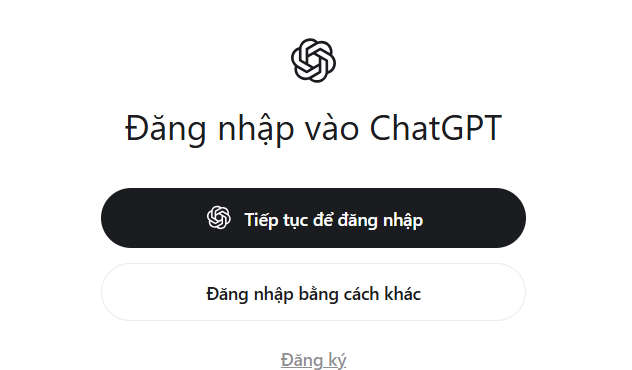
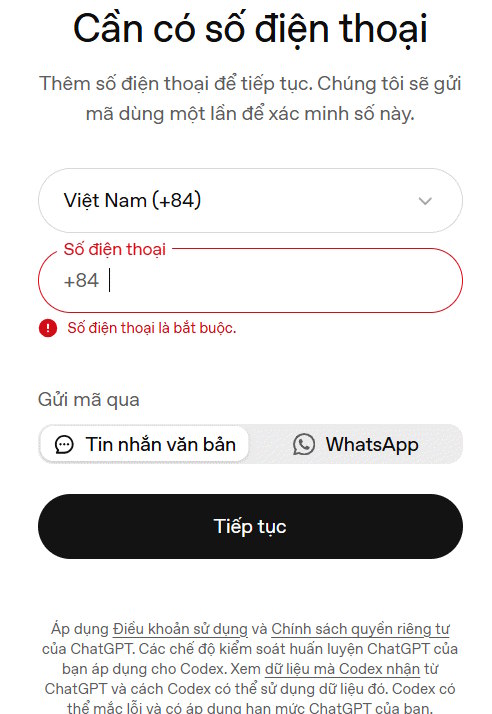
Sau đó bạn sẽ được chuyển tới ChatGPT trình duyệt để thực hiện đăng nhập và đăng ký tài khoản. Để sử dụng ChatGPT trên Windows thì bạn nhập số điện thoại để nhận mã gửi về điền vào giao diện.
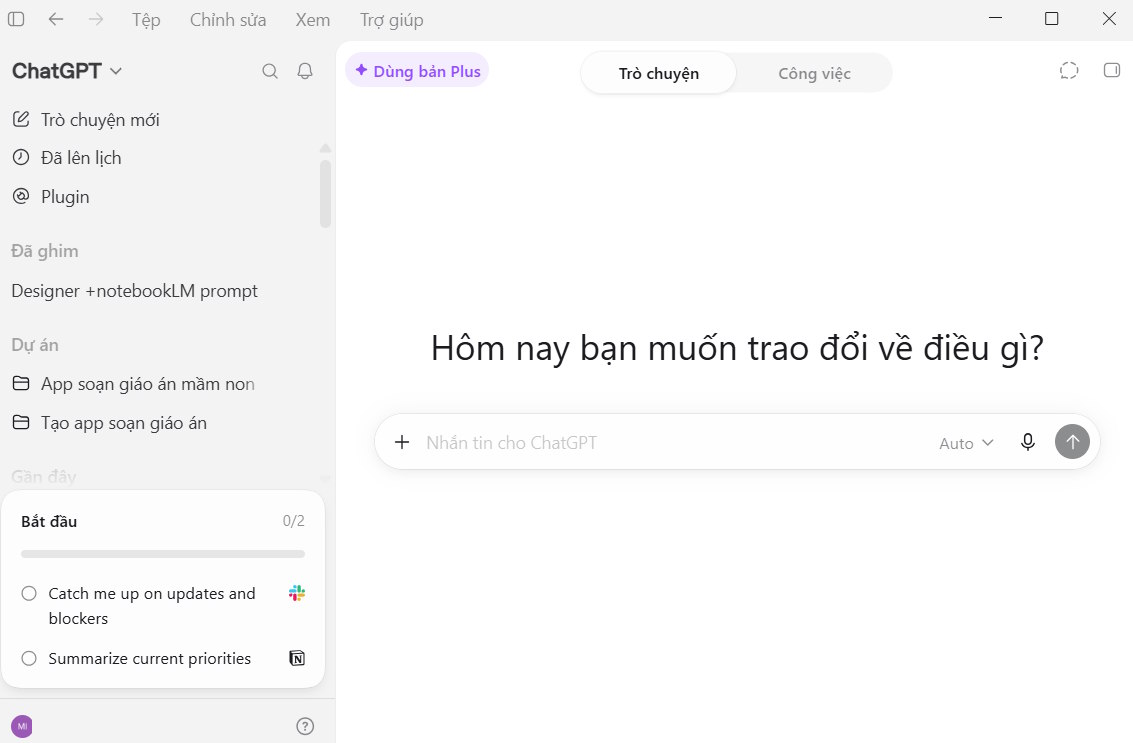
Ngay sau đó bạn sẽ truy cập vào giao diện ChatGPT Windows để sử dụng. Cột bên trái là lịch sử chat cũng như các mục truy cập, thiết lập cho ứng dụng. Chính giữa là nội dung chat giữa bạn và ChatGPT.
Hướng dẫn sử dụng ChatGPT trên Windows cơ bản
Tạo trò chuyện trên ChatGPT
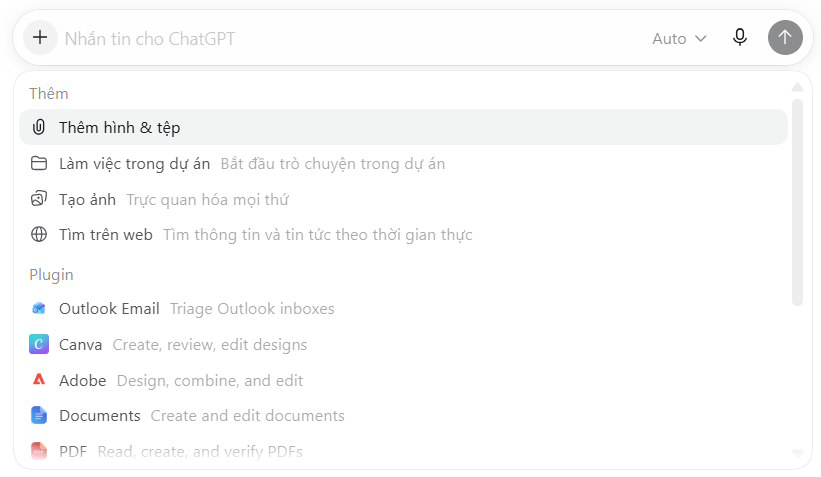
Cơ bản thì cách sử dụng ChatGPT trên Windows cũng không quá khác với những phiên bản khác. Bạn nhập câu lệnh và ChatGPT gửi câu phản hồi. Trong khung chat nhấn biểu tượng dấu cộng để chọn chế độ sử dụng, tải tệp lên để phân tích, lựa chọn các plugin cho ChatGPT, chính là những ứng dụng bạn đã kết nối trên ChatGPT.
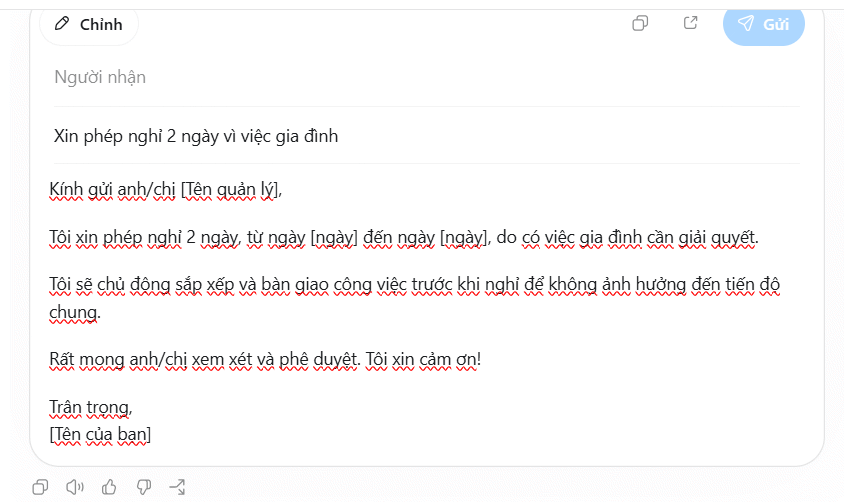
Về cách nhập prompt trên ChatGPT thì bạn hãy đưa ra những yêu cầu cụ thể, rõ ràng để AI hiểu được nội dung. Ví dụ: Viết email xin nghỉ phép 2 ngày cho việc gia đình gửi cho quản lý với giọng điệu lịch sự, ngắn gọn. ChatGPT sẽ dựa vào nội dung bạn cung cấp để phản hồi lại nội dung
Để tạo đoạn chat mới tách biệt với nội dung này thì nhấn Trò chuyện mới.
Xây dựng dự án trên ChatGPT
Dự án trong ChatGPT là không gian làm việc riêng, nơi bạn có thể tập hợp các cuộc trò chuyện, tệp và hướng dẫn liên quan đến cùng một công việc. Nhờ đó, ChatGPT có thể duy trì ngữ cảnh và hiểu công việc bạn đang làm mà không cần bạn giải thích lại từ đầu mỗi lần tiếp tục. Dự án giống như một thư mục thông minh có khả năng ghi nhớ.
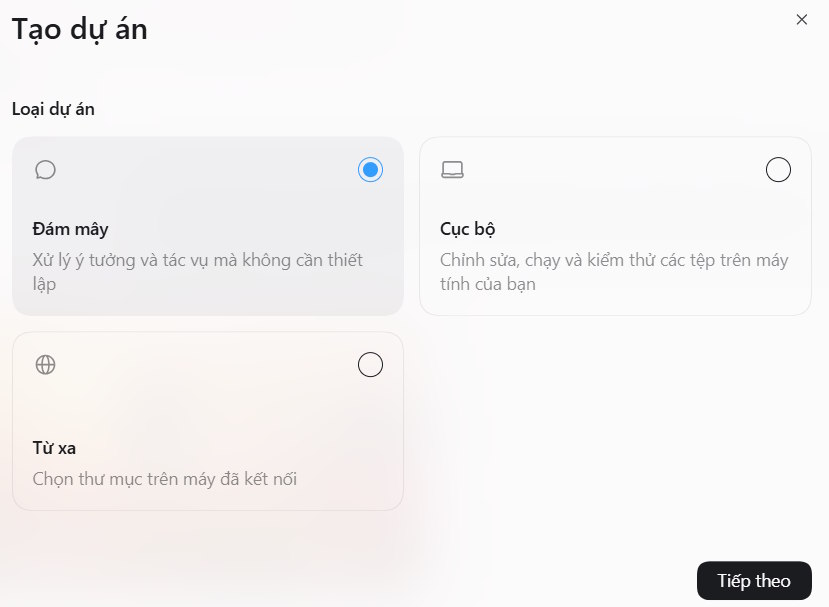
Nhấn vào dấu cộng tại mục Dự án sau đó lựa chọn kiểu dự án mới bạn muốn thiết lập.
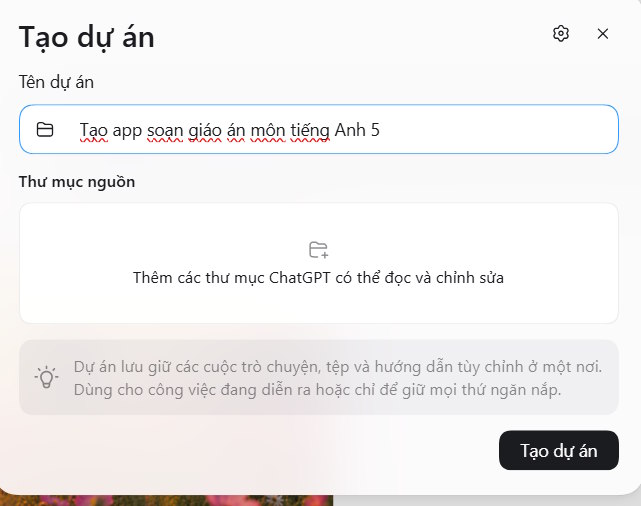
Điền tên cho dự án bạn muốn triển khai sau đó nhấn Tạo để tiến hành thực hiện dự án của mình trên ChatGPT.
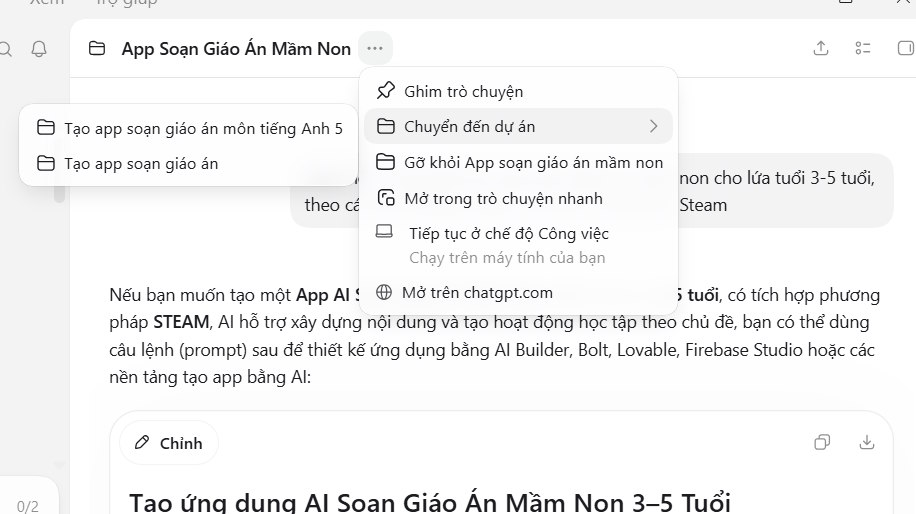
Trong dự án xây dựng trên ChatGPT, cạnh tên dự án ở trên bạn nhấn vào biểu tượng 3 chấm sẽ hiển thị một số tùy chọn như hình.
Sử dụng plugin trên ChatGPT
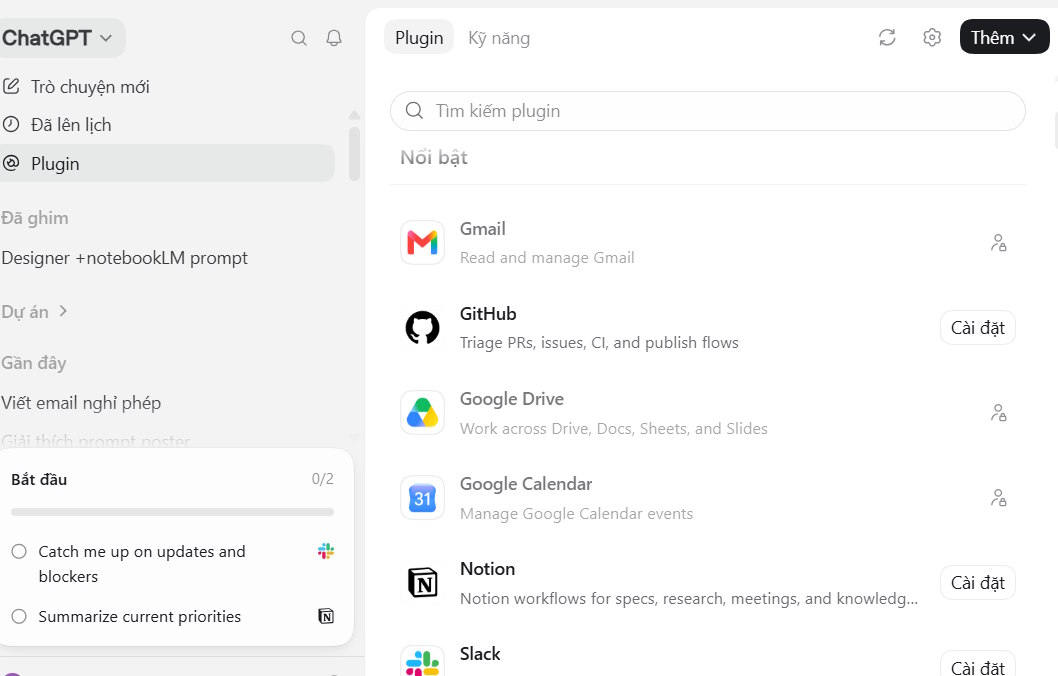
Plugin trên ChatGPT thực hiện kết nối với các ứng dụng, dịch vụ bên ngoài để mở rộng khả năng hoạt động của chatbot, tăng trải nghiệm của người dùng. Khi đó ChatGPT sẽ hỗ trợ nhiều tác vụ hơn thay vì chỉ trả lời những câu hỏi bạn đưa ra.
Bạn truy cập mục Plugin và sẽ thấy có nhiều ứng dụng để thực hiện kết nối.
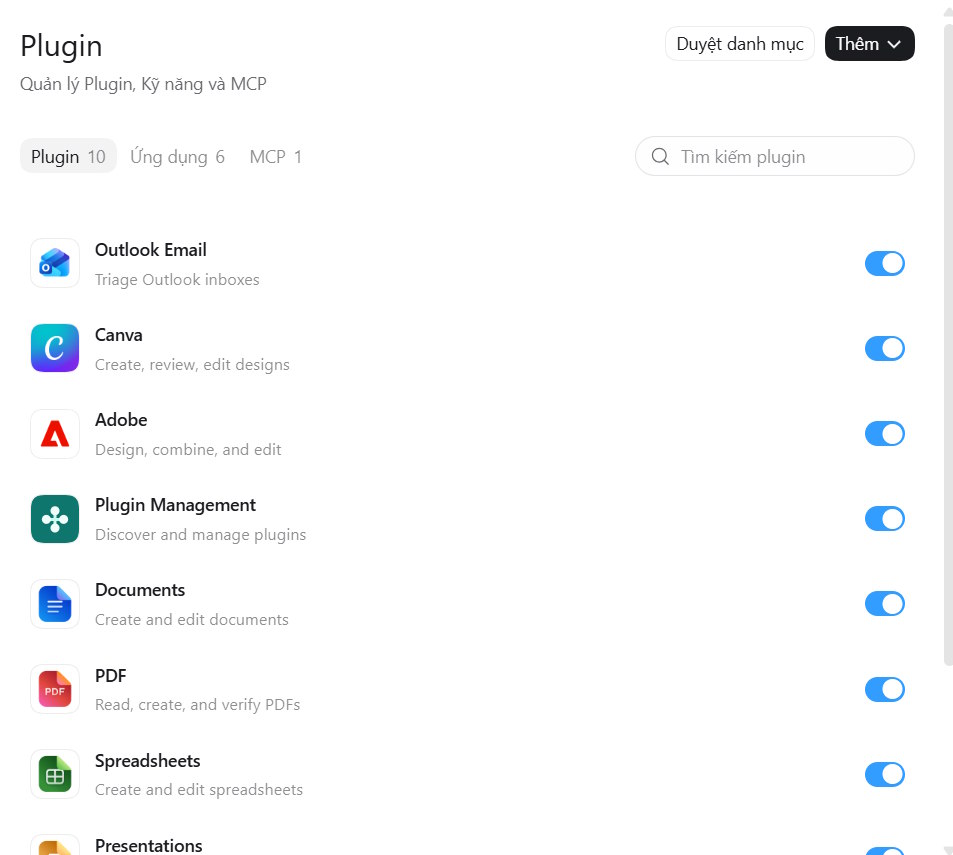
Những plugin nào bạn đã kết nối được hiển thị ở mục riêng để bạn quản lý, bật hoặc tắt khi có nhu cầu.
Để sử dụng thì trong khung chat bạn nhập @tên plugin hoặc chọn + để mở rộng danh sách thêm nội dung để chọn plugin.
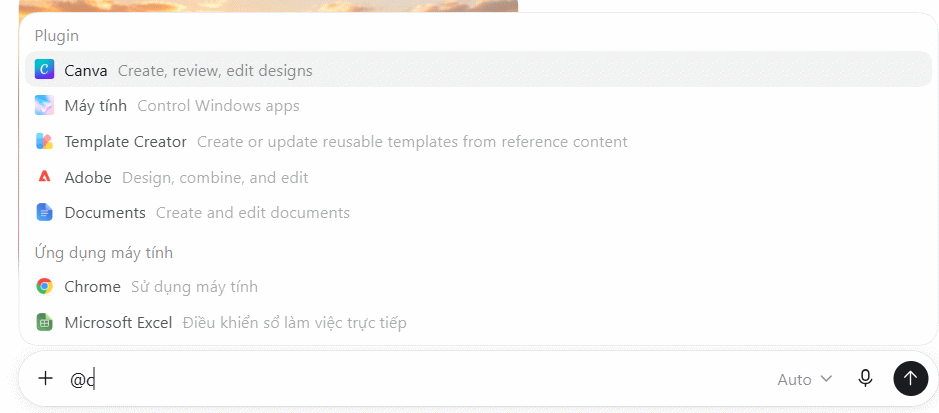
Lưu ý: Plugin khả dụng còn phụ thuộc vào gói ChatGPT, khu vực, thiết bị và cài đặt của workspace. Một số plugin có thể yêu cầu quản trị viên bật quyền trước khi sử dụng.
Phím tắt sử dụng ChatGPT Windows
ChatGPT trên Windows cũng hỗ trợ thực hiện tác vụ thông qua phím tắt như những ứng dụng cài đặt trên máy tính khác. Danh sách phím tắt đầy đủ trên ChatGPT trên Windows dưới đây.
Phím tắt trò chuyện
- Trò chuyện mới: Ctrl + N / Ctrl + Shift + O
- Trò chuyện tạm thời mới: Ctrl + Shift + N
- Lưu trữ cuộc trò chuyện: Ctrl + Shift + A
- Cuộc trò chuyện độc lập mới: Ctrl + Alt + O
- Đánh dấu là chưa đọc: Ctrl + Shift + U
- Bật/tắt ghim: Ctrl + Alt + P
Phím tắt điều hướng
- Tìm kiếm: Ctrl + F
- Quay lại: Ctrl + [ / Nút Back trên chuột
- Chuyển tiếp: Ctrl + ] / Nút Forward trên chuột
- Chat tiếp theo: Ctrl + Shift + ] / Ctrl + Page Down
- Chat trước đó: Ctrl + Shift + [ / Ctrl + Page Up
- Chat gần đây tiếp theo: Ctrl + Tab
- Chat gần đây trước đó: Ctrl + Shift + Tab
- Chat gần đây: 1–6 Ctrl + Alt + 1 đến Ctrl + Alt + 6
- Chuyển sang Trò chuyện: Alt + 1
- Chuyển sang Công việc: Alt + 2
- Chuyển sang Codex: Alt + 3
- Bật/tắt chế độ xem hoạt động: Ctrl + Alt + U
Bảng và giao diện
- Mở tab trình duyệt: Ctrl + T
- Hiện/ẩn bảng dưới cùng: Ctrl + J
- Bật/tắt bảng điều khiển trình duyệt: Ctrl + Shift + B
- Bật/tắt thanh bên: Ctrl + B
- Bật/tắt bảng Đánh giá: Ctrl + Alt + B
- Mở Terminal: `Ctrl + ``
Phím tắt Dự án
- Mở thư mục: Ctrl + O
Phím tắt ứng dụng
- Đánh dấu tất cả là đã đọc: Shift + Esc
- Mở Cài đặt: Ctrl + ,
Phím tắt chung
- Đóng tab/cửa sổ: Ctrl + W / Ctrl + F4
- Sao chép liên kết sâu: Ctrl + Alt + L
- Sao chép ID phiên: Ctrl + Alt + C
- Sao chép thư mục làm việc: Ctrl + Shift + C
- Mở menu lệnh: Ctrl + K / Ctrl + Shift + P
- Tải lại trang: Ctrl + R
- Buộc tải lại trang: Ctrl + Shift + R
- Đổi tên cuộc trò chuyện: Ctrl + Alt + R
- Tìm kiếm tệp: Ctrl + P
- Hiển thị danh sách phím tắt: Ctrl + /
- Đi đến đoạn chat 1–9: Ctrl + 1 đến Ctrl + 9
- Bật/tắt cây tập tin: Ctrl + Shift + E










 AI
AI
 Copilot
 Grok
Grok
 Thư viện Prompt
 Hướng dẫn AI
 Công nghệ
 Ứng dụng
 Hệ thống
 Game - Trò chơi
 iPhone
 Android
 Làng Công nghệ
 Học CNTT
 Hàm Excel
 Học Python
 Download
 Video
Video
 Cuộc sống
 Khoa học

