 AI
 Hướng dẫn AI
 Claude
 ChatGPT
 Gemini
 Prompt
 AI Tools
 Workflow
 Công nghệ
 Học IT
 Tiện ích

Gemini mới cập nhật một tính năng vô cùng thú vị và hữu ích với mọi người, đó là chuyển bản vẽ tay hoặc hình ảnh thành ứng dụng theo câu lệnh mô tả, yêu cầu của mình. Nghĩa là khi bạn sử dụng hình ảnh, có thể là chụp từ bản vẽ tay phác thảo trực tiếp trên giấy rồi tải lên Gemini, chế độ Canvas sẽ chuyển chúng thành ứng dụng dựa trên khung bản vẽ bạn mô tả.
Điều này sẽ giúp người dùng rất nhiều trong việc triển khai ý tưởng chỉ ở trên giấy với những nét vẽ nguệch ngoạc, chưa hoàn thiện. Gemini sẽ thực hiện tiếp việc triển khai chúng thành ứng dụng để có thể vận dụng trong công việc của bạn. Dưới đây là hướng dẫn chuyển bản vẽ tay thành ứng dụng trên Gemini.
Hướng dẫn chuyển bản vẽ thành ứng dụng trên Gemini
Bước 1:
Trước hết bạn cần có bản vẽ ứng dụng bạn muốn triển khai, chẳng hạn như bảng quản lý công việc có những cột cơ bản, nội dung. Có thể vẽ trên giấy rồi chụp lại hoặc dùng bản vẽ trong Canva, PowerPoint hay bản vẽ tay trên máy tính bảng đều được. Chẳng hạn với bản vẽ ứng dụng quản lý công việc dưới đây.
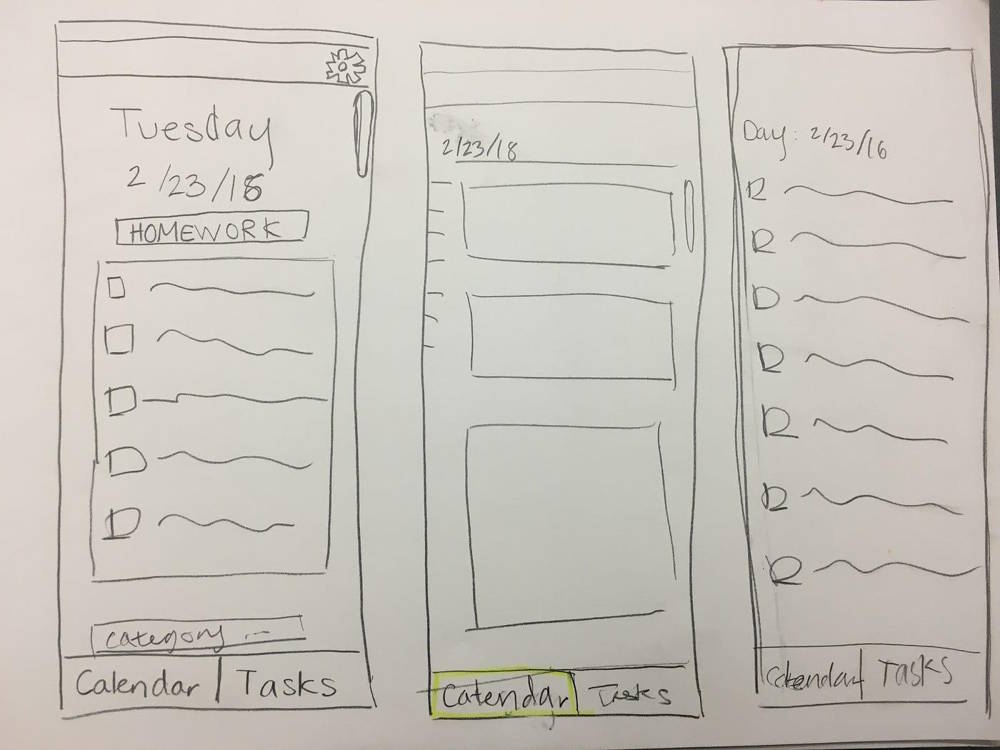
Sau đó chúng ta tiến hành tải file ảnh này lên Gemini.
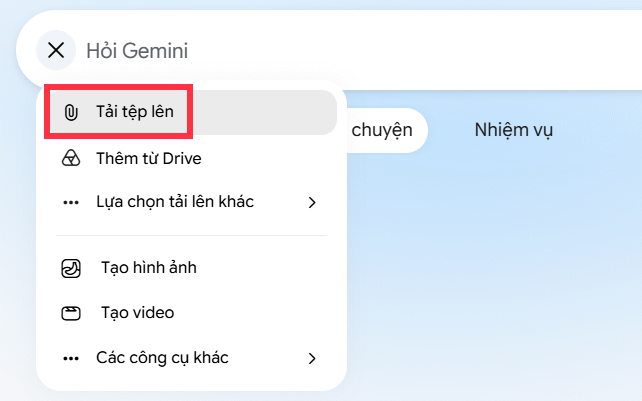
Bước 2:
Tiếp tục chúng ta sẽ chọn chế độ Canvas trên Gemini để thực hiện được tính năng này.
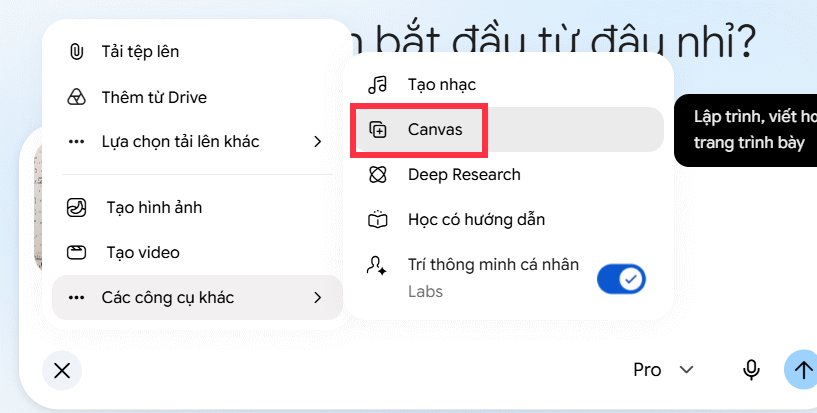
Bước 3:
Sau khi tải tệp lên Gemini bạn nhập câu lệnh dưới đây để biến bản vẽ thành ứng dụng.
Bạn là một chuyên gia thiết kế UI/UX và lập trình ứng dụng web.

Hãy phân tích hình ảnh bản phác thảo tôi đã tải lên và biến nó thành một ứng dụng web thực sự có thể tương tác.

Yêu cầu:

Giữ nguyên bố cục và cấu trúc chính của bản vẽ.

Thiết kế giao diện hiện đại, đẹp mắt, chuyên nghiệp.

Tối ưu hiển thị trên máy tính và điện thoại.

Tất cả nút bấm phải có chức năng thực tế.

Các biểu mẫu phải nhập và lưu được dữ liệu.

Sử dụng dữ liệu mẫu để minh họa.

Không chỉ tạo hình ảnh minh họa mà phải tạo ứng dụng có thể chạy và tương tác.

Nếu có điểm nào chưa rõ trong bản vẽ, hãy tự đưa ra phương án hợp lý.

Hãy tạo ứng dụng trong Gemini Canvas và hiển thị bản xem trước để tôi kiểm tra.
Lúc này Gemini hiển thị nội dung và cách triển khai ứng dụng.
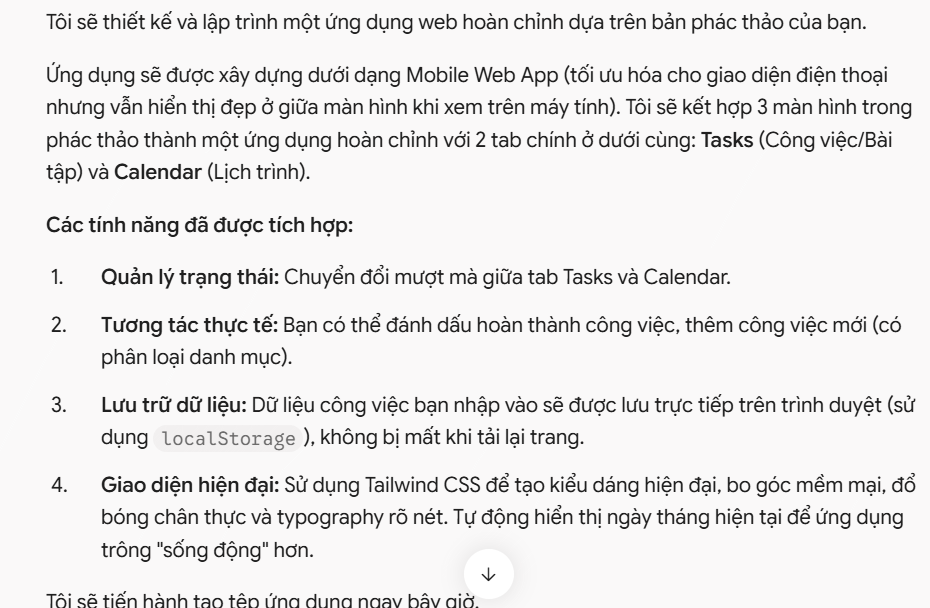
Bạn nhấn biểu tượng toàn màn hình để xem trước ứng dụng có cần phải thay đổi không.
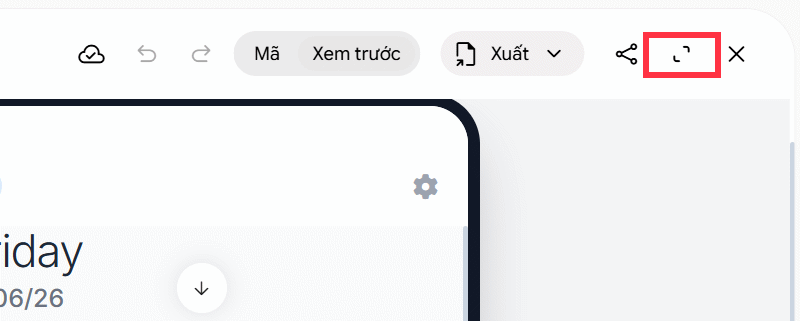
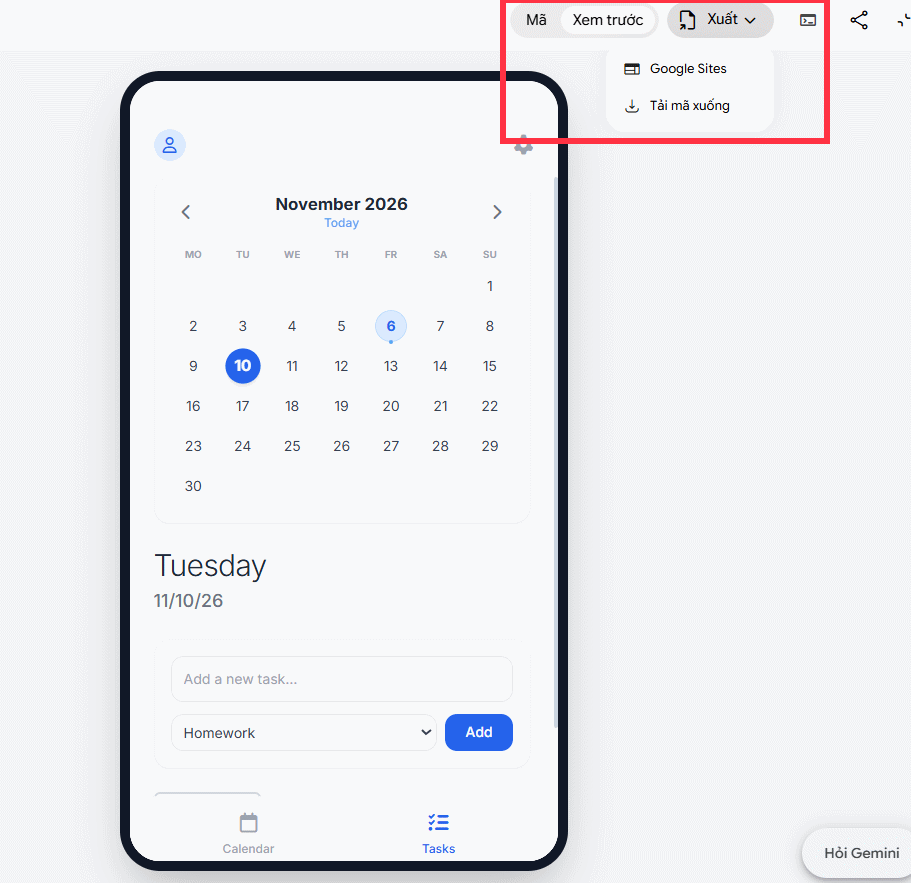
Lúc này bạn sẽ thấy được ứng dụng triển khai từ bản vẽ, ở đây là ứng dụng quản lý công việc. Trong quá trình kiểm tra nếu ứng dụng chưa đáp ứng đúng yêu cầu của bạn, hoặc bạn cần chỉnh sửa, thay đổi lại mục nào thì chúng ta nhập tiếp câu lệnh yêu cầu chỉnh sửa, hoặc nâng cấp giao diện.
Bạn có thể thử một số câu lệnh dưới đây.
Nâng cấp giao diện
Hãy thiết kế lại giao diện ứng dụng theo phong cách SaaS chuyên nghiệp. Sử dụng màu sắc hài hòa, typography đẹp, bố cục rõ ràng, có hiệu ứng tương tác nhẹ và responsive trên điện thoại.Bổ sung chức năng
Hãy kiểm tra toàn bộ ứng dụng. Đảm bảo các nút bấm, biểu mẫu, chức năng thêm, sửa, xóa và tìm kiếm đều hoạt động. Sửa tất cả lỗi phát sinh và kiểm tra lại trong phần Preview.Lưu dữ liệu
Hãy bổ sung khả năng lưu dữ liệu để khi tải lại trang, dữ liệu người dùng vẫn được giữ nguyên. Nếu cần, hãy sử dụng LocalStorage và thiết kế cấu trúc để có thể nâng cấp lên cơ sở dữ liệu trực tuyến sau này.Bước 4:
Sau khi đã chỉnh sửa xong ứng dụng thì bạn chỉ cần nhấn vào Xuất rồi chọn Tải mã xuống hoặc xuất ứng dụng trên Gemini sang Google Sites để chia sẻ với người khác.







 AI
 Copilot
 Grok
 Thư viện Prompt
 Hướng dẫn AI
 Công nghệ
 Ứng dụng
 Hệ thống
 Game - Trò chơi
 iPhone
 Android
 Làng Công nghệ
 Học CNTT
 Hàm Excel
 Học Python
 Download
 Video
 Cuộc sống
 Khoa học

