 AI
AI
 Claude
 ChatGPT
 Gemini
 Prompt
 AI Tools
 Workflow
 Công nghệ
 Học IT
 Tiện ích
Cách cài ứng dụng Google Gemini trên Windows

Mua gói Thành viên QuanTriMang Pro để trải nghiệm website không quảng cáo và sử dụng các tiện ích AI trên QuanTriMang.
Hiện tại Gemini đã có phiên bản cài đặt cho Windows và macOS chính thức. Như vậy bạn đã có thể dùng Gemini ngay trên máy tính, bên cạnh việc dùng qua trình duyệt.
Trong trường hợp bạn không muốn cài đặt phần mềm thì có thể biến Gemini trở thành ứng dụng trên Windows, thông qua Google Chrome hoặc Microsoft Edge.
Lúc đó Gemini hiển thị ngay trên giao diện màn hình như một ứng dụng riêng biệt để bạn mở nhanh hơn, thay vì phải thêm một bài bước thủ công. Bài viết dưới đây sẽ hướng dẫn cài Gemini trên Windows dưới dạng ứng dụng web bằng Chrome và Edge, đồng thời hướng dẫn cách gỡ ứng dụng khi không còn nhu cầu sử dụng.
Mục lục bài viết
Hướng dẫn dùng Gemini cài đặt trên Windows
Bước 1:
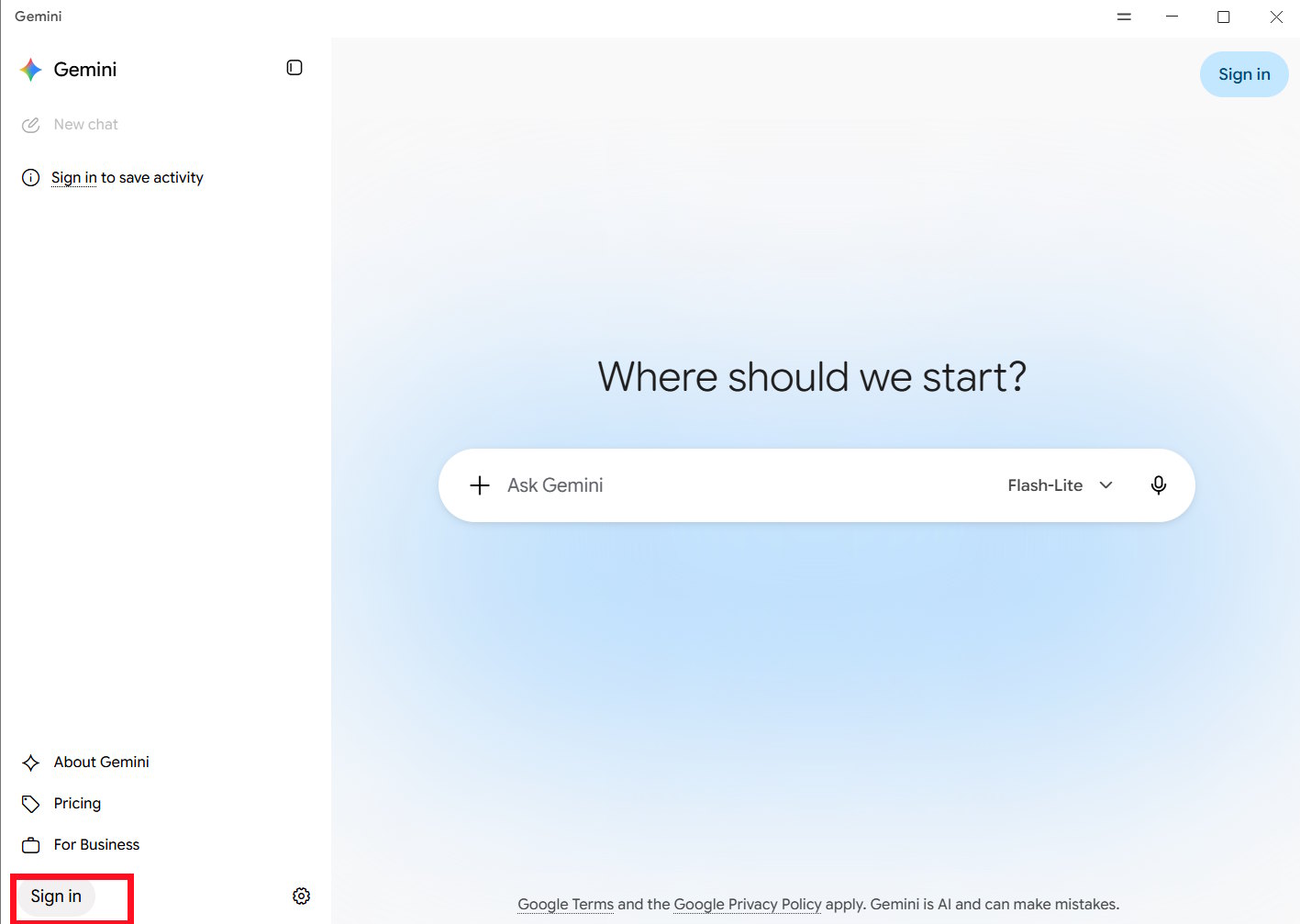
Bạn nhấn vào link dưới đây để tải bản Gemini cho Windows về máy tính và cài đặt như thông thường.
Đây là giao diện ban đầu của Gemini, nhấn Sign in để thực hiện đăng nhập tài khoản Google.
Bước 2:
Sau khi bạn đăng nhập tài khoản Google thành công thì Gemini đã hiển thị đầy đủ các tính năng, nội dung chat như khi bạn dùng Gemini trình duyệt. Chúng ta sử dụng Gemini ngay trên máy tính như bình thường mà không cần mở trình duyệt. Các cuộc trò chuyện và những thiết lập liên quan đến tài khoản Gemini đều được đồng bộ để bạn có thể tiếp tục sử dụng Gemini trên máy tính.
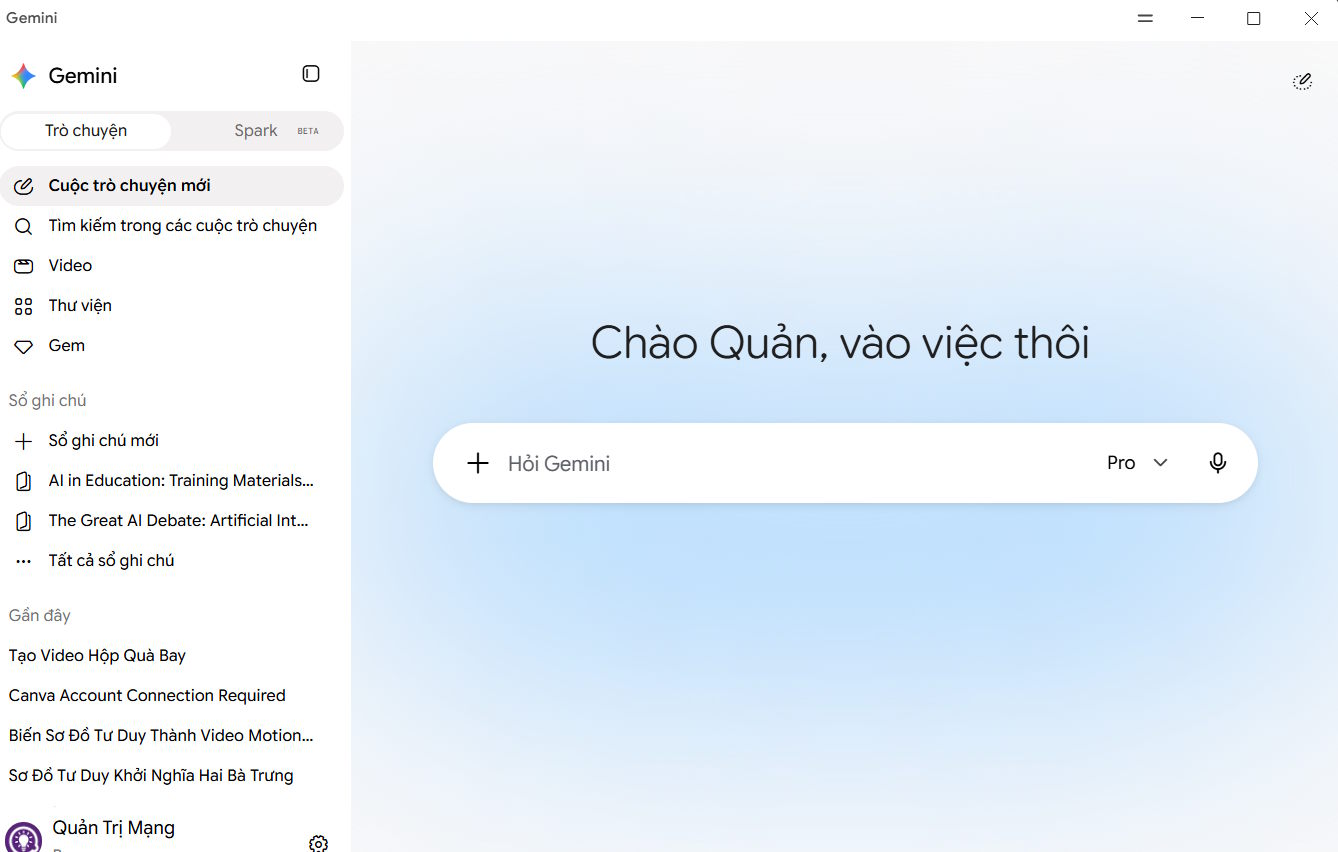
Để mở nhanh Gemini bằng phím tắt, bạn nhấn tổ hợp Alt + Space trên Windows hoặc Option + phím cách trên máy Mac.
Nhìn chung giao diện Gemini Windows không khác so với bản web, các công cụ vẫn sử dụng như bình thường, từ tạo video trên Gemini, tạo hình ảnh, Gems trên Gemini, hoặc Gemini Spark với tài khoản được sử dụng. Nếu bạn không thấy một tính năng nào đó trên Gemini thì có thể tính năng này chưa được hỗ trợ cho tài khoản mà mình đang sử dụng.
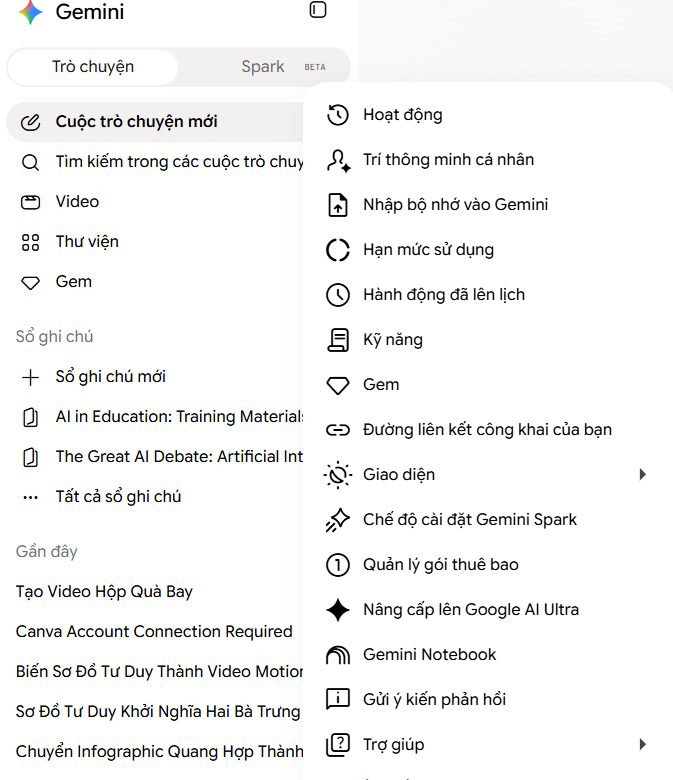
Chúng ta cũng nhấn vào biểu tượng bánh răng cưa để tùy chỉnh cho tài khoản Gemini.
Bước 3:
Bạn nhấn vào biểu tượng = ở góc phải trên cùng để truy cập vào Settings của Gemini trên Windows.
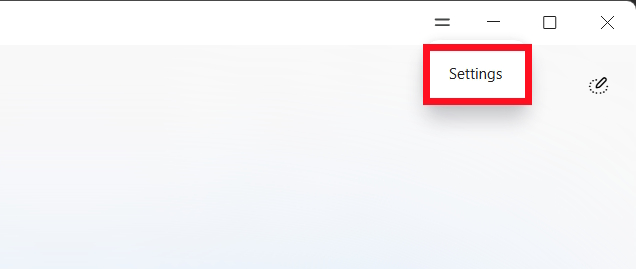
Ở giao diện này chúng ta có thể thay đổi lại phím tắt mở Gemini với các tùy chọn trong menu dưới đây. Nếu thường xuyên sử dụng Gemini, thì cách này giúp chúng mở mở nhanh ứng dụng hơn.
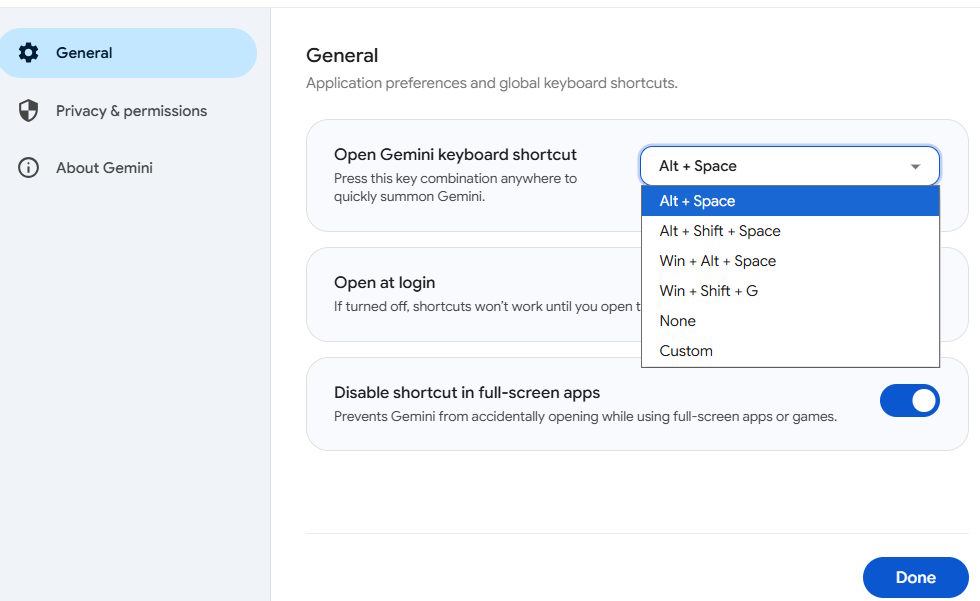
Nhấn tiếp vào phần Privacy & permission bạn có thể điều chỉnh một số quyền truy cập của Gemini trên máy tính, như dùng micro hay không cho chế độ giọng nói trên Gemini, quyền sử dụng camera trên máy tính... Bạn tùy chỉnh theo ý mình rồi nhấn Done bên dưới để lưu lại thay đổi.
Việc kiểm tra các quyền truy cập Gemini trên máy tính cũng phần nào đảm bảo sự riêng tư của bạn, nếu chúng ta thường xuyên sử dụng những tính năng tương tác bằng giọng nói hoặc các tính năng cần đến camera. Bạn có thể chủ động bật hoặc tắt quyền truy cập tùy theo nhu cầu sử dụng, thay vì cấp quyền cho Gemini khi không cần thiết.
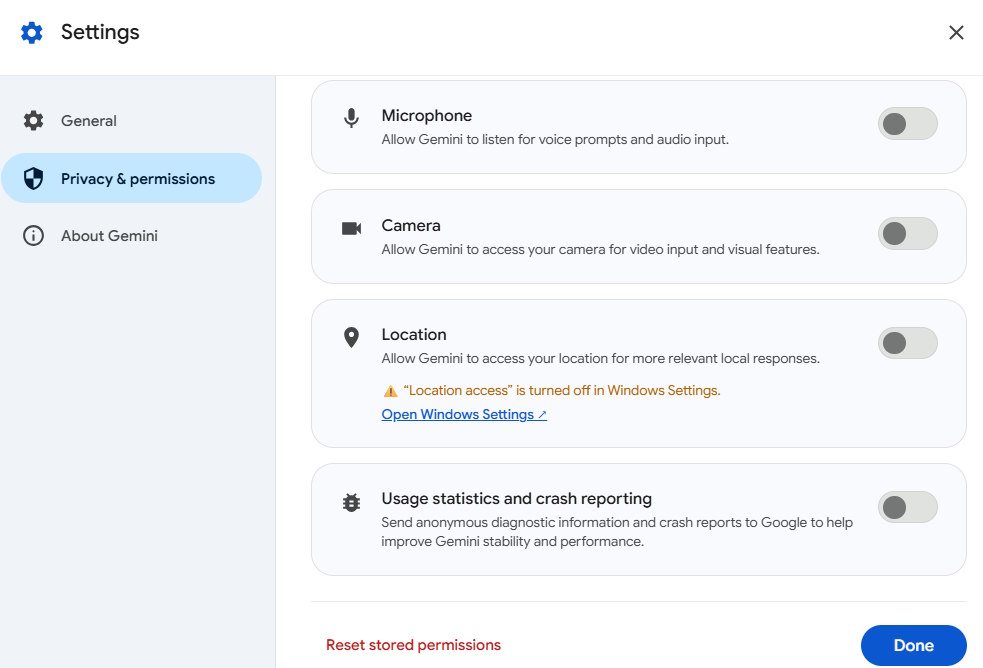
Sau khi hoàn tất các thiết lập,đóng cửa sổ Settings và tiếp tục sử dụng Gemini như bình thường.
Hướng dẫn cài ứng dụng Gemini trên Windows qua Edge
Bước 1:
Người dùng truy cập trang web Gemini trên trình duyệt Edge, sau đó đăng nhập tài khoản Google của mình.
Bước 2:
Trong giao diện Gemini, bạn nhấn vào biểu tượng 3 chấm rồi chọn Ứng dụng trong danh sách hiển thị rồi nhấn tiếp Cài đặt trang này như một ứng dụng.
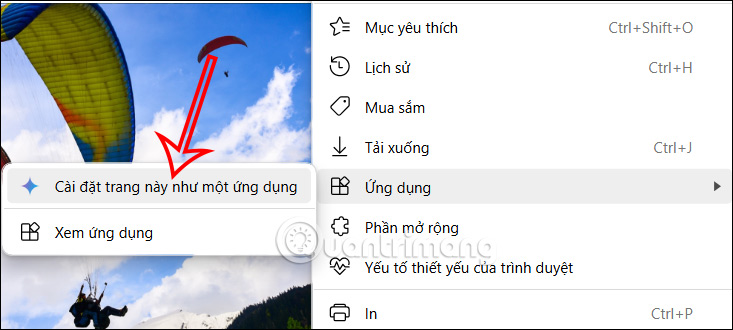
Hiển thị thông báo như hình, bạn nhấn vào Cài đặt. Chúng ta có thể thay đổi tên ứng dụng Gemini hiển thị trên màn hình.
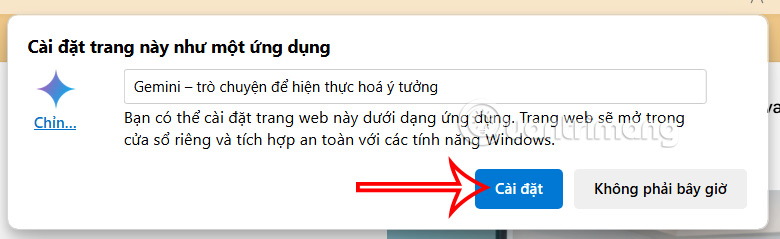
Bước 3:
Ngay sau đó bạn sẽ thấy ứng dụng Gemini được mở ở tab mới trên trình duyệt. Chúng ta có thể tích chọn vào các quyền cài đặt ứng dụng Gemini trên máy tính như hình, rồi nhấn Cho phép để thực hiện.
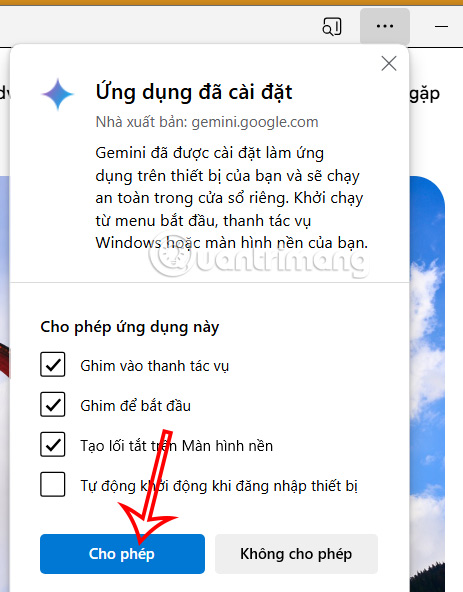
Kết quả bạn sẽ thấy ứng dụng Google Gemini hiển thị trên máy tính như hình.

Cách cài ứng dụng Gemini qua Google Chrome
Bước 1:
Chúng ta cũng truy cập trang web Gemini trên trình duyệt Chrome, sau đó nhấn biểu tượng 3 chấm và chọn Truyền, lưu và chia sẻ sau đó nhấn tiếp vào Cài đặt trang dưới dạng ứng dụng.
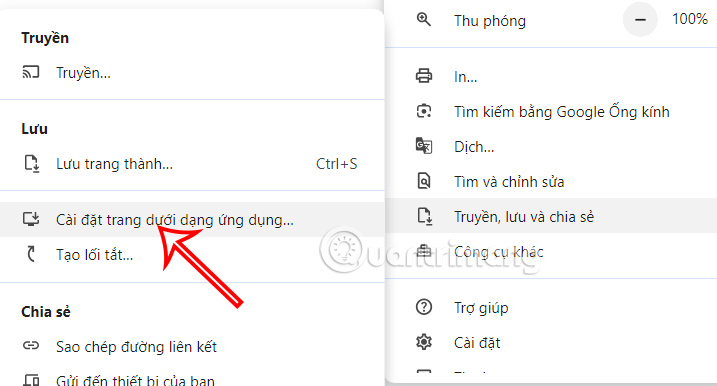
Bước 2:
Khi đó cũng hiển thị giao diện như hình, bạn nhập tên cho ứng dụng Gemini hiển thị trên màn hình. Chúng ta nhập tên cho ứng dụng này rồi nhấn Cài đặt ở bên dưới để thực hiện.
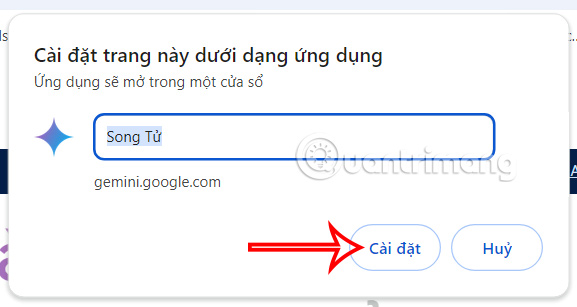
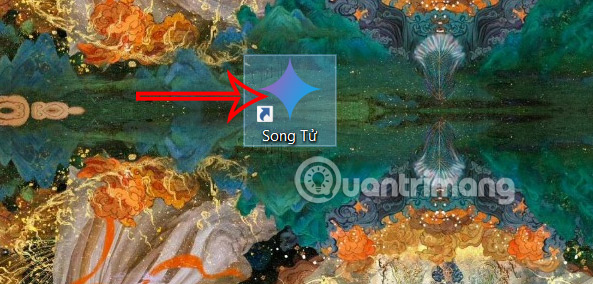
Kết quả bạn cũng thấy ứng dụng Gemini hiển thị trên màn hình máy tính.
Cách gỡ ứng dụng Gemini trên Windows
Bước 1:
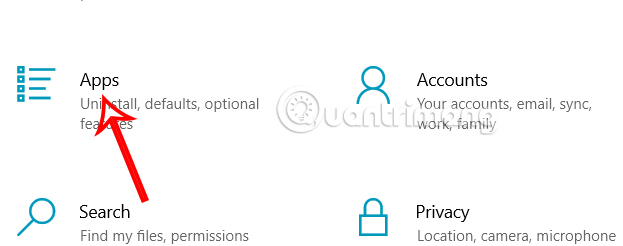
Bạn nhấn tổ hợp phím Windows + I để mở Settings trên máy tính. Tiếp đến bạn nhấn vào Apps để xem danh sách ứng dụng đã cài đặt trên máy tính.
Bước 2:
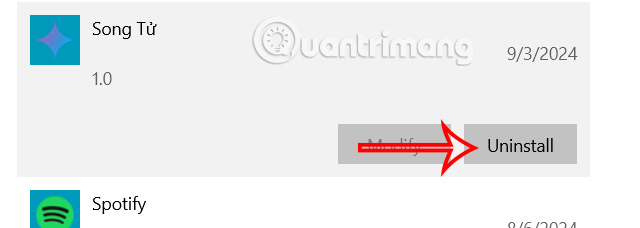
Bạn tìm tới ứng dụng Gemini đã cài đặt rồi nhấn vào chọn. Tiếp đến bạn nhấn vào Uninstall để gỡ ứng dụng Gemini trên Windows.
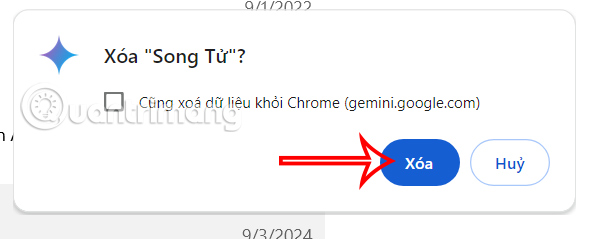
Cuối cùng bạn nhấn Xóa để xóa ứng dụng Gemini trên máy tính là xong.
Cách tạo lối tắt Gemini trên Windows
Trong trường hợp bạn không muốn cài đặt Gemini trên Windows như một ứng dụng, bạn có thể tạo lối tắt cho Gemini để truy cập nhanh bất cứ khi nào mình muốn.
Tạo lối tắt Gemini trên Chrome
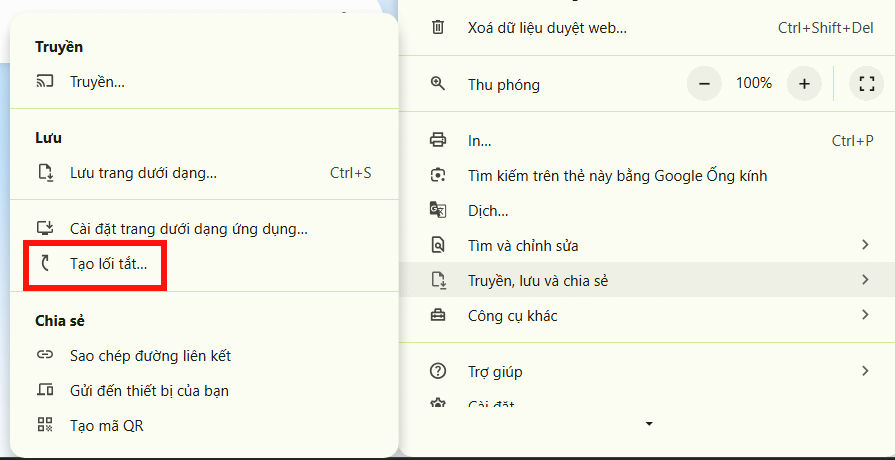
Bạn truy cập Gemini trên Chrome, sau đó nhấn vào biểu tượng 3 chấm chọn Truyền, lưu và chia sẻ chọn tiếp Tạo lối tắt để thực hiện.
Hiển thị giao diện tạo lối tắt cho Gemini trên Windows, chúng ta có thể đổi tên nếu cần, sau đó nhấn nút Tạo để thêm lối tắt Gemini trên máy tính Windows.
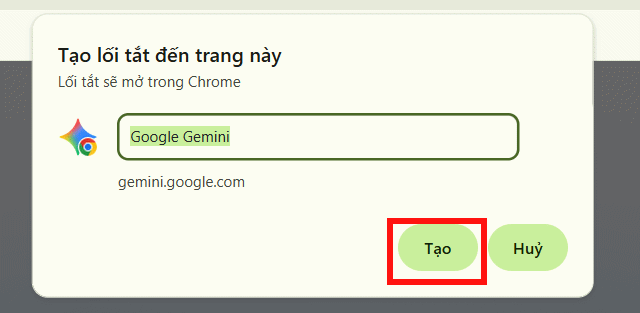
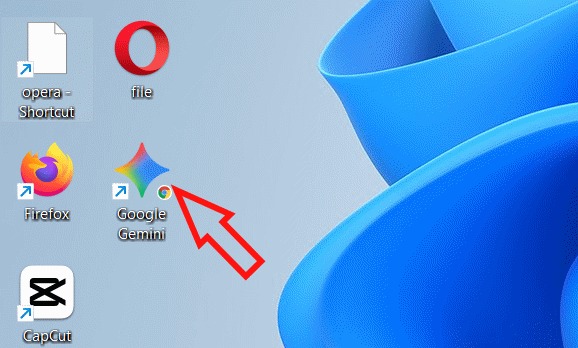
Kết quả bạn sẽ thấy lối tắt Gemini hiện trên máy tính Windows để truy cập. Khi đó bạn sẽ truy cập ngay vào tab Gemini trên trình duyệt Chrome.
Tạo lối tắt Gemini qua Edge
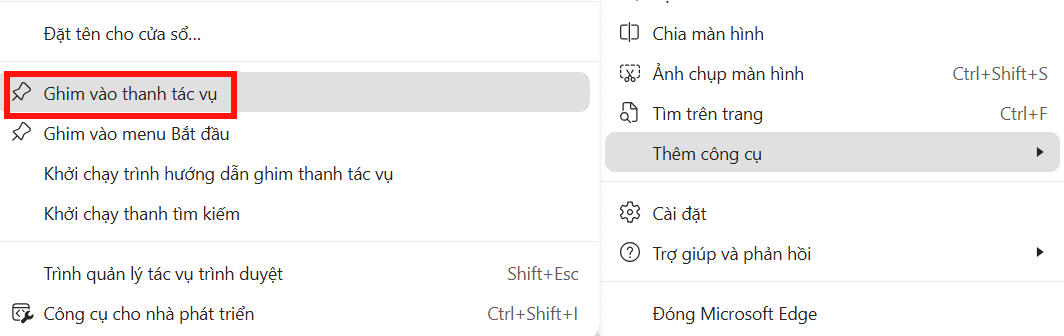
Trên trình duyệt Edge bạn nhấn vào biểu tượng 3 chấm rồi chọn Thêm công cụ rồi chọn Ghim vào thanh tác vụ để tạo lối tắt cho Gemini tại Taskbar.
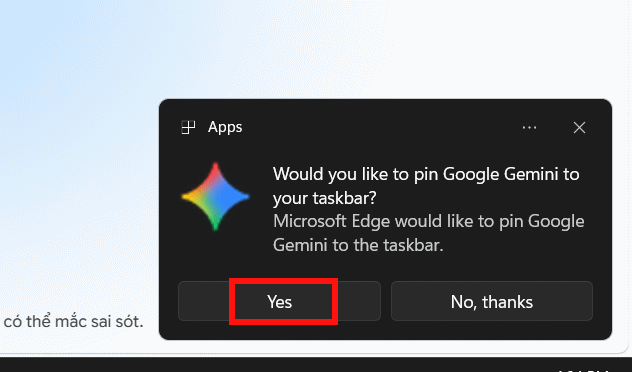
Lúc này hiển thị ở góc phải màn hình hỏi bạn có chắc chắn muốn ghim trang web này lên Taskbar không, nhấn Yes để đồng ý.
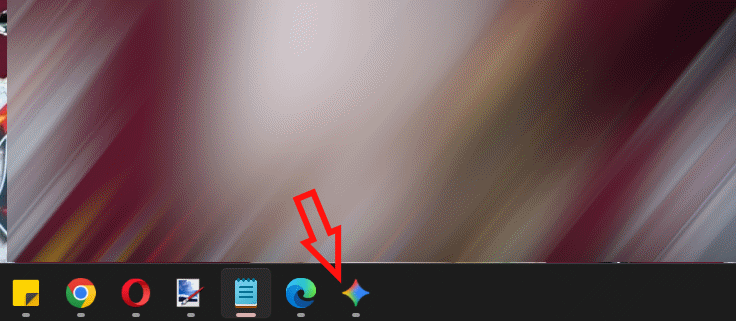
Kết quả bạn chỉ cần click vào biểu tượng Gemini ở thanh Taskbar để truy cập nhanh.
Câu hỏi khi cài Gemini trên Windows
Gemini cài trên Windows 10 và 11 được không?
Có. Bạn có thể mở Gemini trên trình duyệt và cài trang web dưới dạng ứng dụng web trên Windows 10 hoặc Windows 11, tùy vào trình duyệt đang sử dụng.
Cần file cài đặt Gemini trên Windows không?
Không. Khi cài Gemini dưới dạng ứng dụng web, bạn không cần tải file cài đặt riêng. Chỉ cần mở Gemini bằng Chrome hoặc Edge và sử dụng tùy chọn cài đặt trang web thành ứng dụng.
Có thể ghim Gemini vào thanh Taskbar trên Windows không?
Có. Bạn có thể ghim ứng dụng vào Taskbar hoặc Start Menu để mở nhanh mà không cần truy cập lại trang Gemini trên trình duyệt sau khi đã tạo ứng dụng.
Có thể tạo lối tắt Gemini trên màn hình Desktop không?
Có. Bạn có thể tạo shortcut cho trang Gemini trên Desktop để truy cập nhanh khi không muốn cài trang web thành ứng dụng.
Nên cài Gemini bằng Chrome hay Edge?
Cả Chrome và Edge đều có thể sử dụng Gemini trên Windows. Bạn nên chọn trình duyệt mình thường xuyên sử dụng để việc cài đặt và truy cập thuận tiện hơn.
Video hướng dẫn cài Gemini trên Windows
Bạn nên đọc
-

Cách tạo avatar Joker bằng AI Joker Avatar Canva
-
Hướng dẫn tìm lịch sử trò chuyện với Canva AI
-
Cách đổi giọng Gemini Live sang giọng bạn thích
-
Mẹo tìm vé máy bay giá rẻ trên Gemini
-
Nano Banana 2.1 là gì? Khác biệt với Nano Banana 2 ra sao?
-
Cách tạo nhân vật hoạt hình AI bằng Mini Toon trên Canva
-
Canvas trong Google Search: Viết, lập kế hoạch và lập trình ứng dụng
-
Hướng dẫn tạo tác vụ theo lịch trong Canva AI
-
Cách thêm Gemini để cải thiện trải nghiệm Google Sheets







Theo Nghị định 147/2024/ND-CP, bạn cần xác thực tài khoản trước khi sử dụng tính năng này. Chúng tôi sẽ gửi mã xác thực qua SMS hoặc Zalo tới số điện thoại mà bạn nhập dưới đây:

 AI cho người mới
 AI
AI
 Copilot
 Grok
Grok
 Thư viện Prompt
 Hướng dẫn AI
 Công nghệ
 Ứng dụng
 Hệ thống
 Game - Trò chơi
 iPhone
 Android
 Làng Công nghệ
 Học CNTT
 Hàm Excel
 Học Python
 Download
 Video
Video
 Cuộc sống
 Khoa học

