 AI
AI
 Hướng dẫn AI
 Claude
 ChatGPT
 Gemini
 Prompt
 AI Tools
 Workflow
 Công nghệ
 Học IT
 Tiện ích

Gemini Live giúp bạn trò chuyện với trợ lý Gemini thông qua giọng nói mà không cần nhập trực tiếp nội dung. Đặc biệt bạn có thể tạo hình ảnh mới bằng giọng nói trên Gemini Live mà không cần phải nhập câu lệnh như thông thường.
Bên cạnh đó bạn hoàn toàn có thể đổi sang một giọng khác ngay trong phần cài đặt Gemini. Tùy theo ngôn ngữ đang sử dụng, Gemini cung cấp các lựa chọn giọng nói khác nhau, với sắc thái và cách thể hiện riêng. Trong bài viết này, Quản trị mạng sẽ hướng dẫn cách đổi giọng Gemini Live trên điện thoại.
Cách đổi giọng nói Gemini Live trên điện thoại
Bước 1:
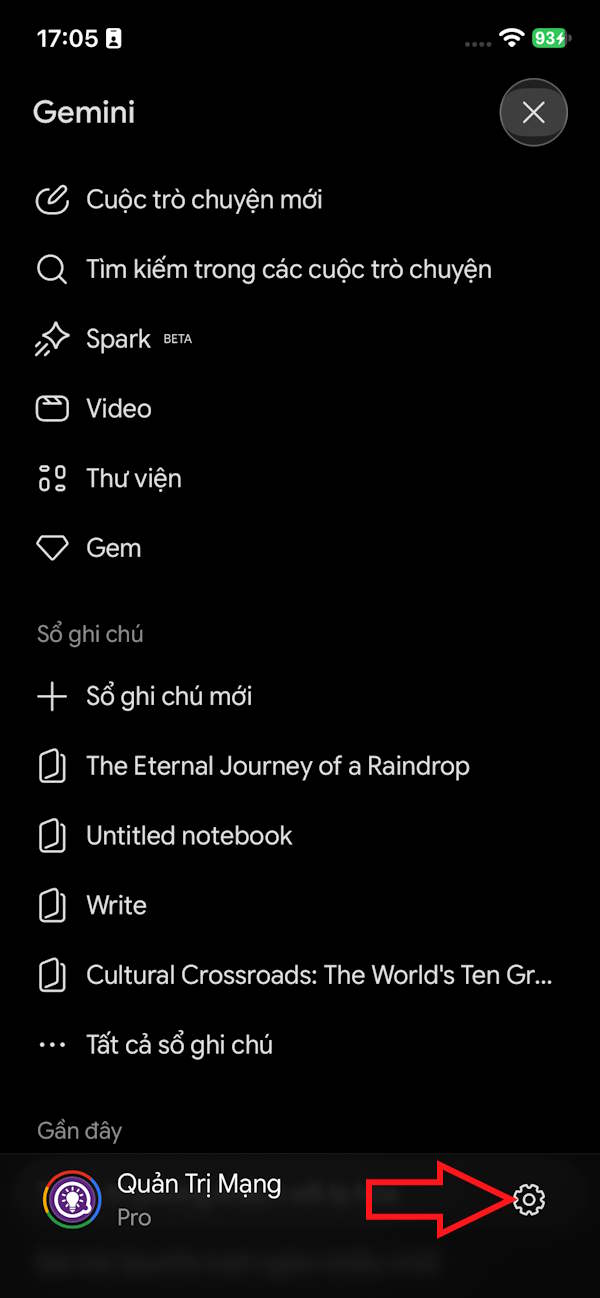
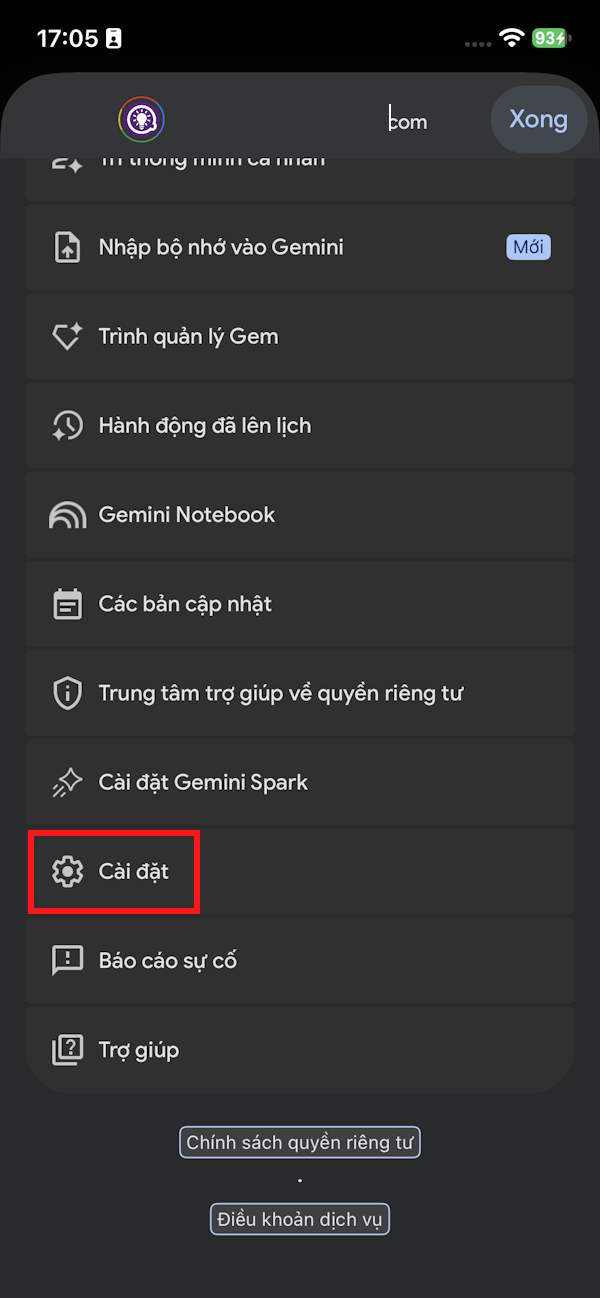
Bạn nhấn vào biểu tượng bánh răng cưa trong giao diện Gemini để truy cập vào cài đặt. Tiếp đến nhấn vào Cài đặt ở bên dưới giao diện.
Bước 2:
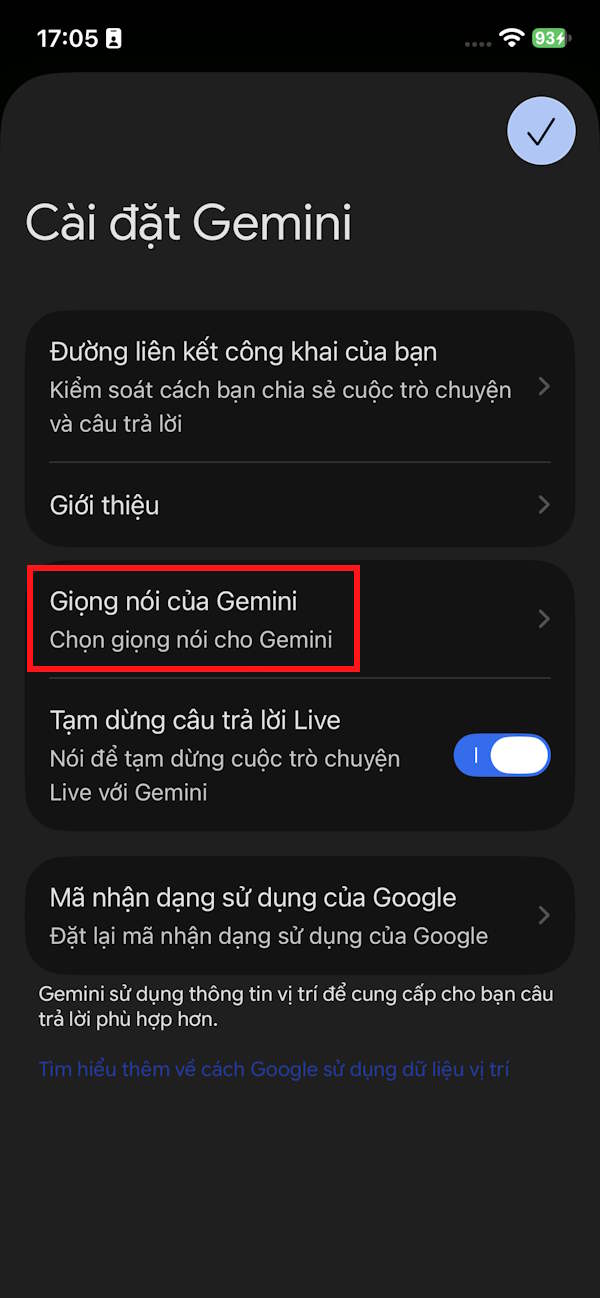
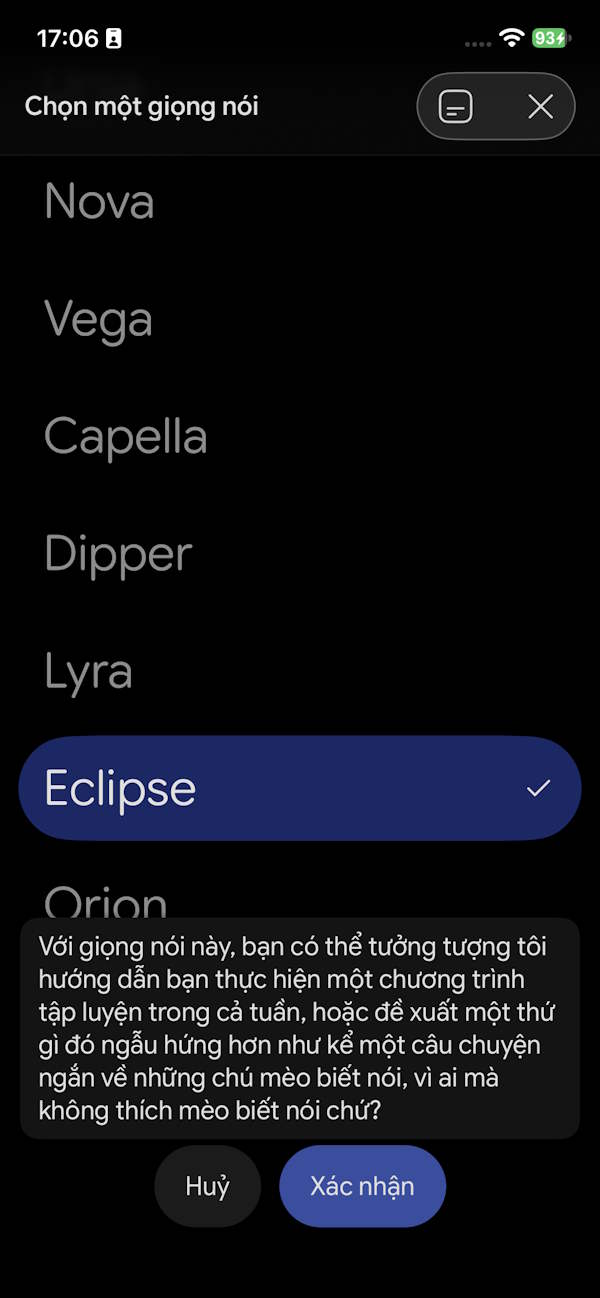
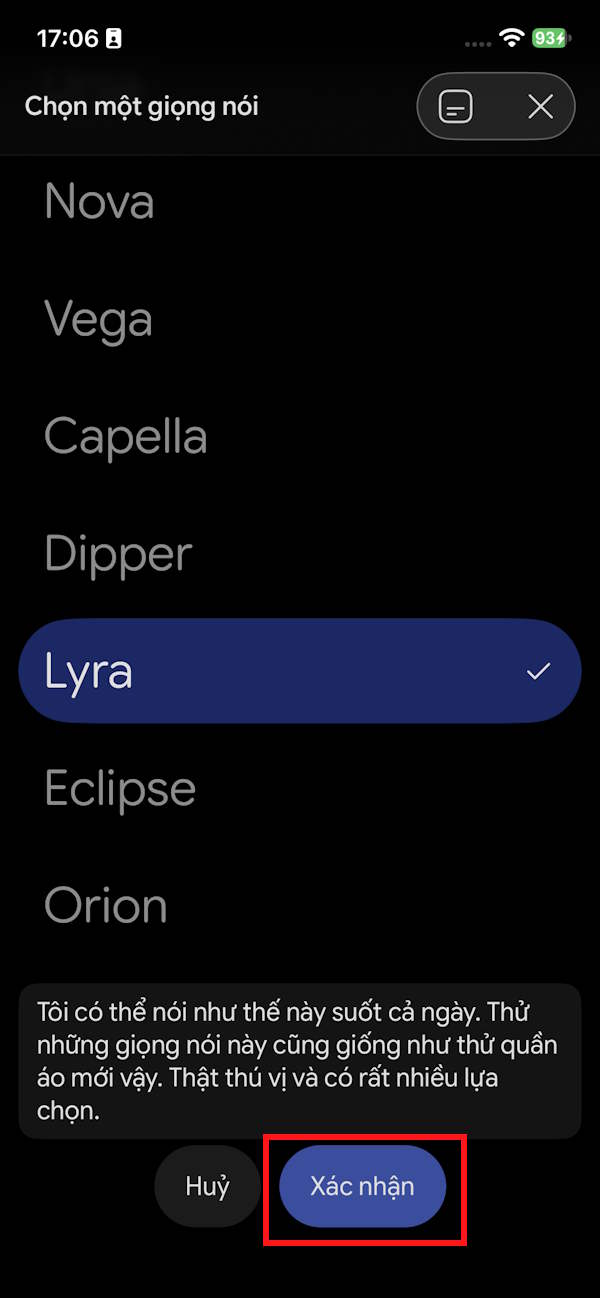
Ở giao diện các thiết lập cho Gemini bạn nhấn vào mục Giọng nói của Gemini để tiến hành điều chỉnh. Trong giao diện chọn giọng nói trên Gemini chúng ta sẽ thấy các giọng nói bạn được hỗ trợ thay đổi.
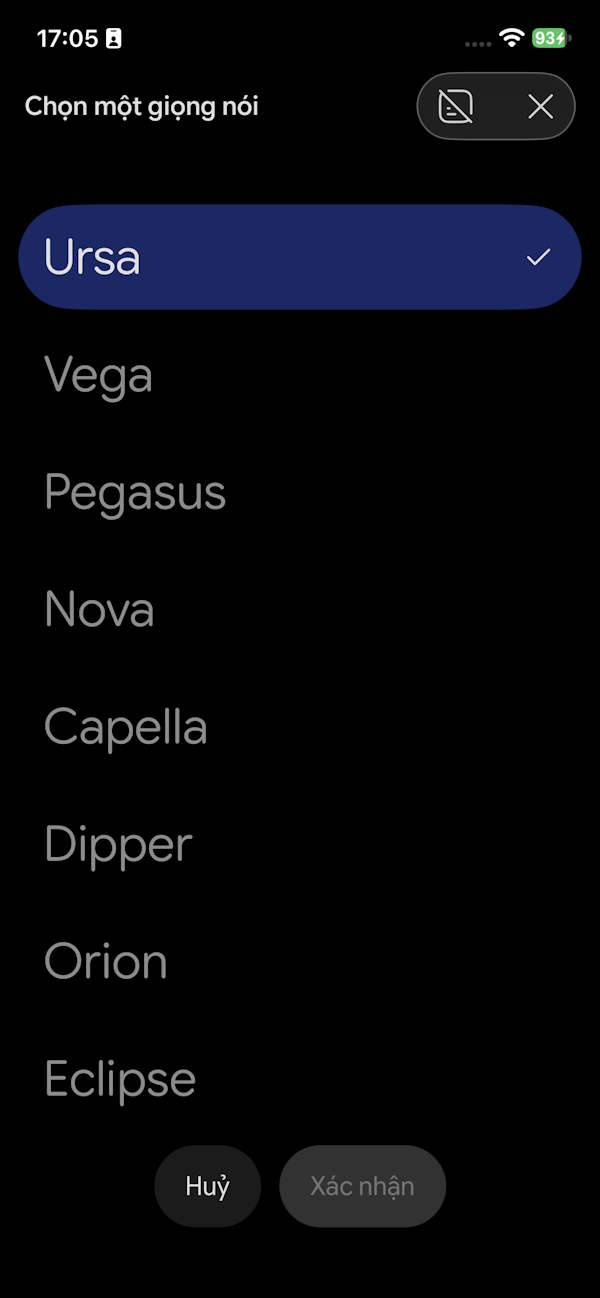
Bạn nhấn vào giọng nói để nghe trước và sau đó chọn Xác nhận để thay đổi giọng nói mới cho Gemini Live.
Lưu ý khi đổi giọng nói trên Gemini
Nếu bạn đã truy cập vào Cài đặt Gemini nhưng không thấy tùy chọn đổi giọng nói, nguyên nhân có thể nằm ở ngôn ngữ đang sử dụng hoặc tài khoản của bạn chưa được hỗ trợ tính năng này. Google hiện lưu ý rằng tùy chọn thay đổi giọng nói không khả dụng với một số ngôn ngữ, đồng thời bạn cần đăng nhập vào ứng dụng Gemini để sử dụng tính năng.
Tính năng thay đổi giọng nói của Gemini không chỉ dành cho người đăng ký gói trả phí. Người dùng Gemini miễn phí vẫn có thể sử dụng nếu tài khoản và ngôn ngữ được hỗ trợ. Google lưu ý rằng tùy chọn đổi giọng hiện chưa khả dụng với một số ngôn ngữ và các cập nhật của Gemini Live cũng được triển khai dần.
Nếu ngôn ngữ và tài khoản đều phù hợp nhưng vẫn không thấy tùy chọn, hãy kiểm tra xem ứng dụng Gemini trên điện thoại đã được cập nhật lên phiên bản mới nhất hay chưa.








 AI
AI
 Copilot
 Grok
Grok
 Thư viện Prompt
 Hướng dẫn AI
 Công nghệ
 Ứng dụng
 Hệ thống
 Game - Trò chơi
 iPhone
 Android
 Làng Công nghệ
 Học CNTT
 Hàm Excel
 Học Python
 Download
 Video
Video
 Cuộc sống
 Khoa học

