 AI
AI
 Claude
 ChatGPT
 Gemini
 Prompt
 AI Tools
 Workflow
 Công nghệ
 Học IT
 Tiện ích
Hướng dẫn dùng Gemini Live chat bằng giọng nói

Mua gói Thành viên QuanTriMang Pro để trải nghiệm website không quảng cáo và sử dụng các tiện ích AI trên QuanTriMang.
Chế độ chat bằng giọng Gemini Live đã có mặt ở tất cả phiên bản cũng như các tài khoản, thiết bị giúp bạn trò chuyện với Gemini bằng giọng nói theo cách tự nhiên hơn. Người dùng vẫn đặt những câu hỏi, ra lệnh cho Gemini tìm kiếm thông tin và đặc biệt có thể ra lệnh bằng giọng nói cho Gemini để tạo hình ảnh. Không chỉ trả lời câu hỏi, Gemini Live còn có thể tương tác qua camera, tìm hiểu nội dung trên màn hình qua tính năng chia sẻ màn hình trên Gemini Live và tiếp tục cuộc trò chuyện khi bạn chuyển sang ứng dụng khác. Dưới đây là cách sử dụng Gemini Live trên điện thoại và những tính năng đáng chú ý.
Mục lục bài viết
Gemini Live là gì?
Gemini Live là chế độ trò chuyện bằng giọng nói của Gemini, cho phép người dùng trao đổi với AI theo thời gian thực thay vì phải liên tục nhập câu hỏi bằng bàn phím. Trong quá trình sử dụng Gemini Live bạn có thể yêu cầu chatbot thực hiện các ý tưởng, công việc, tìm hiểu thông tin hay thậm chí sáng tạo hình ảnh.
Điều này giúp người dùng có thể tận dụng chế độ Gemini Live cho nhiều mục đích như lên ý tưởng, học tập, luyện ngoại ngữ, chuẩn bị phỏng vấn, lập kế hoạch hoặc đơn giản là hỏi đáp bằng giọng nói.
Hướng dẫn chat bằng giọng nói trên Gemini Live
Bước 1:
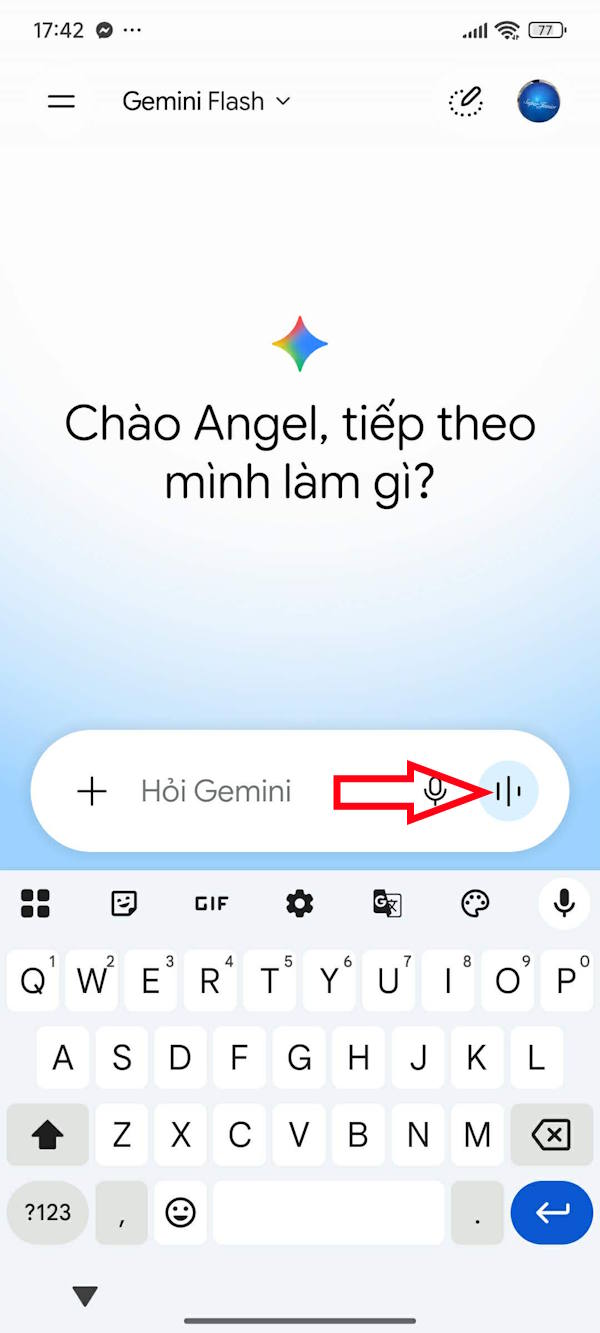
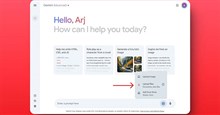
Tại giao diện Gemini, bạn nhấn biểu tượng live màu xanh ở khung nhập câu lệnh để kích hoạt. Nếu lần đầu chat bằng giọng nói trên Gemini thì bạn được yêu cầu cho phép sử dụng micro, nhấn đồng ý.
Bên dưới là các biểu tượng cho những tính năng sử dụng Gemini Live.

Bước 2:
Sau đó bạn ra lệnh cho Gemini, đưa ra câu hỏi, ý tưởng để Gemini thực hiện và phản hồi lại bằng giọng nói hoặc nội dung cho bạn.
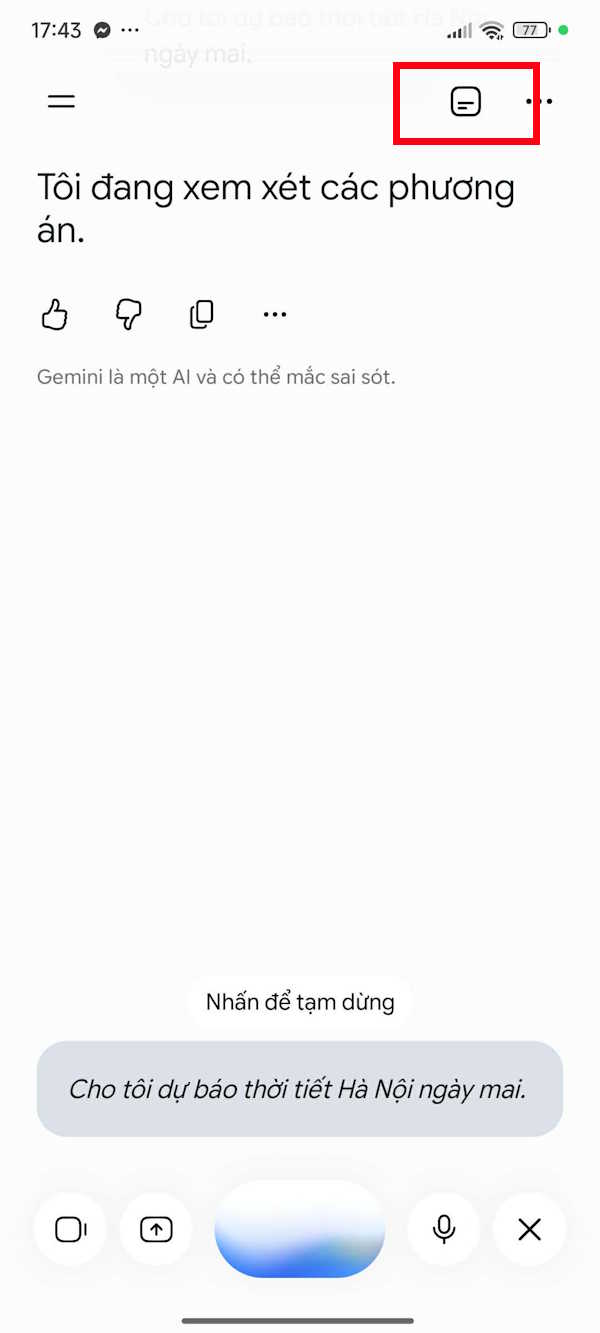
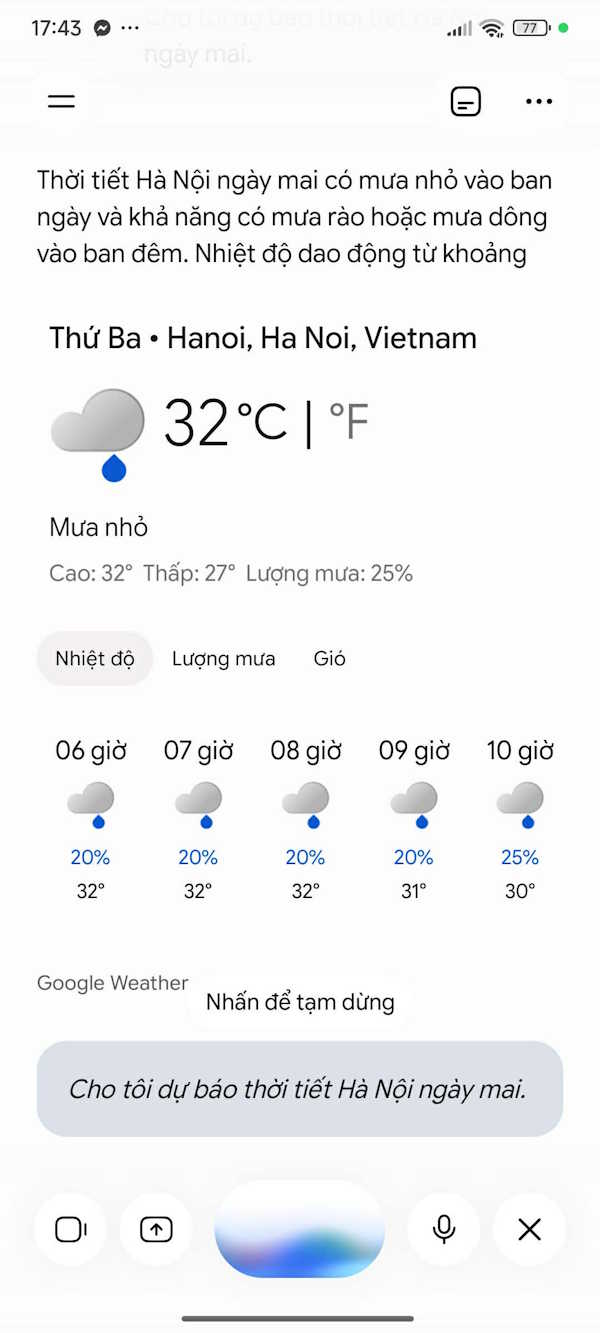
Trong khi trò chuyện, có thể nhấn nút tạm dừng để tắt microphone hoặc nhấn nút kết thúc khi muốn dừng cuộc trò chuyện. Bên cạnh đó ở góc phải bạn có thể bật, tắt phụ đề câu và câu trả lời bằng giọng nói trên Gemini Live.
Nội dung sẽ trả lời cũng hiển thị trong đoạn chat như hình dưới đây.
Bước 3:
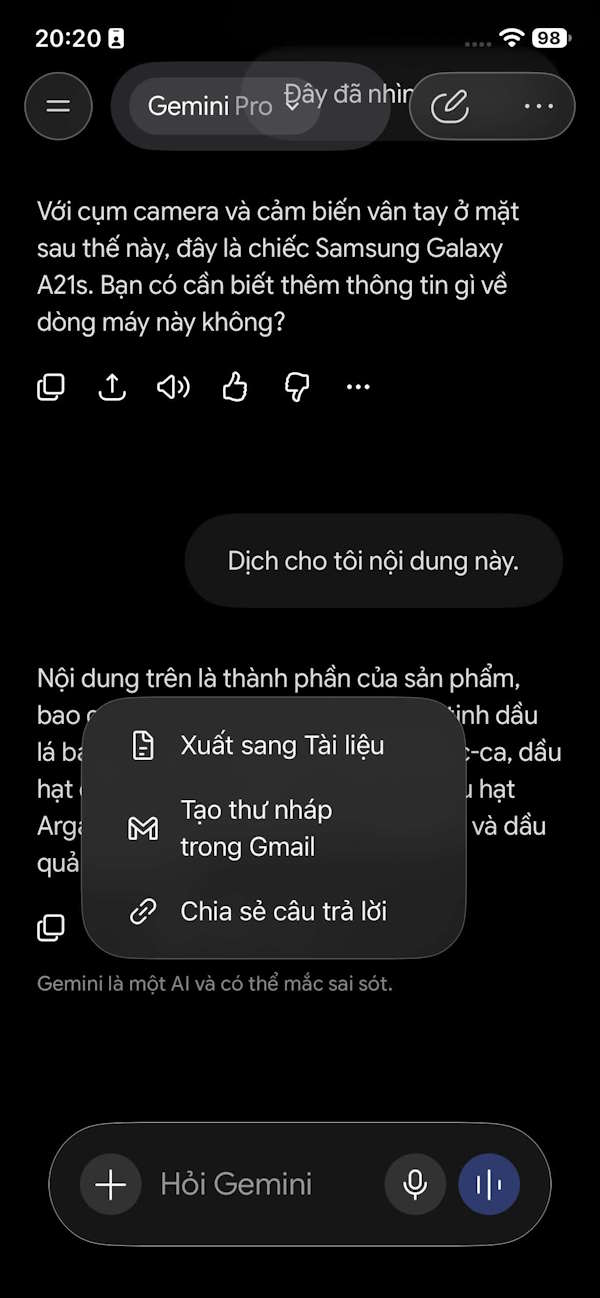
Nội dung phản hồi hiện trong đoạn chat từ Gemini Live giúp bạn xem lại toàn bộ cuộc đối thoại mà bạn đã thực hiện, tìm phần kết quả trước đó bạn muốn. Gemini cho phép bạn tải phản hồi trên Gemini Live xuống như khi bạn làm việc ở chế độ chat thông thường.
Nhấn biểu tượng tải xuống rồi chọn kiểu định dạng tài liệu muốn lưu.
Cách chia sẻ màn hình trên Gemini Live
Gemini Live có thể xem nội dung đang hiển thị trên màn hình điện thoại để hỗ trợ người dùng. Đây là tính năng hữu ích khi bạn cần giải thích một trang web, tìm một tùy chọn trong ứng dụng hoặc hỏi về nội dung đang đọc.
Trong giao diện Live bạn nhấn biểu tượng chia sẻ màn hình rồi lựa chọn chia sẻ toàn màn hình hiển thị trên điện thoại.
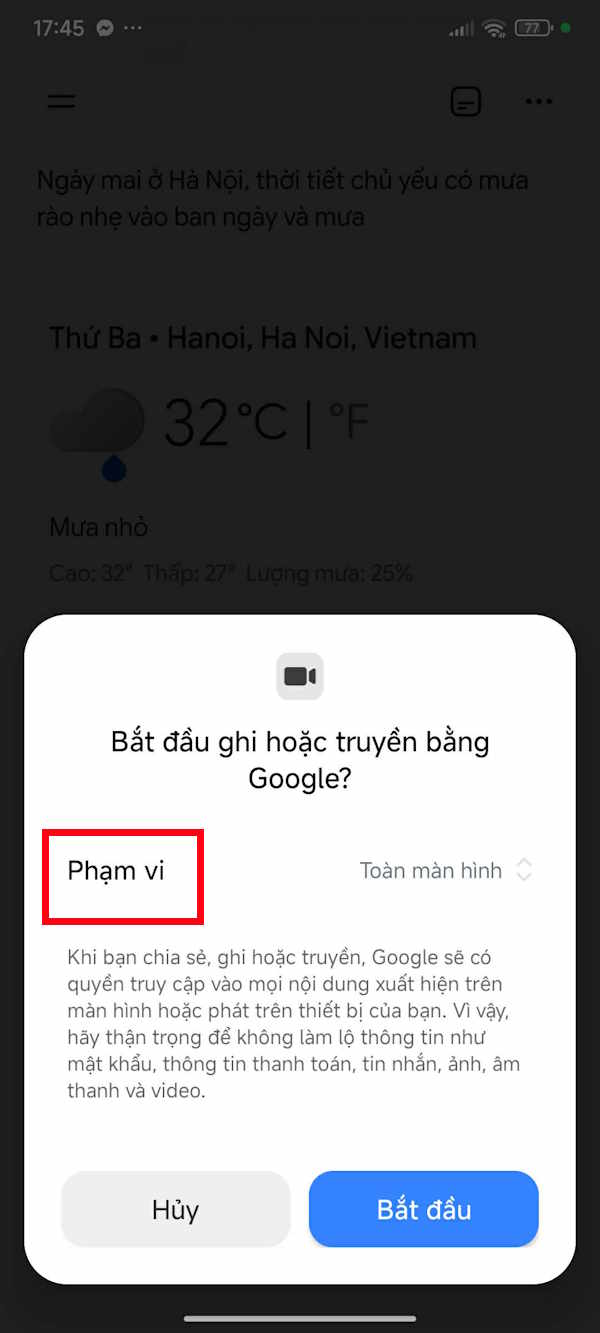
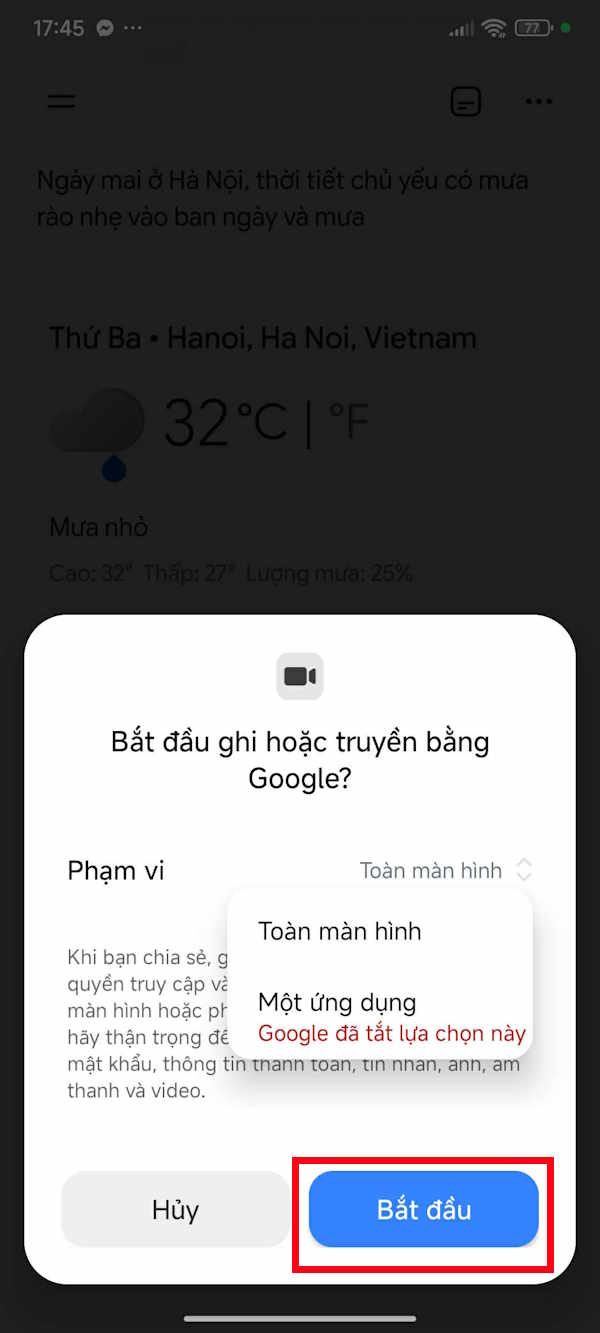
Lúc này toàn bộ màn hình trên điện thoại sẽ được chia sẻ với Gemini, thay vì chỉ một ứng dụng hoặc một khu vực cụ thể. Vì vậy, hãy kiểm tra màn hình trước khi bật tính năng để tránh chia sẻ nhầm thông tin riêng tư.
Chẳng hạn bạn truy cập trang web trên trình duyệt và có thể hỏi Gemini nội dung về bài viết này là gì. Sau đó bạn cũng thấy giọng nói trả lời từ Gemini Live tới bạn.
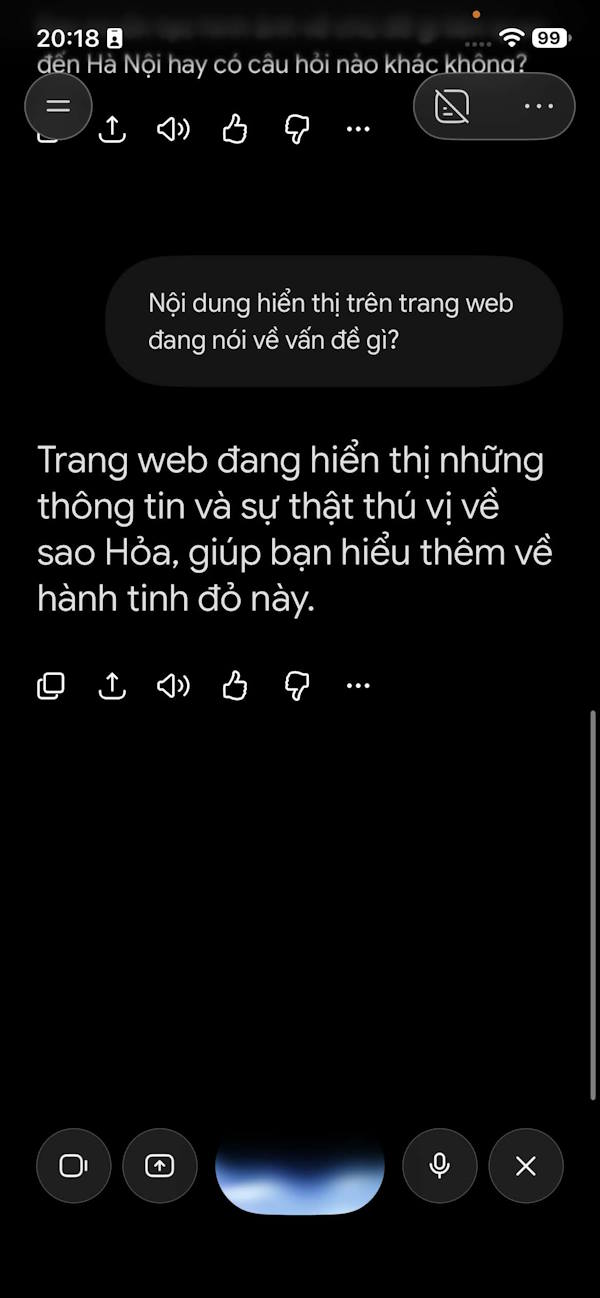
Nếu Live bị tạm dừng hoặc điện thoại bị khóa, tính năng chia sẻ màn hình sẽ dừng. Khi quay lại, bạn cần thực hiện chia sẻ màn hình lại nếu muốn tiếp tục.
Cách sử dụng camera trên Gemini Live
Trong cuộc trò chuyện trên Live, bạn nhấn biểu tượng camera để cho Gemini nhìn thấy những gì camera đang ghi lại. Sau đó, bạn có thể vừa di chuyển camera vừa đặt câu hỏi về đối tượng trước mặt.
Chẳng hạn đưa camera vào mặt sau của chiếc điện thoại và có thể dùng Live cung cấp thông tin về dòng điện thoại này. Nếu cần điều chỉnh lại camera thì Gemini Live sẽ yêu cầu bạn thực hiện.
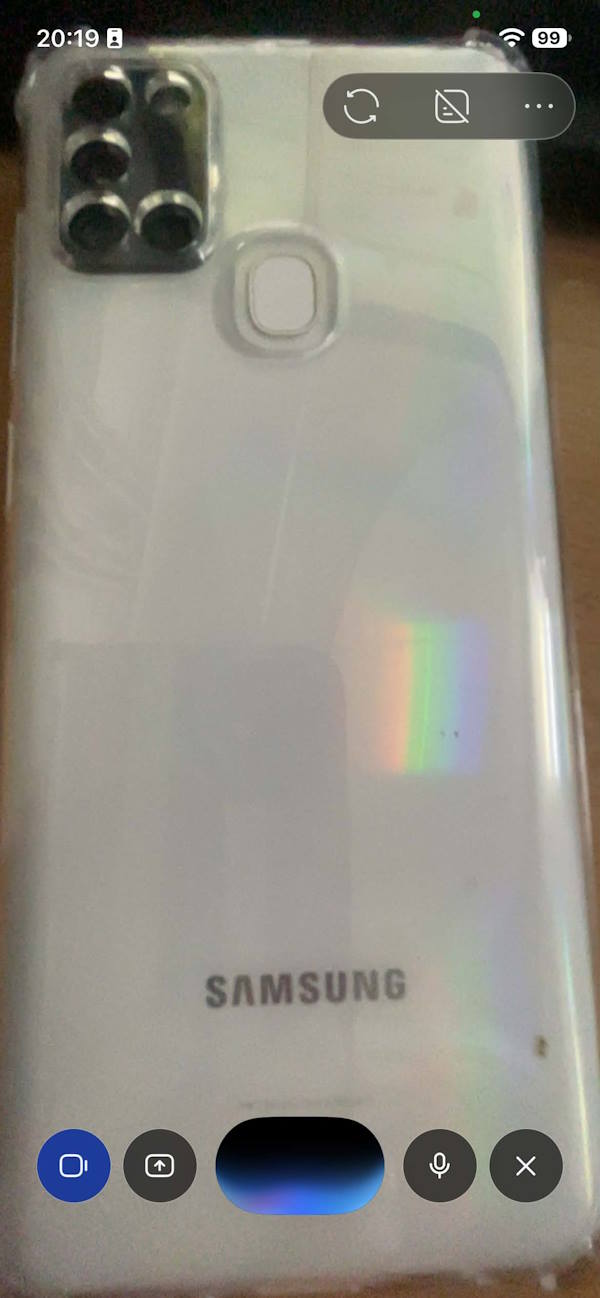
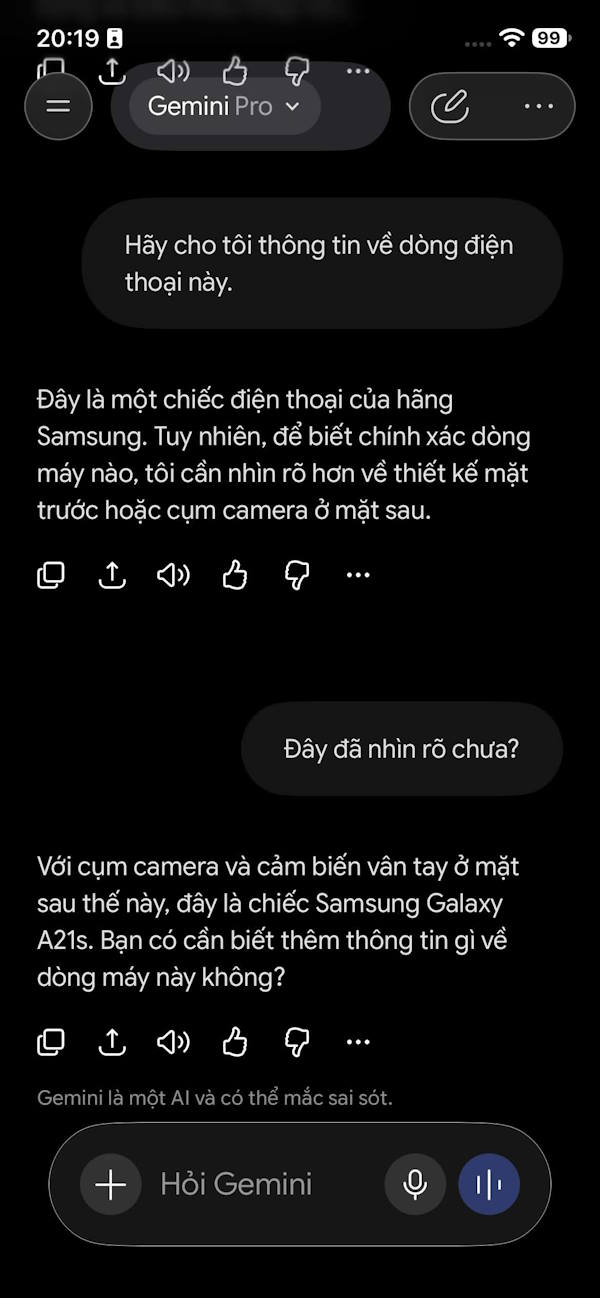
Chế độ camera trên Gemini cũng hiển thị phụ đề ngay trên màn hình với nội dung phản hồi.
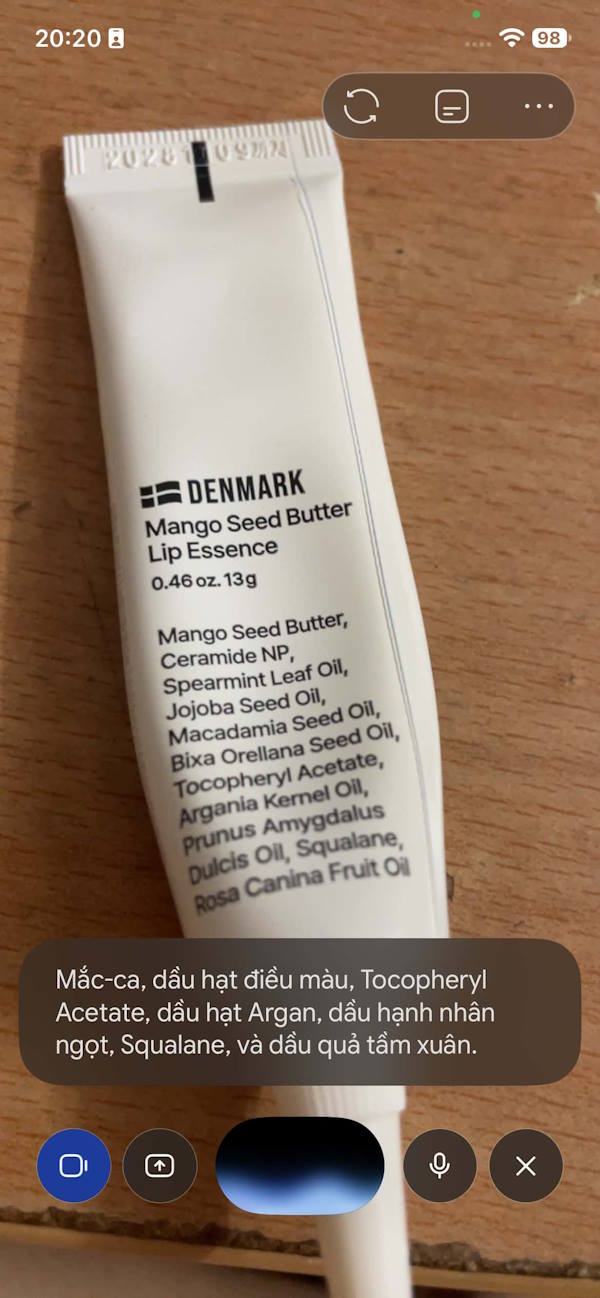
Gemini cũng cho phép chuyển đổi giữa camera trước và camera sau. Camera sẽ tự động tắt trong một số trường hợp, chẳng hạn khi bạn rời ứng dụng Gemini hoặc khóa màn hình.
Kết nối ứng dụng trên Gemini Live
Gemini Live hiện có thể sử dụng một số Connected Apps và dịch vụ tích hợp để hỗ trợ thực hiện tác vụ. Tùy tài khoản, thiết bị và khu vực, danh sách có thể bao gồm Google Calendar, Google Keep, Google Tasks, Google Home, Google Maps, Spotify, YouTube, YouTube Music cùng một số ứng dụng của Samsung và các hãng Android khác.
Chẳng hạn, bạn có thể yêu cầu Gemini tìm kiếm bài hát theo nhu cầu sử dụng và có thể mở bài hát ngay trên ứng dụng YouTube Music
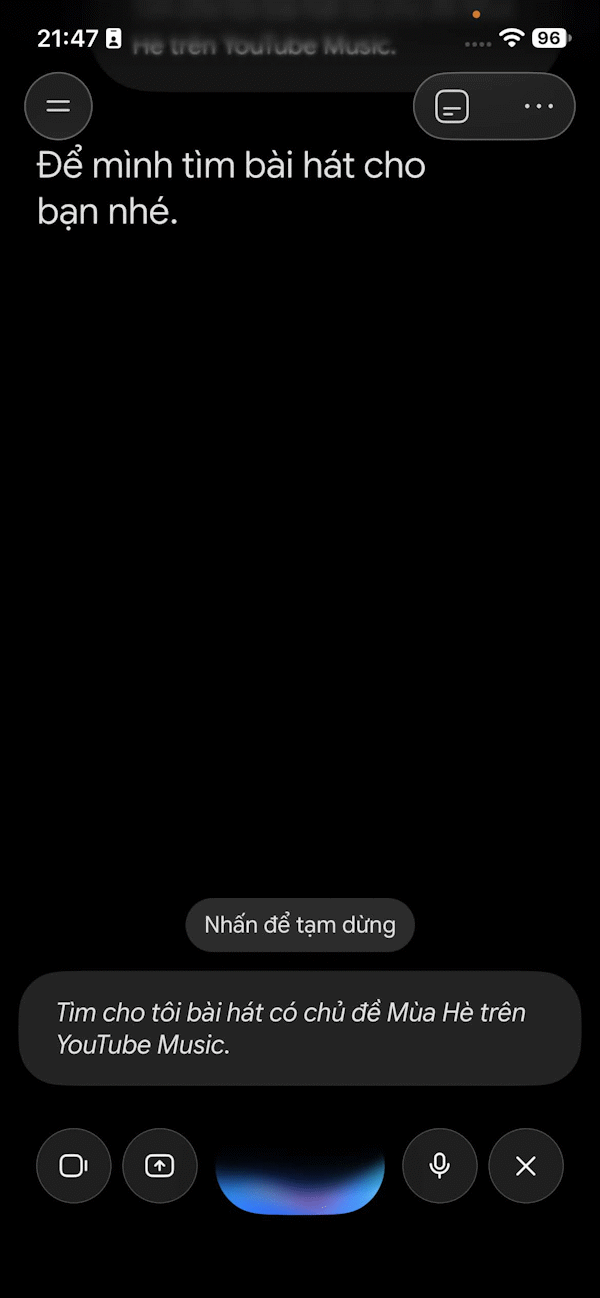
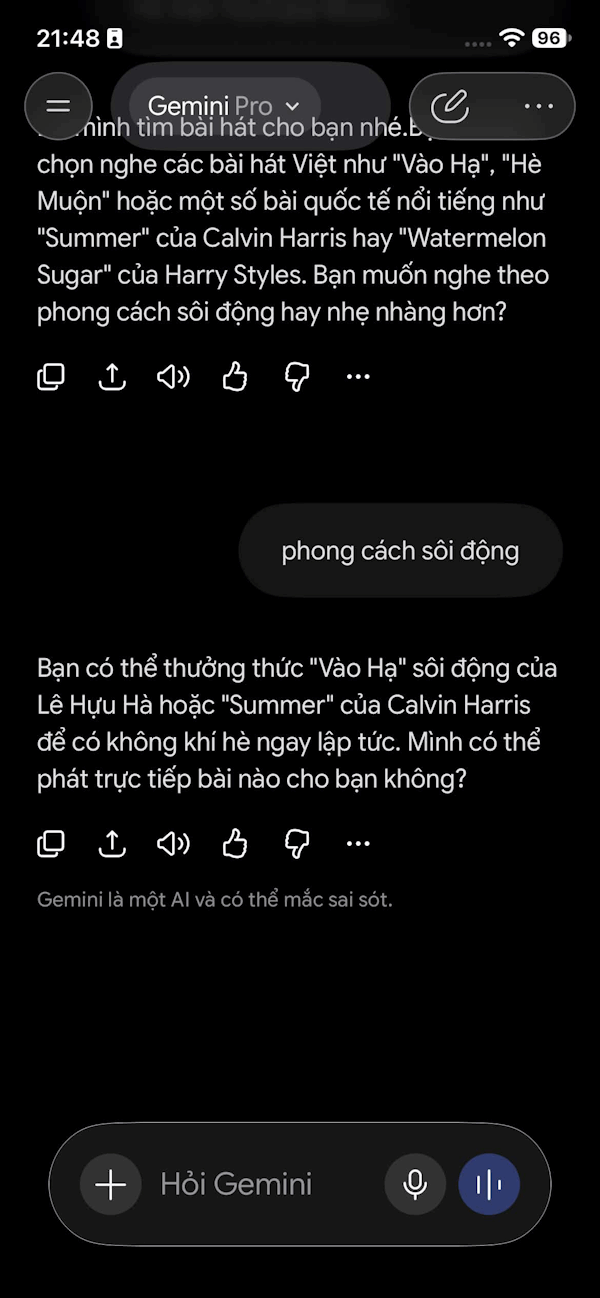
Để quản lý các ứng dụng kết nối trên Gemini Live, bạn theo dõi bài viết dưới đây. Việc kết nối ứng dụng trong Gemini Live hiện được Google triển khai dần nên không phải tài khoản nào cũng có đầy đủ tính năng.
Tạo hình ảnh bằng lời nói trên Gemini Live
Đây là tính năng mới được cập nhật cho tài khoản Gemini Pro, tạo hình ảnh, biến đổi hình ảnh theo phong cách mới bằng lời nói mà không cần nhập lệnh chi tiết. Gemini Live ghi nhận nội dung yêu cầu thực hiện qua giọng nói của bạn và sau đó hiển thị hình ảnh mới trên màn hình và trong đoạn chat để chúng ta tải xuống.
Xem cách thực hiện trong bài viết Không cần gõ prompt: Gemini có thể tạo ảnh bằng lời nói
Lưu ý khi sử dụng Gemini Live
Gemini Live có quyền truy cập microphone và trong một số trường hợp có thể sử dụng camera hoặc nội dung trên màn hình. Vì vậy, người dùng nên chú ý đến những thông tin được chia sẻ với Gemini.
Đặc biệt, trước khi bật Chia sẻ màn hình, hãy đóng các ứng dụng hoặc nội dung chứa mật khẩu, mã OTP, thông tin ngân hàng và dữ liệu cá nhân nhạy cảm. Google xác nhận rằng khi bật chia sẻ màn hình, toàn bộ màn hình được chia sẻ với Gemini.
Khi sử dụng camera hoặc ghi lại cuộc trò chuyện có người khác, cũng nên tôn trọng quyền riêng tư và xin phép họ trước khi đưa họ vào cuộc trò chuyện Live.
Bạn nên đọc
-

Gemini Advanced: Mọi thứ bạn cần biết về AI cao cấp của Google
-
Hướng dẫn tạo tác vụ theo lịch trong Canva AI
-
Hướng dẫn ngắt kết nối ứng dụng trên Canva AI
-
Hướng dẫn kết nối Claude với ElevenLabs xây dựng trợ lý giọng nói
-
Gemini cho Android đang thử nghiệm giọng nói mới
-
Hướng dẫn xuất bản ứng dụng trên Gemini lên Google Sites
-
Hướng dẫn tìm lịch sử trò chuyện với Canva AI
-
Gemini hiện đã hỗ trợ upload file
-
Hướng dẫn kết nối Booking.com với ChatGPT lên kế hoạch du lịch





Theo Nghị định 147/2024/ND-CP, bạn cần xác thực tài khoản trước khi sử dụng tính năng này. Chúng tôi sẽ gửi mã xác thực qua SMS hoặc Zalo tới số điện thoại mà bạn nhập dưới đây:

 AI cho người mới
 AI
AI
 Copilot
 Grok
Grok
 Thư viện Prompt
 Hướng dẫn AI
 Công nghệ
 Ứng dụng
 Hệ thống
 Game - Trò chơi
 iPhone
 Android
 Làng Công nghệ
 Học CNTT
 Hàm Excel
 Học Python
 Download
 Video
Video
 Cuộc sống
 Khoa học

