 AI
AI
 Hướng dẫn AI
 Claude
 Gemini
 Prompt
 AI Tools
 Workflow
 Công nghệ
 Học IT
 Tiện ích
Cách xây dựng plugin trong ChatGPT

Mua gói Thành viên QuanTriMang Pro để trải nghiệm website không quảng cáo và sử dụng các tiện ích AI trên QuanTriMang.
Chuyển đổi một workflow lặp đi lặp lại thành một plugin, sau đó kiểm thử và tinh chỉnh nó ngay trong ChatGPT.
Hãy biến workflow mà bạn thường xuyên thực hiện thành một plugin để có thể tái sử dụng trong ChatGPT. Bạn chỉ cần mô tả tác vụ đó trong một cuộc trò chuyện, cung cấp các hướng dẫn cùng tài liệu tham khảo cần thiết, rồi tiến hành kiểm thử và tinh chỉnh kết quả.
Mục lục bài viết
- Plugin là gì?
- Lưu ý trước khi bắt đầu
- Sử dụng plugin
- Tạo plugin từ đầu
- Tích hợp ứng dụng vào plugin của bạn
- Tìm kiếm các ứng dụng khả dụng
- Thêm ứng dụng vào workflow của bạn
- Kết nối MCP server tùy chỉnh
- Kiểm tra plugin của bạn
- Chỉnh sửa plugin hiện có
- Chia sẻ plugin với nhóm của bạn
- Phải làm gì nếu bạn không thể tạo hoặc chỉnh sửa plugin?
Plugin là gì?
Plugin là một gói công cụ có thể tái sử dụng, giúp ChatGPT thực hiện một tác vụ cụ thể. Nó có thể bao gồm các ứng dụng, skill, hoặc cả hai.
Ứng dụng giúp kết nối ChatGPT với các dịch vụ khác. Skill cung cấp các hướng dẫn để thực hiện một tác vụ, chẳng hạn như tóm tắt tài liệu theo một định dạng nhất định.
- Tìm kiếm tài liệu (ứng dụng): Tìm file mà bạn có quyền truy cập thông qua một dịch vụ đã kết nối.
- Tóm tắt tài liệu (skill): Chuyển đổi tài liệu bạn cung cấp thành bản tóm tắt, các điểm chính và những câu hỏi mở.
- Sử dụng template (skill): Sắp xếp thông tin bạn cung cấp theo một định dạng chuẩn.
- So sánh tài liệu (ứng dụng + skill): Truy xuất hai tài liệu mà bạn có quyền truy cập thông qua một ứng dụng được cho phép, sau đó so sánh chúng dựa trên danh mục kiểm tra (checklist) của bạn.
Plugin có thể được đặt tên theo một dịch vụ (ví dụ: Google Drive) hoặc theo một workflow (ví dụ: Tóm tắt tài liệu). Hãy kiểm tra thông tin chi tiết của plugin để biết nó bao gồm những gì.
Bạn có thể tạo plugin bằng cách mô tả yêu cầu của mình ngay trong ChatGPT. Các bước trong hướng dẫn này không yêu cầu phải viết code.
Lưu ý trước khi bắt đầu
Các bước này áp dụng cho ChatGPT trên nền tảng web, trong trường hợp tính năng tạo và chỉnh sửa plugin đã được kích hoạt trong workspace của bạn. Bạn có thể tạo và chỉnh sửa thông qua các cuộc trò chuyện trong mục Trò chuyện hoặc Công việc.
Hãy chuẩn bị sẵn một tác vụ cụ thể, một ví dụ về kết quả đạt yêu cầu, cùng các file tài liệu tham khảo cần thiết cho plugin. Nếu plugin cần kết nối với một ứng dụng, hãy đảm bảo rằng ứng dụng đó đã được cho phép sử dụng trong không gian làm việc của bạn và đã hoàn tất các thiết lập kết nối cần thiết. Plugin không cấp cho bạn quyền truy cập bổ sung vào các file, dữ liệu hoặc thao tác của ứng dụng đó.
Các quyền cần thiết
Bạn cần có quyền "Sử dụng plugin" (Use plugins) và tính năng Plugin Creator phải khả dụng trong workspace của bạn. Để chỉnh sửa một plugin hiện có, bạn cũng cần có quyền chỉnh sửa. Người tạo plugin trong không gian làm việc cùng với các chủ sở hữu hoặc quản trị viên workspace đó đều có thể chỉnh sửa plugin này.
Sử dụng plugin
Hãy sử dụng plugin đã cài đặt trong mục Trò chuyện hoặc Công việc khi bạn muốn ChatGPT tuân theo workflow của plugin đó hoặc sử dụng các ứng dụng đi kèm. Bạn có thể chọn plugin cho tác vụ của mình bằng cách sử dụng ký tự @.
- Bắt đầu một cuộc trò chuyện mới trong ChatGPT.
- Nhập ký tự @ vào khung soạn thảo tin nhắn, sau đó bắt đầu gõ tên plugin.
- Chọn plugin đó từ mục "Plugin" trong menu hiện ra.
- Mô tả yêu cầu của bạn, đính kèm các file liên quan (nếu có) rồi gửi tin nhắn.
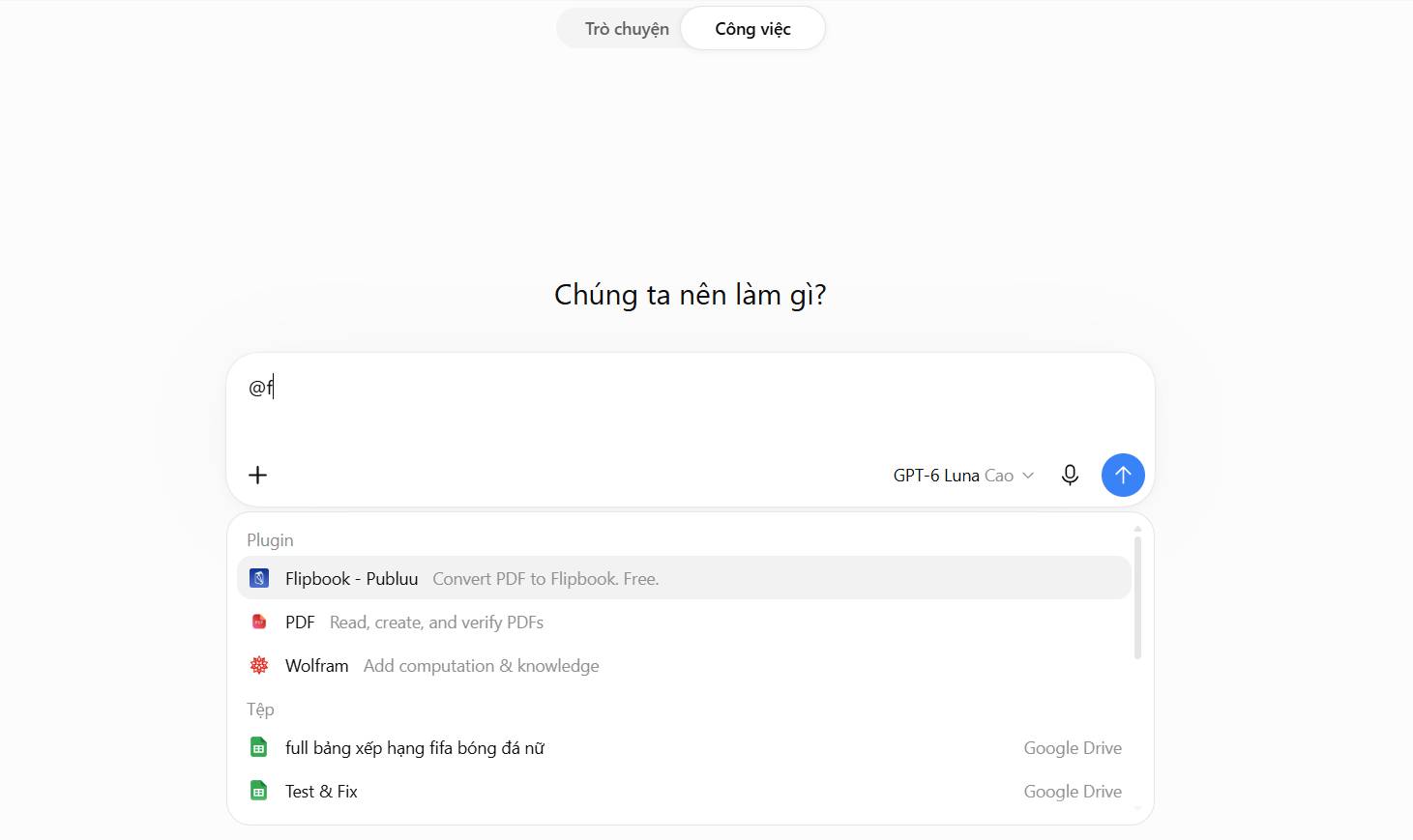
Nếu plugin yêu cầu kết nối với ứng dụng, hãy làm theo các hướng dẫn trên màn hình để thiết lập kết nối.
Tạo plugin từ đầu
Hãy bắt đầu với một tác vụ mà bạn thường xuyên thực hiện, cùng với một ví dụ cụ thể về kết quả mà bạn mong muốn. Plugin Creator sẽ giúp chuyển đổi mô tả đó thành một quy trình có thể tái sử dụng thông qua cuộc trò chuyện: Bạn có thể giải thích các bước, thêm template hoặc file tham chiếu, đồng thời tinh chỉnh các hướng dẫn trong suốt quá trình thực hiện. Ví dụ dưới đây sử dụng một plugin "Tóm tắt tài liệu" (Document Summary) – công cụ giúp chuyển đổi tài liệu thành bản tổng quan, các điểm chính và những câu hỏi mở. Bạn có thể áp dụng các bước tương tự cho những tác vụ khác.
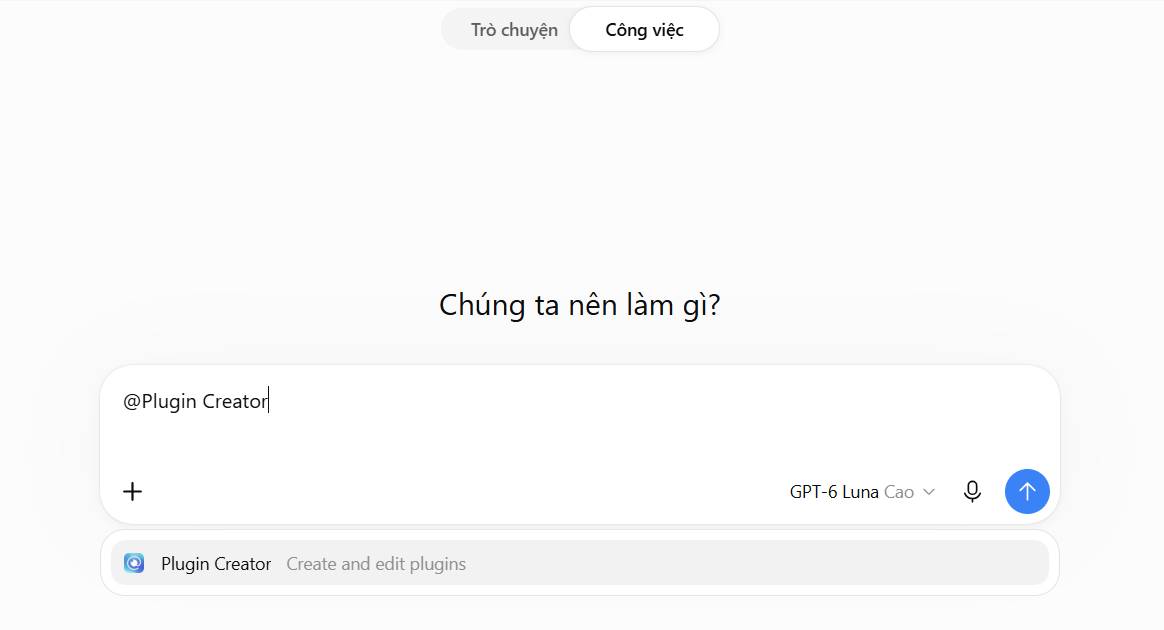
Bước 1: Nhắc đến Plugin Creator
Bắt đầu một cuộc trò chuyện trong mục Trò chuyện hoặc Công việc. Nhập ký tự @, tìm kiếm Plugin Creator và chọn nó từ menu.
Bước 2: Mô tả workflow
Một câu lệnh (prompt) tạo plugin hiệu quả sẽ cung cấp cho Plugin Creator một bản tóm tắt công việc thiết thực:
- Mục đích: Nêu tên tác vụ thường xuyên thực hiện và thời điểm bạn sẽ sử dụng plugin.
- Dữ liệu đầu vào: Mô tả thông tin bạn sẽ cung cấp và cách plugin nên sử dụng từng file đính kèm.
- Kết quả đầu ra: Xác định đối tượng nhận kết quả, đồng thời quy định định dạng, độ dài và văn phong. Hãy đính kèm ví dụ nếu có.
- Quy tắc: Giải thích các bước bắt buộc, những phần cần bạn xem xét lại, và cách xử lý khi thiếu thông tin (ví dụ: đặt câu hỏi hoặc đánh dấu trường thông tin là “không được cung cấp”).
Hãy yêu cầu các hướng dẫn có thể tái sử dụng cho những dữ liệu đầu vào mới. Đối với những chi tiết cụ thể của một tác vụ (chẳng hạn như một tài liệu nhất định), hãy gắn nhãn đó là ví dụ dùng để kiểm thử.
Prompt tạo plugin từ đầu
Hãy tạo một plugin có tên là “Tóm tắt tài liệu”. Plugin này sẽ tóm tắt các tài liệu tôi cung cấp thành 3 phần: Tổng quan, Các điểm chính và Các câu hỏi mở. Hãy sử dụng template đính kèm để định dạng kết quả. Chỉ dựa trên nội dung tài liệu được cung cấp để thực hiện tóm tắt. Nếu thiếu thông tin cần thiết, hãy đánh dấu là “không được cung cấp”. Tuyệt đối không chỉnh sửa tài liệu gốc.Bước 3: Bổ sung ngữ cảnh và tinh chỉnh hướng dẫn
Hãy đính kèm một template, ví dụ hoặc file tham chiếu mà plugin cần sử dụng. Hãy trả lời các câu hỏi từ Plugin Creator và yêu cầu điều chỉnh cho đến khi các hướng dẫn khớp với nhiệm vụ cần thực hiện. Nếu workflow đòi hỏi một ứng dụng (app), hãy giải thích rõ phần nào của nhiệm vụ phụ thuộc vào ứng dụng đó.
Đối với phiên bản đầu tiên, hãy tập trung vào một workflow duy nhất. Việc đặt tên và mô tả rõ ràng sẽ giúp bạn cùng các đồng nghiệp nhận biết được khi nào nên sử dụng plugin đó.
Bước 4: Xem xét và hoàn tất việc tạo plugin
Hãy làm theo các gợi ý từ Plugin Creator để hoàn tất. Trước khi đưa plugin vào sử dụng thực tế, hãy kiểm tra lại tên, mô tả, hướng dẫn và các tài liệu tham chiếu của plugin đó.
Các plugin mới trong workspace mặc định sẽ ở chế độ riêng tư, cho phép bạn kiểm thử trước khi chia sẻ với người khác.
Tích hợp ứng dụng vào plugin của bạn
Các ứng dụng (app) giúp kết nối ChatGPT với những dịch vụ khác, chẳng hạn như các công cụ lưu trữ file hoặc quản lý dự án. Tùy thuộc vào từng ứng dụng và các tính năng được kích hoạt, ChatGPT có thể tìm kiếm hoặc đọc thông tin, thậm chí thực hiện các thao tác như tạo tài liệu hoặc cập nhật bản ghi. Trong khi các skill mô tả cách thức thực hiện công việc, thì các ứng dụng cung cấp thông tin hoặc những thao tác cần thiết để hoàn thành công việc đó.
Việc tích hợp ứng dụng là tùy chọn. Ví dụ, tính năng "Tóm tắt tài liệu" có thể hoạt động với văn bản bạn dán vào hoặc file bạn đính kèm. Bạn chỉ cần thêm ứng dụng nếu muốn workflow có thể truy xuất tài liệu từ một dịch vụ khác hoặc thực hiện các thao tác được hỗ trợ trên dịch vụ đó.
Tìm kiếm các ứng dụng khả dụng
Hãy duyệt qua các tùy chọn trong workspace nơi bạn dự định tạo và sử dụng plugin:
- Mở mục "Plugin" trong ChatGPT. Tìm kiếm dịch vụ bạn muốn sử dụng hoặc duyệt qua tab có tên workspace của bạn.
- Mở thông tin chi tiết của một plugin và xem phần Ứng dụng. Một plugin có thể được đặt tên theo dịch vụ mà nó kết nối, nhưng cũng có những plugin chỉ bao gồm các skill.
- Kiểm tra các khả năng và trạng thái kết nối của ứng dụng đi kèm. Hãy làm theo các hướng dẫn kết nối nếu được yêu cầu. Nếu thấy thông báo "Disabled by admin" (Bị quản trị viên vô hiệu hóa) hoặc "Admin approval required" (Cần sự phê duyệt của quản trị viên), hãy liên hệ với quản trị viên workspace của bạn để được cấp quyền truy cập.
Nếu tài khoản của bạn hiển thị mục Ứng dụng thay vì Plugin, hãy duyệt qua các kết nối khả dụng tại đó. Việc nhìn thấy một plugin trong danh mục không đồng nghĩa với việc mọi ứng dụng đi kèm trong đó đều đã sẵn sàng để sử dụng.
Hãy ghi chú lại tên ứng dụng và các tính năng mà nó hỗ trợ, sau đó thông báo cho Plugin Creator về cách bạn muốn sử dụng ứng dụng đó.
Thêm ứng dụng vào workflow của bạn
Khi tạo hoặc chỉnh sửa một plugin:
- Chọn một ứng dụng khả dụng. Hãy sử dụng ứng dụng được workspace của bạn cho phép và ứng dụng mà bạn có quyền truy cập. Nếu ứng dụng đó không khả dụng, hãy hỏi quản trị viên không gian làm việc của bạn về quyền truy cập.
- Giải thích chức năng của ứng dụng. Hãy cho Plugin Creator biết cần bao gồm ứng dụng nào, ứng dụng đó nên đọc thông tin gì hoặc thực hiện hành động nào, và bạn muốn xem xét nội dung gì trước tiên.
- Kết nối và kiểm tra. Làm theo các hướng dẫn thiết lập (nếu có) và xem xét các quyền được yêu cầu. Bạn có thể cần đăng nhập; một số ứng dụng sử dụng kết nối do quản trị viên quản lý. Hãy kiểm tra các ứng dụng trong plugin đã hoàn thiện, sau đó thử nghiệm với thông tin mà bạn vốn đã có quyền truy cập.
Trong ví dụ dưới đây, hãy thay thế [tên ứng dụng] bằng một ứng dụng được không gian làm việc của bạn cho phép.
Hãy bao gồm [tên ứng dụng] trong phần Tóm tắt tài liệu, nếu ứng dụng này khả dụng với tôi. Đọc tài liệu mà tôi liên kết đến, sau đó soạn thảo phần Tổng quan, Các điểm chính và Các câu hỏi mở trong cuộc trò chuyện. Tuân thủ quy tắc đánh dấu các thông tin còn thiếu. Không tạo hoặc chỉnh sửa file trong ứng dụng đó. Nếu bạn không thể truy cập tài liệu, hãy yêu cầu tôi đính kèm tài liệu đó.Việc bao gồm một ứng dụng không cấp thêm quyền truy cập mới. Các thiết lập về ứng dụng và hành động, quyền kết nối, cũng như quyền truy cập trong dịch vụ nguồn của không gian làm việc vẫn được áp dụng. Các thành viên khác trong nhóm khi sử dụng plugin này cũng cần có quyền truy cập ứng dụng và thiết lập kết nối tương ứng.
Kết nối MCP server tùy chỉnh
Nếu các ứng dụng hiện có không đáp ứng được workflow của bạn, hãy kết nối những công cụ của bạn thông qua MCP server tùy chỉnh. Sử dụng Plugin Creator và Sites để xây dựng một plugin kết nối với hệ thống của bạn.
Kiểm tra plugin của bạn
Cài đặt plugin nếu được yêu cầu, sau đó bắt đầu một cuộc trò chuyện mới. Sử dụng cú pháp @ để chọn plugin đó và giao cho nó một tác vụ quen thuộc. Ví dụ, đối với tính năng tóm tắt tài liệu, hãy cung cấp một tài liệu mà bạn nắm rõ và yêu cầu plugin tóm tắt nội dung đó.
Kiểm tra xem kết quả có tuân thủ định dạng mong muốn, sử dụng đúng tài liệu tham khảo và xác định được các thông tin còn thiếu hay không. Sau đó, hãy thử với một tài liệu có các chi tiết bị thiếu hoặc không rõ ràng để xem liệu bản tóm tắt có chỉ ra được những khoảng trống đó không.
Nếu plugin sử dụng một ứng dụng, hãy đảm bảo rằng nó có thể truy cập vào thông tin hoặc thực hiện các thao tác cần thiết cho tác vụ đó. Nếu bạn dự định sử dụng plugin trong cả mục Trò chuyện và Công việc, hãy kiểm tra kỹ trong từng môi trường, vì các công cụ và ứng dụng khả dụng có thể khác nhau.
Hãy lưu lại một vài ví dụ về câu lệnh (prompt) để có thể sử dụng lại sau khi thực hiện các thay đổi.
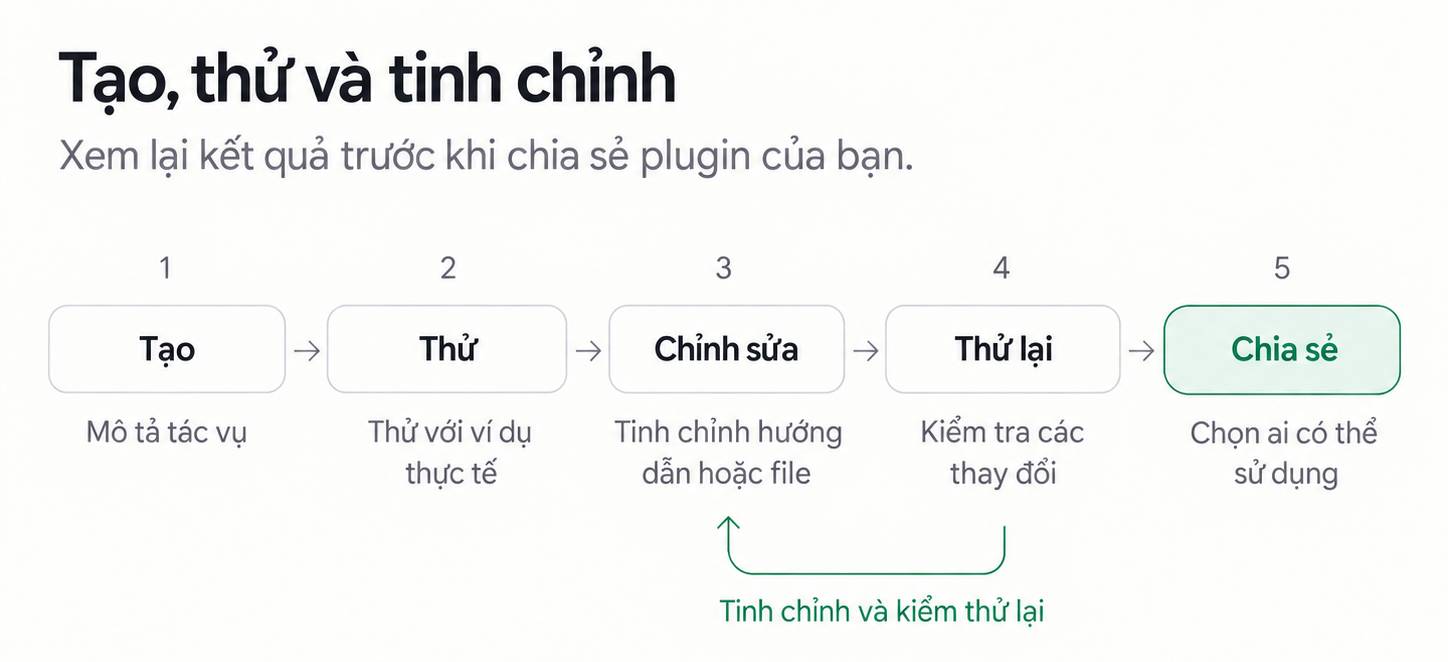
Chỉnh sửa plugin hiện có
Bước 1: Mở plugin để chỉnh sửa
Truy cập mục Plugin, chọn plugin bạn muốn thay đổi, rồi chọn Chỉnh sửa plugin. Thao tác này sẽ mở ra một cuộc trò chuyện để bạn thực hiện cập nhật.
Bước 2: Mô tả các thay đổi cần thực hiện
Một câu lệnh chỉnh sửa hiệu quả cần nêu rõ hành vi hoặc file tham chiếu cần cập nhật, mô tả thay đổi mong muốn và xác định những yếu tố cần giữ nguyên. Nếu kết quả trước đó chưa đạt yêu cầu, hãy đính kèm kết quả đó và giải thích điều bạn mong đợi. Hãy yêu cầu plugin tạo một bản mẫu dựa trên các dữ liệu đầu vào quen thuộc để bạn có thể so sánh kết quả trước và sau khi chỉnh sửa.
Cần làm rõ liệu bạn muốn cập nhật các hướng dẫn có thể tái sử dụng của plugin hay chỉ điều chỉnh một kết quả cụ thể. Khi thay thế file tham chiếu, hãy nêu tên file cũ và giải thích cách sử dụng file mới. Ví dụ, để thay đổi kết quả đầu ra:
Cập nhật "Tóm tắt tài liệu" sao cho các điểm chính được hiển thị trong một bảng gồm hai cột: "Điểm chính" và "Nguồn". Tại cột "Nguồn", hãy xác định đoạn văn hoặc phần tài liệu hỗ trợ (nếu có). Giữ nguyên các mục "Tổng quan", "Câu hỏi mở" và quy tắc đánh dấu thông tin còn thiếu. Hãy cho tôi xem kết quả mẫu dựa trên tài liệu này.Để thay thế tài liệu tham khảo:
Thay thế template tóm tắt hiện tại bằng template sửa đổi được đính kèm. Giữ nguyên các file tham khảo và hướng dẫn khác. Hãy cho tôi biết bạn đã thực hiện những thay đổi gì, sau đó hỗ trợ tôi kiểm thử với tài liệu này.Bước 3: Xem xét cập nhật
Xem lại các hướng dẫn và file đã sửa đổi, sau đó làm theo những gợi ý để hoàn tất cập nhật. Kiểm tra xem các thay đổi được yêu cầu đã xuất hiện chưa và những thông tin cần thiết khác vẫn còn nguyên vẹn hay không.
Bước 4: Kiểm thử lại
Mở một cuộc hội thoại mới và lặp lại các câu lệnh kiểm thử (test prompt) mà bạn đã lưu. Kiểm tra cách thức hoạt động mới cũng như các phần trong workflow mà bạn muốn giữ lại. Nếu có những người khác cùng sử dụng plugin này, hãy nhờ một đồng nghiệp thử thực hiện một tác vụ điển hình trước khi triển khai rộng rãi cho cả nhóm.
Chia sẻ plugin với nhóm của bạn
Khi plugin đã sẵn sàng, hãy sử dụng các thiết lập chia sẻ để chọn người dùng hoặc nhóm người dùng cụ thể. Việc chia sẻ yêu cầu quyền "Chia sẻ plugin". Để thêm plugin vào thư mục workspace, bạn cần có quyền "Xuất bản plugin vào workspace".
Chia sẻ và cài đặt là hai quy trình riêng biệt. Người nhận cần tự cài đặt plugin, trừ khi quản trị viên đã cài đặt sẵn cho họ. Nếu workflow có sử dụng một ứng dụng (app), mỗi người dùng cũng cần có quyền truy cập vào ứng dụng đó và thực hiện các kết nối tài khoản cần thiết.
Hãy đính kèm một câu lệnh mẫu cùng với liên kết plugin và thông báo cho các đồng nghiệp biết ai là người chịu trách nhiệm duy trì plugin đó.
Phải làm gì nếu bạn không thể tạo hoặc chỉnh sửa plugin?
Hãy kiểm tra xem bạn có đang ở đúng workspace hay không. Nếu tùy chọn tạo mới hoặc trình chỉnh sửa plugin không hiển thị, hãy liên hệ với quản trị viên workspace để xác nhận rằng tính năng này đã được kích hoạt và bạn có đủ quyền truy cập cần thiết hay không.
Nếu một đồng nghiệp có thể mở plugin nhưng không thể sử dụng, hãy kiểm tra lại việc cài đặt plugin, quyền sử dụng plugin trong không gian làm việc, cũng như quyền truy cập vào các ứng dụng liên quan. Quản trị viên có thể xem lại các thiết lập kiểm soát plugin.
Bạn nên đọc
-

ChatGPT Dots là gì? Cách hoạt động, giá và những điều cần cân nhắc
-
Mẹo giao việc nhiều bước cho ChatGPT Agent và kịch bản bạn có thể thử
-
Cách dùng AI Agent Consensus tóm tắt tài liệu dài trên ChatGPT
-
Những cách dùng ChatGPT hiệu quả trong Excel
-
Cách sử dụng ChatGPT tự động xử lý, trả lời thư mời họp Gmail trong tích tắc
-
Khóa chat trong ChatGPT: cách bật mã PIN, mở khóa và những giới hạn cần biết
-
Hướng dẫn chuyển âm thanh thành văn bản trong ChatGPT
-
5 thiết kế ChatGPT + Canva đáp ứng hầu hết các nhu cầu trong cuộc sống
-
Cách mô tả để nhận lại kết quả ưng ý khi thiết kế với ChatGPT và Canva






Theo Nghị định 147/2024/ND-CP, bạn cần xác thực tài khoản trước khi sử dụng tính năng này. Chúng tôi sẽ gửi mã xác thực qua SMS hoặc Zalo tới số điện thoại mà bạn nhập dưới đây:

 ChatGPT
 AI
AI
 Copilot
 Grok
Grok
 Thư viện Prompt
 Hướng dẫn AI
 Công nghệ
 Ứng dụng
 Hệ thống
 Game - Trò chơi
 iPhone
 Android
 Làng Công nghệ
 Học CNTT
 Hàm Excel
 Học Python
 Download
 Video
Video
 Cuộc sống
 Khoa học

