 AI
AI
 Claude
 ChatGPT
 Gemini
 Prompt
 AI Tools
 Workflow
 Công nghệ
 Học IT
 Tiện ích
[Video] Video tích hợp Gmail vào Claude trên điện thoại và hướng dẫn sử dụng

Mua gói Thành viên QuanTriMang Pro để trải nghiệm website không quảng cáo và sử dụng các tiện ích AI trên QuanTriMang.
Gmail vẫn là công cụ quản lý email được sử dụng phổ biến trong công việc, nhưng việc tìm kiếm một chuỗi thư, tổng hợp nhiều email theo cùng chủ đề hoặc rà soát các nội dung quan trọng trong thời gian ngắn thường mất khá nhiều thời gian nếu thực hiện thủ công. Với tính năng Gmail Connector trên Claude, người dùng có thể kết nối trực tiếp tài khoản Gmail với Claude AI để tìm kiếm, đọc, tóm tắt, lọc và quản lý email ngay trong cửa sổ trò chuyện mà không cần mở ứng dụng Gmail. Sau khi kết nối, Claude có thể trả lời các câu hỏi như số lượng email chưa đọc, tóm tắt nội dung của một chuỗi thư, lọc email theo người gửi hoặc tổng hợp toàn bộ email liên quan đến một chủ đề cụ thể chỉ bằng một câu lệnh tự nhiên.
Xem bài viết tại đây nhé mọi người: Tích hợp Gmail vào Claude trên điện thoại và những thứ bạn có thể làm
Quá trình thiết lập Gmail Connector trên ứng dụng Claude khá đơn giản. Người dùng mở menu điều hướng, vào Settings, chọn mục Connectors rồi tìm Gmail trong danh sách các dịch vụ được hỗ trợ. Sau khi nhấn Connect, Claude sẽ chuyển sang trang xác thực tài khoản Google để cấp quyền truy cập. Các quyền này bao gồm đọc email, tìm kiếm hộp thư, quản lý thư nháp, soạn và gửi email. Sau khi xác nhận, Gmail sẽ xuất hiện trong danh sách các connector đã kết nối và sẵn sàng sử dụng.
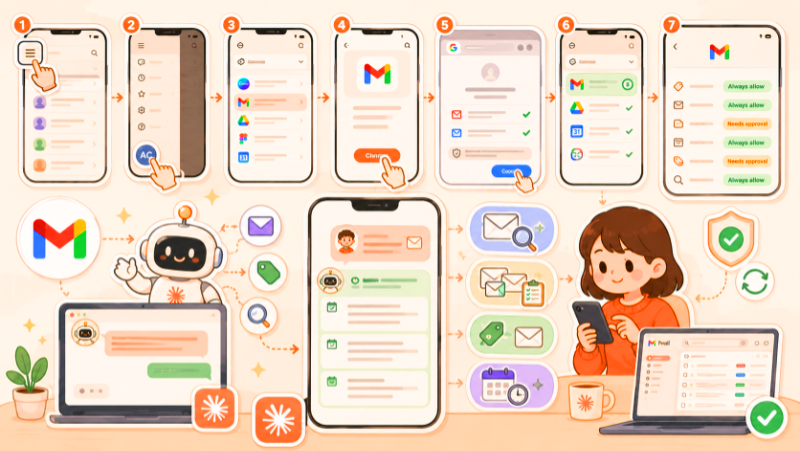
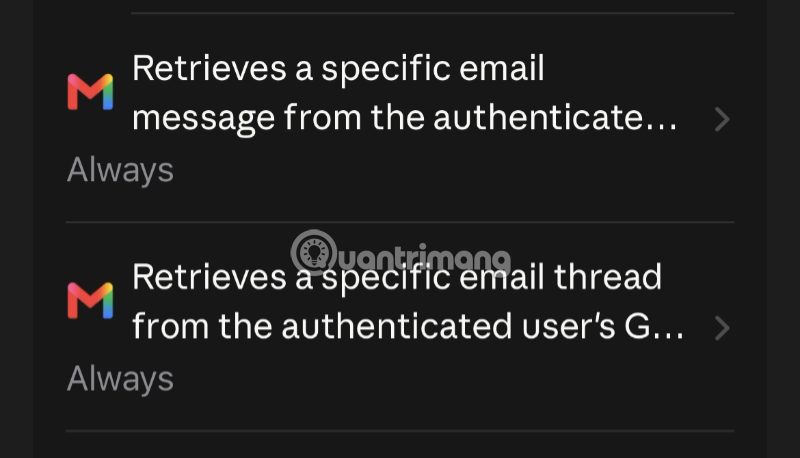
Một điểm nổi bật của Gmail Connector là khả năng phân quyền chi tiết cho từng thao tác. Người dùng có thể lựa chọn ba mức quyền gồm Blocked, Needs approval và Always allow cho từng công cụ riêng biệt. Những thao tác chỉ liên quan đến việc đọc dữ liệu như tìm kiếm email, xem chuỗi thư hoặc liệt kê nhãn nên được đặt ở chế độ Always allow để Claude hoạt động nhanh hơn. Ngược lại, các thao tác có thể thay đổi dữ liệu như thêm hoặc xóa nhãn nên để ở chế độ Needs approval, giúp Claude luôn hỏi xác nhận trước khi thực hiện nhằm đảm bảo an toàn cho hộp thư.
Sau khi hoàn tất thiết lập, người dùng có thể khai thác sức mạnh của Claude bằng các prompt đơn giản. Chẳng hạn, Claude có thể tìm toàn bộ email từ một người gửi trong tuần qua và tóm tắt nội dung theo từng ngày, liệt kê các email chưa đọc liên quan đến hợp đồng trong vài ngày gần đây, xác định email cần phản hồi gấp hoặc gắn nhãn cho các thư liên quan đến một khách hàng cụ thể. Claude không chỉ trả về danh sách email phù hợp mà còn tổng hợp nội dung quan trọng bên trong từng email, giúp người dùng nhanh chóng nắm bắt thông tin mà không cần đọc từng thư riêng lẻ.
Bài viết cũng nhấn mạnh rằng dù Claude có khả năng tổng hợp khá chính xác, người dùng vẫn nên kiểm tra chéo với Gmail gốc đối với những email quan trọng. Việc mở lại Gmail để xác nhận danh sách thư và thời gian gửi sẽ giúp hạn chế sai sót trong các tình huống liên quan đến công việc, hợp đồng hoặc các quyết định quan trọng.
Bên cạnh đó, quản lý quyền truy cập là yếu tố cần được ưu tiên. Do Gmail thường chứa nhiều thông tin cá nhân và dữ liệu công việc nhạy cảm, người dùng nên dành thời gian xem xét kỹ từng quyền sau khi kết nối thay vì bật toàn bộ ở chế độ Always allow. Nếu không còn nhu cầu sử dụng, quyền truy cập của Claude cũng có thể được thu hồi bất cứ lúc nào từ tài khoản Google. Nhìn chung, Gmail Connector giúp Claude trở thành trợ lý AI hỗ trợ quản lý email hiệu quả, rút ngắn thời gian xử lý hộp thư nhưng vẫn đảm bảo khả năng kiểm soát và bảo mật dữ liệu.
Bạn nên đọc
-
![[Video] Hướng dẫn sử dụng plugin Gmail trong ChatGPT để chuẩn bị nháp email](https://st.quantrimang.com/photos/image/holder.png)
[Video] Hướng dẫn sử dụng plugin Gmail trong ChatGPT để chuẩn bị nháp email
-
Cách tự tạo trợ lý AI với Gemini
-
Cách tạo sơ đồ tư duy bằng Napkin AI
-
[Video] Hướng dẫn dùng Claude vibe coding tạo Dashboard CSV đa năng
-
Cách tắt mã hóa đầu cuối trên Messenger
-
[Video] Hướng dẫn vô hiệu hóa Copilot trong Microsoft Edge
![[Video] Hướng dẫn sử dụng plugin Gmail trong ChatGPT để chuẩn bị nháp email](https://st.quantrimang.com/photos/image/2026/10/16/Video-ChatGPT-chuan-bi-nhap-email-700-size-220x115-znd.png)

![[Video] Hướng dẫn dùng Claude vibe coding tạo Dashboard CSV đa năng](https://st.quantrimang.com/photos/image/2026/10/29/Dashboard-CSV-AI-700-size-220x115-znd.png)

![[Video] Hướng dẫn vô hiệu hóa Copilot trong Microsoft Edge](https://st.quantrimang.com/photos/image/2024/10/20/Tat-tinh-nang-AI-Microsoft-Edge-700-size-220x115-znd.png)
Theo Nghị định 147/2024/ND-CP, bạn cần xác thực tài khoản trước khi sử dụng tính năng này. Chúng tôi sẽ gửi mã xác thực qua SMS hoặc Zalo tới số điện thoại mà bạn nhập dưới đây:

-
e5z8yùtuThích · Phản hồi · 0 · 21:51 17/07

 Hướng dẫn
 AI
AI
 Copilot
 Grok
Grok
 Thư viện Prompt
 Hướng dẫn AI
 Công nghệ
 Ứng dụng
 Hệ thống
 Game - Trò chơi
 iPhone
 Android
 Làng Công nghệ
 Học CNTT
 Hàm Excel
 Học Python
 Download
 Video
Video
 Cuộc sống
 Khoa học

