 AI
 Claude
 ChatGPT
 Gemini
 Prompt
 AI Tools
 Workflow
 Công nghệ
 Học IT
 Tiện ích
[Video] Dùng plugin Data trên ChatGPT AI để tóm tắt số liệu

Mua gói Thành viên QuanTriMang Pro để trải nghiệm website không quảng cáo và sử dụng các tiện ích AI trên QuanTriMang.
Bạn vừa nhận một file bán hàng và sếp cần con số tổng hợp ngay trong buổi họp? Cộng tay từng dòng vừa chậm, vừa dễ bỏ sót những ô nhập sai ngày hay sai kiểu số. Trong video này, mình sẽ dùng plugin Data trên ChatGPT để tóm tắt file chỉ trong vài thao tác: gọi plugin, đính kèm file, đọc kết quả, đối chiếu với file nguồn và vẽ biểu đồ doanh thu theo tuần. Cuối video có sẵn các prompt để bạn thử.
1. Plugin Data là gì và phù hợp với ai?
Plugin Data đọc bảng số liệu, tóm tắt điểm chính, so sánh các kỳ, vẽ biểu đồ và cảnh báo dòng lỗi. Công cụ này hợp với:
- Nhân viên kinh doanh và kế toán: Cần tổng hợp doanh thu nhanh.
- Marketing: Muốn đọc số liệu lượt xem, lượt nhấp mà không dựng công thức.
- Chủ shop nhỏ: Hay nhận báo cáo bán hàng theo tháng.
- Người mới làm quen phân tích dữ liệu: Muốn có bước khởi đầu dễ.
2. Quy trình 6 bước thực hiện
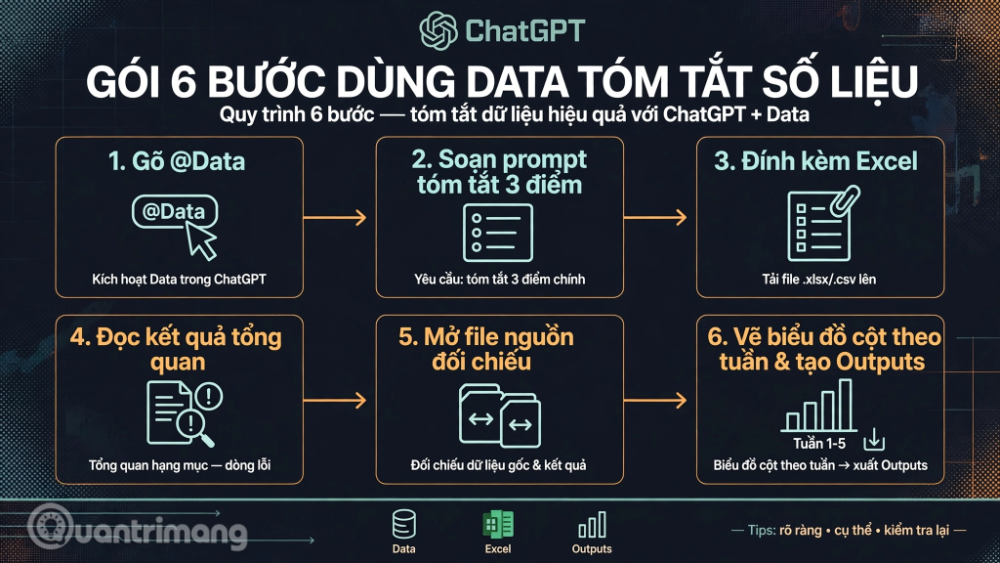
Bước 1: Gõ @Data
Trong khung nhập, gõ @da rồi chọn Data trong danh sách Plugins gợi ý.
Bước 2: Soạn prompt tóm tắt
@Data hiện đầu dòng. Nhập prompt yêu cầu tóm tắt ba điểm nổi bật: tổng số liệu, hạng mục cao nhất và thấp nhất, dòng thiếu hoặc sai định dạng.
Bước 3: Đính kèm file và gửi
Đính kèm file Excel, kiểm tra thẻ xem trước rồi bấm gửi.
Bước 4: Đọc kết quả
ChatGPT báo tổng doanh thu 816.040.000 đồng từ 25 đơn, Điện thoại cao nhất với 33,3%, và ba dòng cần kiểm tra ở các ô B8, E15, F23.
Bước 5: Mở file nguồn đối chiếu
Bấm tên file ở mục Sources để mở bảng tính, rồi kiểm tra từng ô được cảnh báo.
Bước 6: Vẽ biểu đồ
Yêu cầu biểu đồ cột theo tuần. Kết quả cho thấy tuần 05–11/10 đạt đỉnh 238,50 triệu đồng, sau đó giảm 23,6% còn 182,25 triệu đồng. Bấm dấu cộng ở Outputs nếu muốn tạo trang, tài liệu, bài thuyết trình, bảng tính hoặc site.
3. Ba prompt ngắn để thử
Prompt 1: “@Data Tóm tắt file đính kèm thành 3 điểm nổi bật và liệt kê dòng sai định dạng.”
Prompt 2: “@Data Vẽ biểu đồ cột doanh thu theo tuần, ghi chú tuần cao nhất và tuần giảm mạnh nhất.”
Prompt 3: “@Data Ghi nhớ: chỉ tính doanh thu cho đơn có trạng thái Hoàn thành.”
Checklist trước khi dùng kết quả
- Đúng file: Đã kiểm tra thẻ xem trước trước khi gửi.
- Đúng ô: Đã đối chiếu các dòng được cảnh báo với file nguồn.
- Đúng kỳ: Tuần đầu hoặc tuần cuối có thể chưa đủ dữ liệu.
- Đúng quy tắc: Đã nhắc plugin ghi nhớ cách tính chỉ số.
Lời kết
Chỉ với sáu bước, bạn đã có bản tóm tắt, danh sách dòng cần kiểm tra và biểu đồ doanh thu từ một file bảng tính. Hãy thử với file của bạn và luôn đối chiếu kết quả với dữ liệu gốc.
Bạn nên đọc
-

[Video] Hướng dẫn thêm Canva vào Claude để tạo poster, thumbnail và bìa Facebook
-
[Video] Tạo Skill trong ChatGPT để viết prompt Canva cho bài đăng mạng xã hội
-
[Video] Cách kết nối Google Calendar với Claude để xếp lịch và nhắc việc tự động
-
[Video] Cách thêm và sử dụng Plugin Management với Claude AI
-
[Video] Cách dùng Canva Plugin trên Claude AI để làm ảnh, poster đăng mạng xã hội





Theo Nghị định 147/2024/ND-CP, bạn cần xác thực tài khoản trước khi sử dụng tính năng này. Chúng tôi sẽ gửi mã xác thực qua SMS hoặc Zalo tới số điện thoại mà bạn nhập dưới đây:

 Hướng dẫn
 AI
 Copilot
 Grok
 Thư viện Prompt
 Hướng dẫn AI
 Công nghệ
 Ứng dụng
 Hệ thống
 Game - Trò chơi
 iPhone
 Android
 Làng Công nghệ
 Học CNTT
 Hàm Excel
 Học Python
 Download
 Video
 Cuộc sống
 Khoa học

