 AI
 Claude
 ChatGPT
 Gemini
 Prompt
 AI Tools
 Workflow
 Công nghệ
 Học IT
 Tiện ích
[Video] Tạo Skill trong ChatGPT để viết prompt Canva cho bài đăng mạng xã hội

Mua gói Thành viên QuanTriMang Pro để trải nghiệm website không quảng cáo và sử dụng các tiện ích AI trên QuanTriMang.
Bạn có phải gõ lại cùng một đoạn yêu cầu mỗi lần nhờ ChatGPT viết prompt thiết kế? Tỷ lệ ảnh, bảng màu, độ dài tiêu đề, rồi lại nhớ dặn mình kiểm tra trước khi đăng. Chỉ cần quên một dòng là kết quả lệch ngay.
Trong video này, mình sẽ dùng skill-creator có sẵn của ChatGPT để đóng gói quy trình đó thành một skill tên canva-social-prompter, rồi thử ngay với poster cà phê rang xay.
1. Skill trong ChatGPT là gì và phù hợp với những ai?
Skill là bộ hướng dẫn được lưu lại để ChatGPT dùng mỗi khi bạn làm một loại việc cụ thể. Bạn mô tả một lần, sau đó gọi lại bằng tên skill. ChatGPT có sẵn skill-creator để giúp bạn tạo và chỉnh sửa skill.
Công cụ này hợp với:
- Người làm nội dung và fanpage: Cần soạn nhiều phương án thiết kế cho cùng một chủ đề.
- Chủ shop nhỏ: Hay đăng khuyến mãi và sản phẩm mới.
- Nhân viên marketing: Muốn cả nhóm dùng chung một quy chuẩn viết prompt.
- Người dùng Canva thường xuyên: Muốn nối ChatGPT với Canva gọn hơn.
2. Quy trình 7 bước tạo và dùng skill
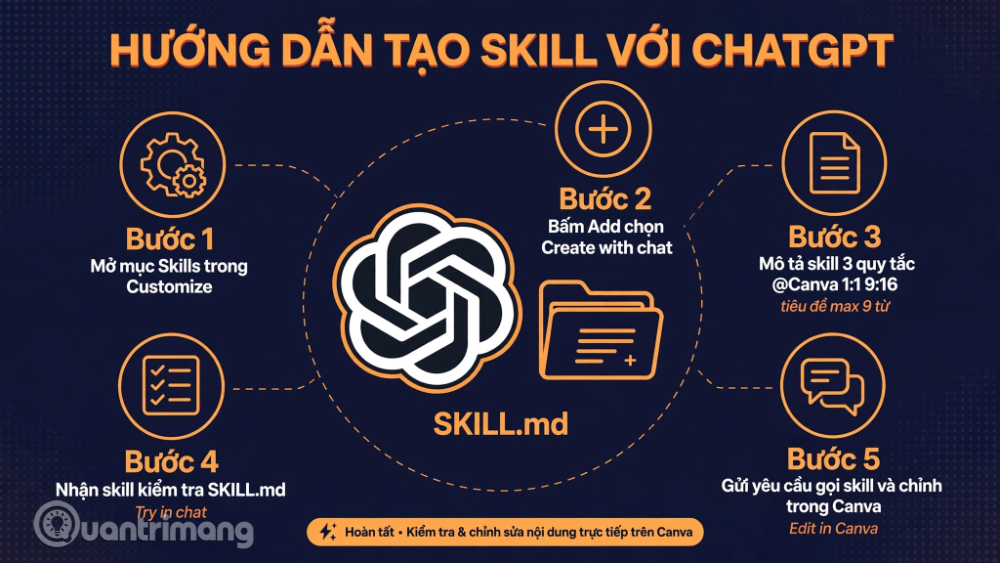
Bước 1: Mở mục Skills
Trong ChatGPT, mở Customize ở thanh bên trái rồi chọn Skills. Bạn sẽ thấy danh sách Installed có Canva và các plugin khác. Hãy chắc rằng Canva đã được cài.
Bước 2: Bấm Add và chọn Create with chat
Ở góc phải trang Skills, bấm Add rồi chọn Create with chat. Hai lựa chọn còn lại là Create with editor và Upload from your computer.
Bước 3: Mô tả quy tắc cho skill
Gửi prompt có chip skill-creator, đặt tên canva-social-prompter và nêu ba quy tắc: ba prompt bắt đầu bằng @Canva, tối ưu thẩm mỹ với tiêu đề dưới 10 từ trong ngoặc kép, và nhắc bấm Edit in Canva ở cuối.
Bước 4: Xác nhận skill đã cài và kiểm tra nội dung
ChatGPT báo đã tạo và cài đặt skill. Bấm vào tên skill để xem SKILL.md, mô tả và các quy tắc chi tiết. Nếu cần, sửa trước khi dùng.
Bước 5: Bấm Try in chat
Bấm Try in chat để mở cuộc trò chuyện mới đã gắn sẵn skill Canva Social Prompter.
Bước 6: Gửi chủ đề và nhận ba prompt
Gửi yêu cầu về poster cà phê rang xay tỷ lệ 1:1, nền nâu sữa, màu pastel. ChatGPT trả về poster, bài đăng Facebook, Instagram với hashtag và ba prompt Canva sẵn dùng.
Bước 7: Mở poster trong Canva và chỉnh chữ
Bấm liên kết mở poster trong Canva. Nếu khung xem trước báo hết thời gian, bấm Try again. Trong Canva, giảm cỡ chữ tiêu đề để không bị xuống dòng, rồi tải ảnh về.
3. Ba prompt ví dụ ngắn
Prompt 1 (tạo skill): “Tạo skill canva-social-prompter: mỗi chủ đề xuất 3 prompt mở đầu bằng @Canva, tiêu đề tối đa 9 từ, cuối bài nhắc tôi bấm Edit in Canva.”
Prompt 2 (dùng skill): “@canva-social-prompter Khuyến mãi mua 1 tặng 1 trà đào cam sả, cần 1 bài vuông và 1 Story dọc.”
Prompt 3 (sửa skill): “Cập nhật skill: thêm kích thước pixel vào cuối mỗi prompt.”
Checklist trước khi đăng
- Đúng nội dung: giá, thời gian, địa điểm trên poster đã được đọc lại.
- Đúng chữ: tiêu đề đúng dấu tiếng Việt, nằm gọn một dòng.
- Sạch ô mẫu: đã xóa các ô văn bản mẫu thừa trong Canva.
- Đúng tỷ lệ: 1:1 cho bài đăng thường, 9:16 cho Story hoặc Reels.
Chỉ với bảy bước, bạn có một skill dùng lại được cho mọi chiến dịch đăng bài. Hãy thử với chủ đề của bạn, xem lại quy tắc trong SKILL.md rồi chỉnh dần cho vừa tay.
Bạn nên đọc
-

[Video] Cách dùng Canva Plugin trên Claude AI để làm ảnh, poster đăng mạng xã hội
-
[Video] Cách thêm và sử dụng Plugin Management với Claude AI
-
[Video] Cách kết nối Google Calendar với Claude để xếp lịch và nhắc việc tự động
-
[Video] Hướng dẫn thêm Canva vào Claude để tạo poster, thumbnail và bìa Facebook
-
[Video] Hướng dẫn tự động điền dữ liệu trong Google Sheets




Theo Nghị định 147/2024/ND-CP, bạn cần xác thực tài khoản trước khi sử dụng tính năng này. Chúng tôi sẽ gửi mã xác thực qua SMS hoặc Zalo tới số điện thoại mà bạn nhập dưới đây:

 Hướng dẫn
 AI
 Copilot
 Grok
 Thư viện Prompt
 Hướng dẫn AI
 Công nghệ
 Ứng dụng
 Hệ thống
 Game - Trò chơi
 iPhone
 Android
 Làng Công nghệ
 Học CNTT
 Hàm Excel
 Học Python
 Download
 Video
 Cuộc sống
 Khoa học

