 AI
 Claude
 ChatGPT
 Gemini
 Prompt
 AI Tools
 Workflow
 Công nghệ
 Học IT
 Tiện ích
[Video] Cách kết nối Google Calendar với Claude để xếp lịch và nhắc việc tự động

Mua gói Thành viên QuanTriMang Pro để trải nghiệm website không quảng cáo và sử dụng các tiện ích AI trên QuanTriMang.
Họp nối tiếp nhau, deadline nằm rải rác trong hộp thư, lịch hẹn phỏng vấn nhắc qua email rồi bị trôi mất. Nếu bạn từng bỏ lỡ một cuộc họp chỉ vì quên bấm thêm lịch, video này dành cho bạn.
Khi nối Google Calendar với Claude, bạn có thể hỏi bằng tiếng Việt: hôm nay có gì, khi nào rảnh, email nào đang nhắc deadline. Claude đọc lịch rồi đề xuất hoặc tạo sự kiện cho bạn. Video và bài viết dưới đây đi từng bước từ lúc thêm plugin đến lúc chạy prompt rà soát email.
Vì sao nên nối Google Calendar với Claude?
- Không cần tự lọc lịch: Thay vì lướt từng ngày, bạn hỏi một câu và nhận danh sách rõ ràng, kèm cảnh báo trùng giờ.
- Tìm giờ trống nhanh: Claude dựa trên lịch thật để đề xuất khung giờ phù hợp cho cuộc họp mới hoặc thời gian tập trung.
- Biến email thành lịch nhắc: Khi kết hợp với Gmail, Claude có thể tìm thư nhắc họp, phỏng vấn hoặc deadline rồi tạo sự kiện kèm ghi chú.
Các bước kết nối Google Calendar với Claude
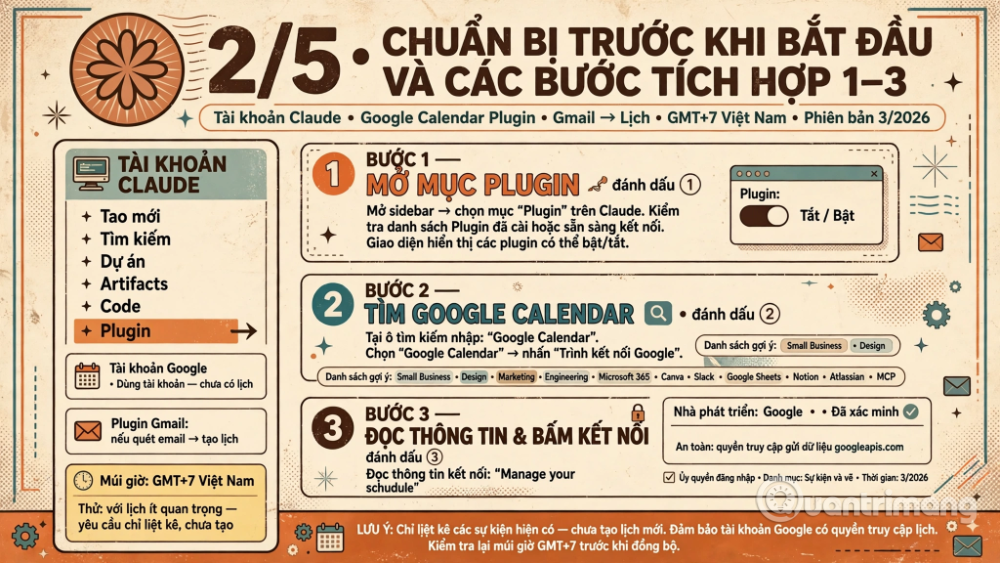
Bước 1: Vào mục Plugin
Mở Claude, bấm Plugin ở thanh bên trái, dưới Artifacts và Code.
Bước 2: Gõ “Google Calendar” vào ô tìm kiếm
Danh sách gợi ý hiện ra ngay khi bạn gõ. Chọn mục Google Calendar có nhãn “Trình kết nối” ở dòng đầu.
Bước 3: Đọc thông tin rồi bấm Kết nối
Trang chi tiết hiển thị nhà phát triển là Google (đã xác minh), phần “An toàn và quyền truy cập” cho biết dữ liệu có thể được gửi đến máy chủ của Google, và mục ủy quyền yêu cầu đăng nhập. Hãy đọc nhanh các thông tin này, sau đó bấm Kết nối ở góc trên bên phải.
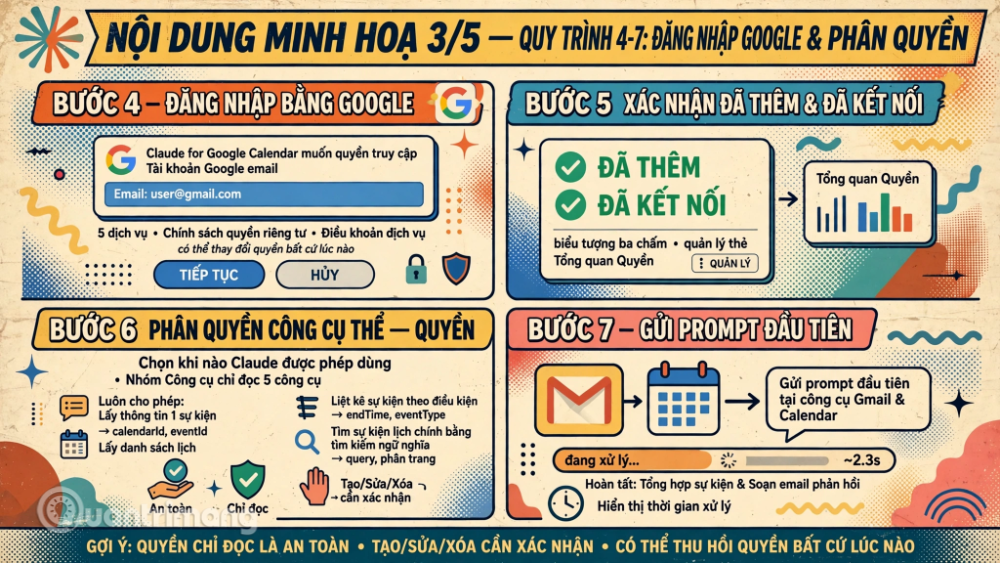
Bước 4: Đăng nhập Google và bấm Tiếp tục
Cửa sổ của Google hỏi bạn có đồng ý cho “Claude for Google Calendar” truy cập tài khoản không. Kiểm tra đúng email, đọc chính sách nếu cần, rồi bấm Tiếp tục. Nếu không chắc, bấm Hủy.
Bước 5: Kiểm tra trạng thái và quyền công cụ
Quay lại trang plugin, nhãn Đã thêm và trạng thái Đã kết nối cho thấy mọi thứ đã sẵn sàng. Mở thẻ Quyền, bạn sẽ thấy nhóm Công cụ chỉ đọc (xem một sự kiện, xem danh sách lịch, liệt kê sự kiện, tìm sự kiện trên lịch chính) và có thể chọn khi nào Claude được phép dùng từng công cụ. Nên để các công cụ thay đổi lịch ở chế độ cần bạn xác nhận.
Bước 6: Thử một prompt
Mở cuộc trò chuyện mới và gõ yêu cầu. Claude sẽ báo đang tải các công cụ cần thiết trước khi xử lý.
Ba prompt mẫu cho một ngày làm việc
Prompt 1: Bắt đầu ngày mới (chỉ đọc)
Cho tôi xem lịch hôm nay trên Google Calendar theo thứ tự thời gian (GMT+7). Nhắc tôi những cuộc họp cần chuẩn bị trước và chỉ ra chỗ nào bị trùng giờ. Không tạo hay sửa gì.Prompt 2: Đặt lịch với thời gian phù hợp
Tìm giúp tôi một khung giờ 30 phút vào Thứ Ba 24/11 hoặc Thứ Tư 25/11, trong 09:00 đến 17:00 (GMT+7), để gọi nhanh với đối tác META.VN Media. Đưa ra 2 lựa chọn và chờ tôi chọn trước khi tạo sự kiện.Prompt 3: Từ email thành lịch nhắc
Quét email công việc 3 ngày gần đây trên Gmail để tìm lịch họp, phỏng vấn hoặc hạn nộp tài liệu trong tuần này. Liệt kê kết quả kèm ngày giờ (GMT+7) và email gốc, rồi chờ tôi xác nhận. Sau khi tôi xác nhận, tạo sự kiện nhắc trên Google Calendar, ghi chú tóm tắt nội dung email và nhắc trước 30 phút. Chỉ dùng thông tin có trong email.Prompt thứ ba cần bạn đã kết nối cả Gmail.
Hướng dẫn dùng Google Calendar Plugin an toàn và hiệu quả
- Luôn nêu múi giờ và khoảng ngày: Viết rõ “GMT+7” và ngày cụ thể để tránh lệch giờ.
- Tách việc đọc và việc thay đổi: Dùng câu “chỉ đọc” hoặc “chờ tôi xác nhận” khi prompt có hành động tạo, sửa.
- Kiểm tra bản xác nhận kỹ: Đối chiếu ngày giờ, tiêu đề và người nhận trước khi đồng ý.
- Thận trọng với lời mời: Yêu cầu Claude không gửi lời mời cho người khác nếu bạn chưa duyệt.
- Chỉ dùng thông tin có thật trong email: Thêm câu “không tự thêm ngày giờ” để tránh suy đoán.
- Xem lại quyền định kỳ: Ngắt kết nối khi không còn dùng, hoặc thu hồi quyền trong Tài khoản Google.
Kết luận
Chỉ với sáu bước, bạn đã nối Google Calendar với Claude và có thể hỏi lịch, tìm giờ trống hay biến email thành nhắc việc bằng vài câu tiếng Việt. Hãy bắt đầu bằng prompt chỉ đọc, thêm bước xác nhận cho mọi thao tác thay đổi lịch và kiểm tra kỹ kết quả trước khi dùng. Nếu thấy hữu ích, hãy theo dõi các video tiếp theo về cách kết hợp plugin cho công việc hằng ngày.
Bạn nên đọc
-

[Video] Cách dùng Canva Plugin trên ChatGPT để tạo bài đăng Instagram, Facebook
-
[Video] Cách tạo dashboard trong Google Sheets bằng Canvas
-
[Video] Hướng dẫn tự động điền dữ liệu trong Google Sheets
-
[Video] Hướng dẫn làm video MC dẫn chương trình
-
[Video] Hướng dẫn thêm Canva vào Claude để tạo poster, thumbnail và bìa Facebook




Theo Nghị định 147/2024/ND-CP, bạn cần xác thực tài khoản trước khi sử dụng tính năng này. Chúng tôi sẽ gửi mã xác thực qua SMS hoặc Zalo tới số điện thoại mà bạn nhập dưới đây:

 Hướng dẫn
 AI
 Copilot
 Grok
 Thư viện Prompt
 Hướng dẫn AI
 Công nghệ
 Ứng dụng
 Hệ thống
 Game - Trò chơi
 iPhone
 Android
 Làng Công nghệ
 Học CNTT
 Hàm Excel
 Học Python
 Download
 Video
 Cuộc sống
 Khoa học

