 AI
 Claude
 ChatGPT
 Gemini
 Prompt
 AI Tools
 Workflow
 Công nghệ
 Học IT
 Tiện ích
[Video] Cách dùng Canva Plugin trên Claude AI để làm ảnh, poster đăng mạng xã hội

Mua gói Thành viên QuanTriMang Pro để trải nghiệm website không quảng cáo và sử dụng các tiện ích AI trên QuanTriMang.
Sắp đến đợt sale, bạn cần một bài đăng đẹp, đúng màu thương hiệu, đúng từng chữ về ưu đãi và phải xong trước giờ lên bài. Mở Canva dựng từ đầu thì mất cả buổi, còn nhờ người thiết kế thì thêm vài vòng chỉnh sửa.
Với Canva Plugin trên Claude, bạn chỉ cần viết một đoạn mô tả rõ ràng. Claude gửi yêu cầu sang Canva, trả về bản xem trước ngay trong khung chat và đưa bạn đến Canva để hoàn thiện. Video và bài viết này làm lần lượt: viết prompt, nhận thiết kế, đổi màu, kiểm tra và tải ảnh, với ví dụ bài đăng “Sale Lương Về” của một shop thời trang công sở nữ trên Quantrimang.com.
Điểm nổi bật khi làm bài đăng bằng Canva Plugin trên Claude
- Nội dung chữ được giữ nguyên văn: Bạn đặt câu chữ trong ngoặc kép, Claude chuyển đúng sang Canva, tránh việc AI tự diễn đạt lại ưu đãi.
- Bộ nhận diện được áp dụng từ đầu: Mã màu hex và tên phông chữ có thể nằm ngay trong prompt, nên bản đầu tiên đã gần với thương hiệu của bạn.
- Chuyển sang Canva để chỉnh tay: Bản xem trước kèm nút Edit in Canva giúp bạn sửa màu, chữ, thêm ảnh rồi tải về mà không phải dựng lại.
Hướng dẫn từng bước làm bài đăng với Plugin Canva trên Claude AI
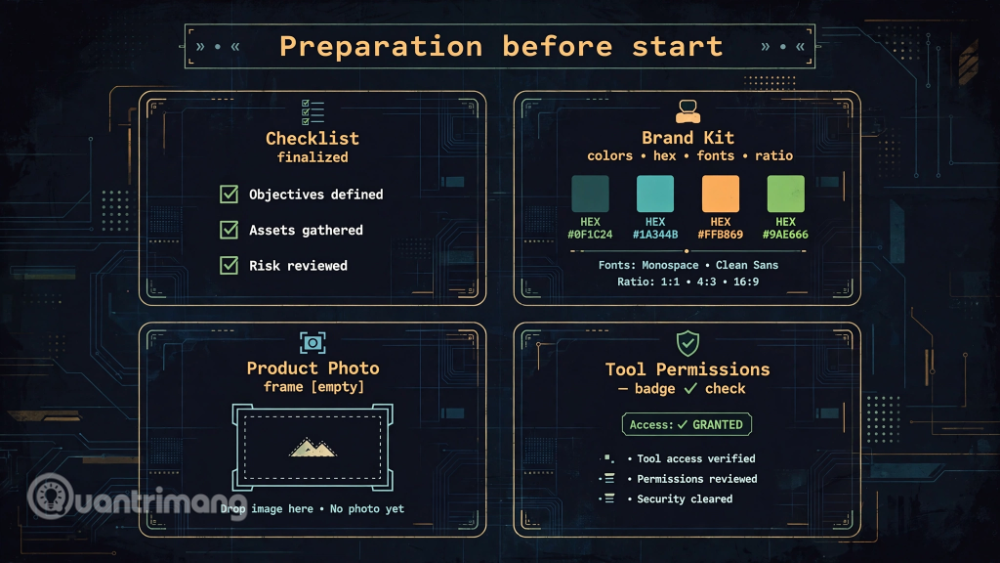
Bước 1: Viết prompt có cấu trúc
Mở cuộc trò chuyện mới trong Claude (chọn thẻ Chat). Mô tả theo thứ tự: loại thiết kế và tỷ lệ, bố cục, từng dòng chữ từ trên xuống dưới, màu sắc kèm mã hex, phông chữ và yêu cầu đầu ra. Ở ví dụ, bài đăng Instagram vuông 1:1 có bố cục chia đôi, nửa phải là khung trống để thay ảnh người mẫu, nửa trái là khối chữ.
Xem prompt ví dụ tại đây: Cách tích hợp Plugin Canva vào Claude AI và prompt ví dụ để tạo thiết kế của riêng bạn
Bước 2: Gửi và đọc phản hồi của Claude
Sau khi bấm gửi, Claude cho biết đã gửi yêu cầu lên Canva và bản xem trước sẽ hiện trong khung phía trên. Thẻ Design ready xuất hiện cùng nút Edit in Canva. Đừng bỏ qua phần giải thích bên dưới: Claude tóm tắt nội dung chữ, ba mã màu, hai phông chữ và bố cục đã gửi, đồng thời nhắc rằng thiết kế do AI tạo có thể lệch vài chi tiết nên bạn cần kiểm tra.
Bước 3: Kiểm tra nhanh bản xem trước
Nhìn qua khung bên phải có thật sự trống không, chữ có đè lên không, các dòng chữ có đúng nguyên văn không và dấu tiếng Việt có hiển thị đúng không. Ở ví dụ, bố cục đã khớp yêu cầu nhưng dòng thông tin chi tiết khá nhỏ, nên cần tăng cỡ chữ.
Bước 4: Mở Edit in Canva và đổi màu nền
Bấm Edit in Canva để mở trình chỉnh sửa. Chọn phần tử cần đổi, bấm biểu tượng bảng màu trên thanh công cụ, rồi dùng bảng Màu sắc để nhập mã màu hoặc chọn từ phần Màu trong thiết kế này. Ở ví dụ, nền kem được đổi sang tông nâu cam nhạt chỉ với vài thao tác. Nếu muốn dùng lại màu cho các thiết kế sau, hãy thêm vào Bộ thương hiệu.
Bước 5: Thêm ảnh và tải xuống
Thay khung trống bằng ảnh sản phẩm hoặc người mẫu. Sau đó bấm Chia sẻ rồi Tải xuống. Chọn loại tệp PNG (được đề xuất), kích cỡ 1.080 × 1.080 px cho bài đăng vuông, chất lượng phù hợp rồi bấm Tải xuống. Một số tùy chọn như kích cỡ tùy chỉnh hay nền trong suốt có biểu tượng vương miện, thường thuộc gói trả phí của Canva.
Ba prompt mẫu để bạn thử ngay
Prompt 1: Bài đăng “Ngày cuối” nhắc khách
Dùng Canva tạo bài đăng Facebook vuông 1:1 nhắc ngày cuối của chương trình "Sale Lương Về" tại Quantrimang.com. Tiêu đề lớn: "NGÀY CUỐI 27/11". Dòng phụ: "Đồng giá từ 199K". Nút: "INBOX NHẬN ƯU ĐÃI NGAY". Nền kem #F5EFE6, chữ nâu #4A3525, điểm nhấn nâu ấm #8C6239, phông Lora và Be Vietnam Pro. Không thêm ưu đãi nào khác.Prompt 2: Story nhắc lịch sale
Dùng Canva tạo Story dọc 9:16 cho Quantrimang.com: tiêu đề "SALE LƯƠNG VỀ", dòng "Duy nhất 25/11 - 27/11", nút "XEM NGAY". Chừa lề an toàn trên và dưới. Giữ nguyên bộ màu và phông như bài đăng vuông.Prompt 3: Kiểm tra chữ trước khi đăng
Đọc toàn bộ nội dung chữ trong thiết kế "Bài đăng Instagram khuyến mãi Quantrimang.com" và đối chiếu với nội dung gốc tôi cung cấp. Chỉ ra chỗ sai chính tả, sai số liệu hoặc sai ngày. Chỉ đọc, không chỉnh sửa gì.Hướng dẫn tối ưu để bài đăng đẹp và đúng ý hơn
- Mô tả vị trí từng dòng chữ: Cho biết dòng nào là tiêu đề, dòng nào là nút để Claude chia bố cục chính xác hơn.
- Dùng mã màu hex và tên phông chữ cụ thể thay cho mô tả chung chung như “màu sang trọng”.
- Nêu rõ điều không được làm, ví dụ “không thêm ưu đãi”, “không đặt chữ đè lên khung ảnh”.
- Tăng cỡ chữ cho thông tin quan trọng. Dòng ngày giờ và điều kiện ưu đãi nên đủ lớn để đọc trên điện thoại.
- Kiểm tra từng chữ trước khi đăng. Đối chiếu ngày, số tiền và dấu tiếng Việt, hoặc nhờ Claude đọc lại nội dung để so sánh.
- Chọn kích cỡ phù hợp nền tảng. Bài đăng vuông tải xuống ở 1.080 × 1.080 px, Story và ảnh bìa cần tỷ lệ riêng nên hãy nêu rõ trong prompt.
- Kiểm tra gói tài khoản. Nếu thấy biểu tượng vương miện, hãy xem tính năng đó có nằm trong gói bạn đang dùng không.
Kết luận
Chỉ với một prompt rõ ràng, một lượt kiểm tra và vài thao tác trong Canva, bạn có thể có bài đăng sale đúng màu thương hiệu mà không phải dựng từ đầu. Hãy thử với chương trình sắp tới của bạn, lưu lại prompt chạy tốt làm mẫu và nhớ đọc lại từng chữ trước khi đăng. Nếu thấy hữu ích, hãy theo dõi các video tiếp theo để khám phá thêm cách kết hợp plugin cho công việc hằng ngày.
Bạn nên đọc
-

[Video] Hướng dẫn thêm Canva vào Claude để tạo poster, thumbnail và bìa Facebook
-
[Video] Cách kết nối Google Calendar với Claude để xếp lịch và nhắc việc tự động
-
[Video] Cách tạo dashboard trong Google Sheets bằng Canvas
-
[Video] Hướng dẫn làm video MC dẫn chương trình
-
[Video] Hướng dẫn tự động điền dữ liệu trong Google Sheets




Theo Nghị định 147/2024/ND-CP, bạn cần xác thực tài khoản trước khi sử dụng tính năng này. Chúng tôi sẽ gửi mã xác thực qua SMS hoặc Zalo tới số điện thoại mà bạn nhập dưới đây:

 Hướng dẫn
 AI
 Copilot
 Grok
 Thư viện Prompt
 Hướng dẫn AI
 Công nghệ
 Ứng dụng
 Hệ thống
 Game - Trò chơi
 iPhone
 Android
 Làng Công nghệ
 Học CNTT
 Hàm Excel
 Học Python
 Download
 Video
 Cuộc sống
 Khoa học

