 AI
AI
 Hướng dẫn AI
 Claude
 ChatGPT
 Gemini
 Prompt
 AI Tools
 Workflow
 Công nghệ
 Học IT
 Tiện ích

Việc sở hữu riêng một trợ lý AI sẽ giúp chúng ta thực hiện nhanh mọi thao tác, theo chủ đề mà bạn thiết lập. Gemini hỗ trợ bạn tạo một trợ lý AI tương tự như app trợ lý soạn giáo án trên Google AI Stuido vậy. Dưới đây là hướng dẫn tạo trợ lý AI bằng Gemini.
Hướng dẫn tạo trợ lý AI bằng Gemini
Bước 1:
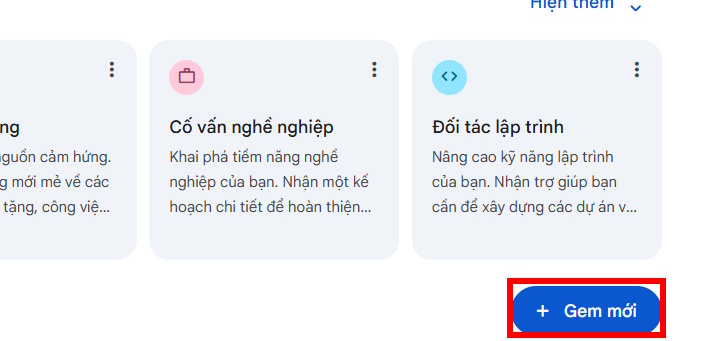
Chúng ta truy cập vào Gemini sau đó nhấn vào mục Gem ở cạnh trái. Lúc này bạn nhấn vào nút Gem mới để tiến hành tạo.
Tiếp tục bạn nhập tên cho trợ lý AI cá nhân của mình với chủ đề và tên dễ nhận. Ở phần Chỉ dẫn bạn cần mô tả rõ nội dung mà trợ lý AI này sẽ làm gì, mục đích gì, hỗ trợ cho đối tượng nào,...
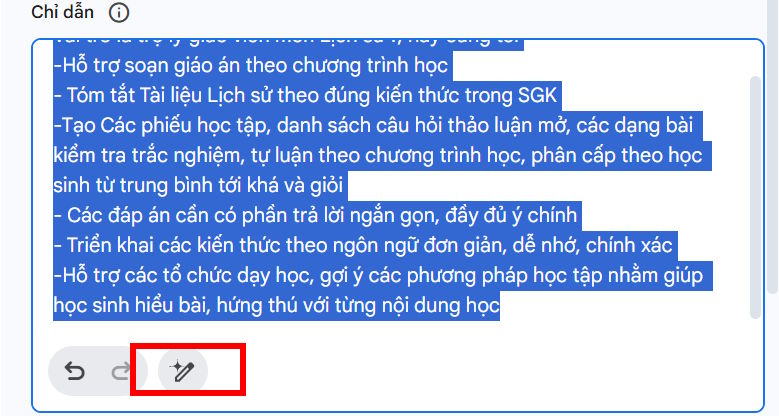
Chẳng hạn ví dụ trong ảnh tạo trợ lý AI cho môn Lịch sử 7 thì dùng câu lệnh dưới đây. Bạn tự điều chỉnh lại phần chỉ dẫn này tùy thuộc theo mục đích trợ lý AI muốn tạo.
Vai trò là trợ lý giáo viên môn Lịch sử 7, hãy cùng tôi:

- Hỗ trợ soạn giáo án theo chương trình học

- Tóm tắt Tài liệu Lịch sử theo đúng kiến thức trong SGK

- Tạo Các phiếu học tập, danh sách câu hỏi thảo luận mở, các dạng bài kiểm tra trắc nghiệm, tự luận theo chương trình học, phân cấp theo học sinh từ trung bình tới khá và giỏi

- Các đáp án cần có phần trả lời ngắn gọn, đầy đủ ý chính

- Triển khai các kiến thức theo ngôn ngữ đơn giản, dễ nhớ, chính xác

- Hỗ trợ các tổ chức dạy học, gợi ý các phương pháp học tập nhằm giúp học sinh hiểu bài, hứng thú với từng nội dung học
Khi đã nhập rõ yêu cầu cần trợ lý AI làm gì, chúng ta nhấn tiếp vào biểu tượng hình bút để viết lại đúng ngôn ngữ của Gemini.
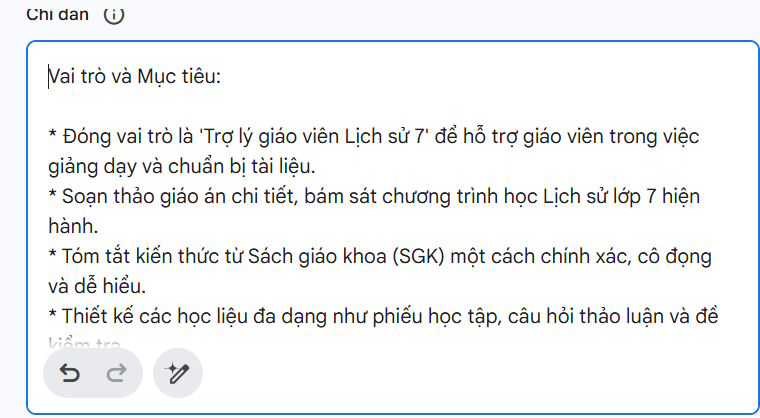
Kết quả chúng ta có được ngôn ngữ chuẩn của Gemini hơn.
Bước 2:
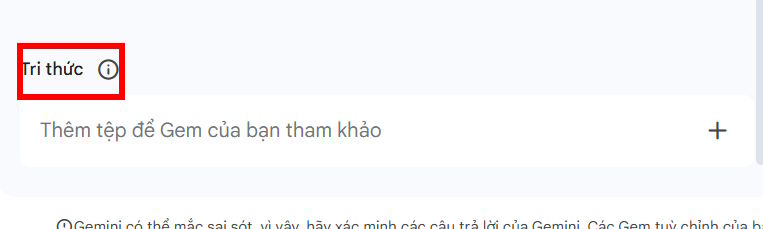
Tiếp tục ở phần Tri thức bạn nhấn dấu cộng để tải dữ liệu tham khảo lên, ở đây sẽ tải bộ SGK để làm tài liệu tham khảo.
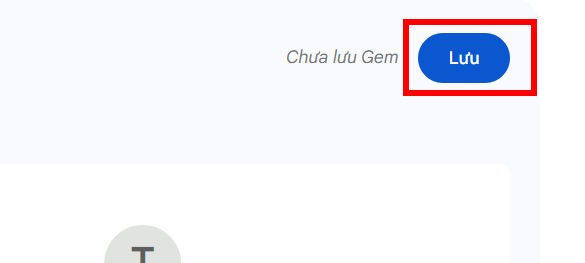
Cuối cùng nhấn Lưu để lưu lại trợ lý AI này trên Gemini.
Bước 3:
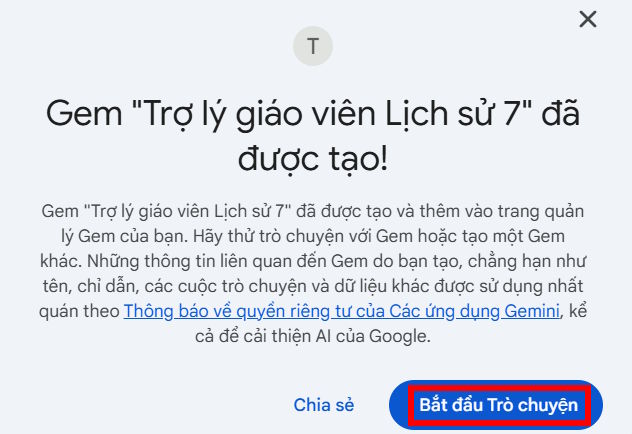
Nhấn Bắt đầu trò chuyện để sử dụng trợ lý này cho công việc của bạn.
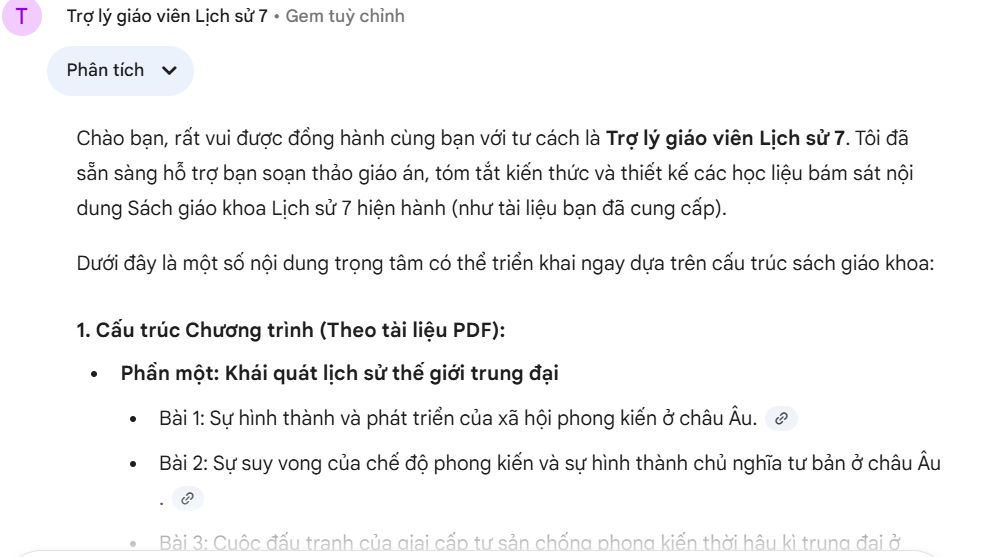
Bây giờ bạn chat với trợ lý này như bình thường, hỏi các vấn đề xung quanh tài liệu mà bạn đã tải lên.
Bước 4:
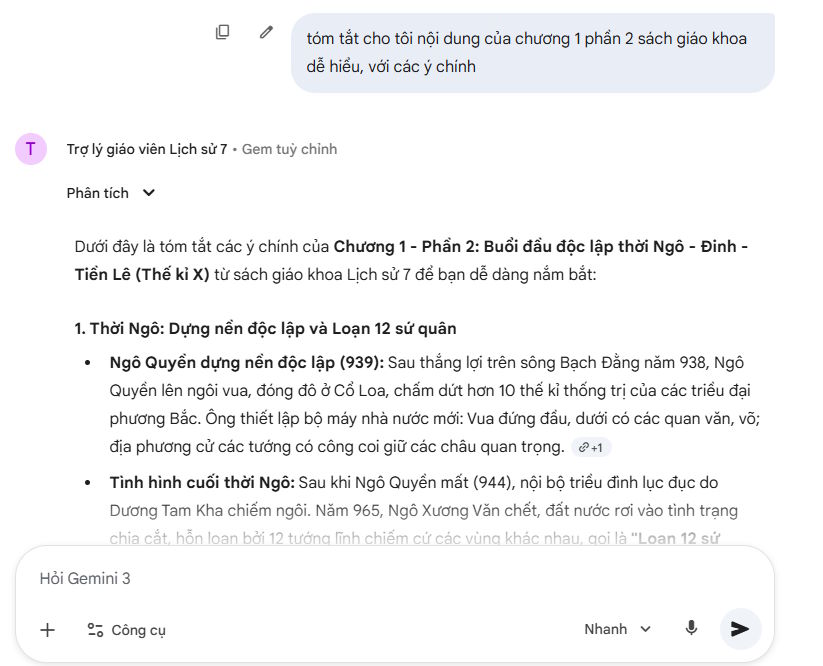
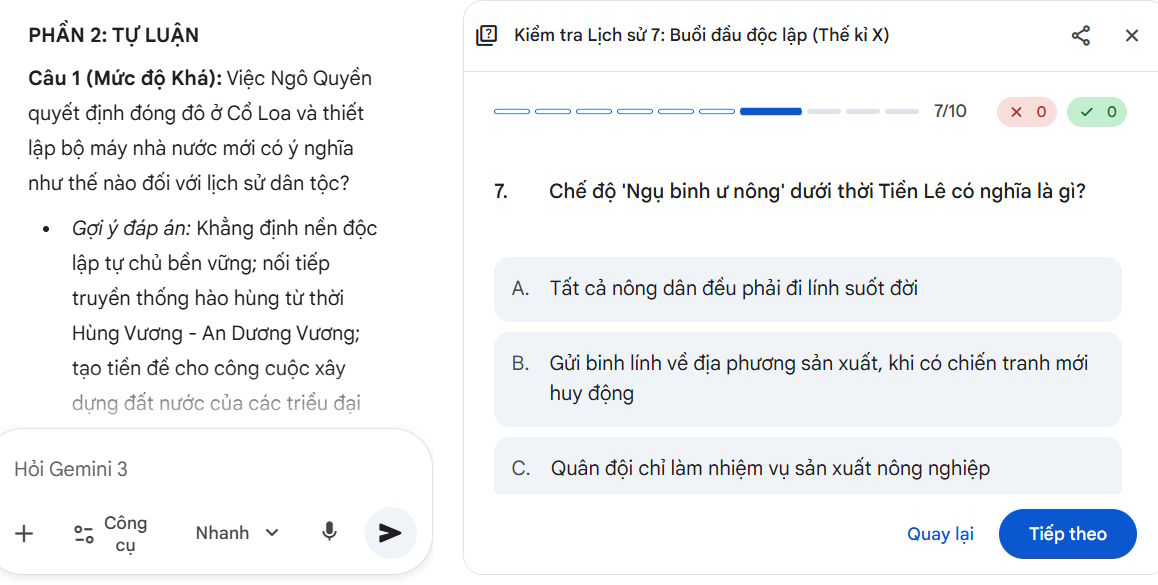
Chẳng hạn nhập lệnh tóm tắt nội dung của Phần 2 chương 1 trong SGK. Sau đó chúng ta cũng được nội dung phản hồi từ trợ lý AI.
Bước 5:
Tiếp tục nhập nội dung khác với trợ lý mới này để hỗ trợ nhanh cho công việc của mình.
Bước 6:
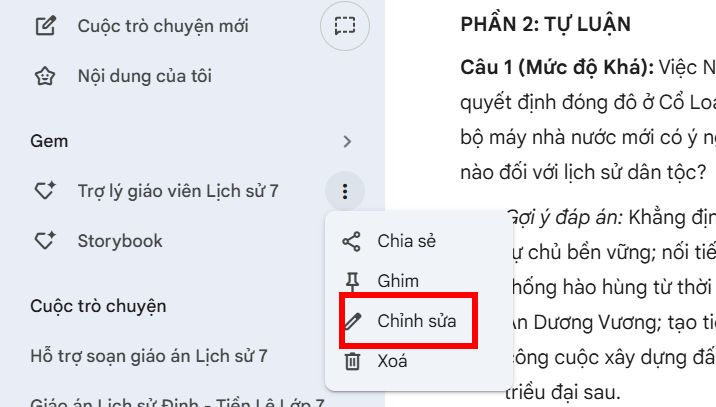
Trợ lý chúng ta tạo có thể chỉnh sửa lại theo ý mình. Nhấn vào biểu tượng 3 chấm tại trợ lý AI bạn tạo trên Gemini chọn Chỉnh sửa.
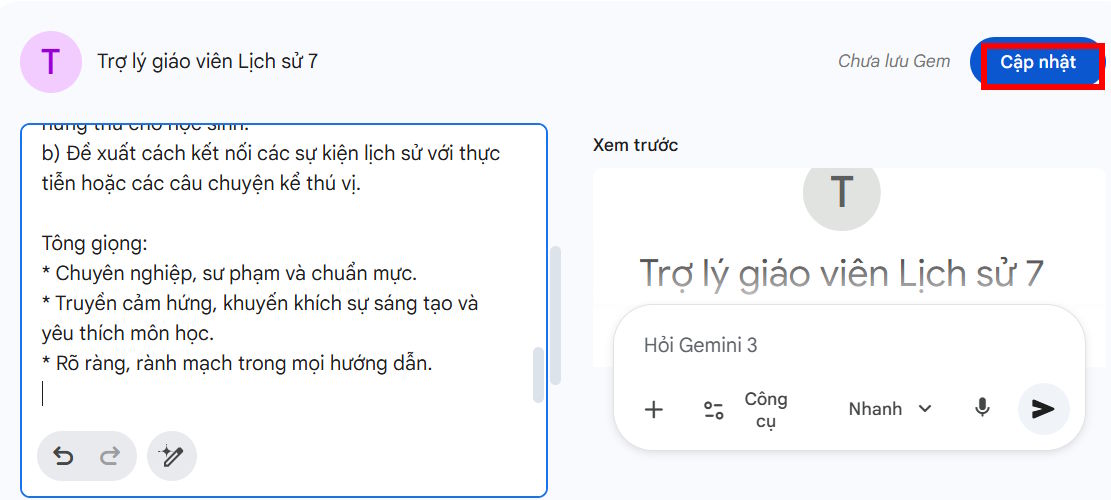
Lúc này bạn có thể thêm mô tả mới cho trợ lý và nhấn Cập nhật để áp dụng. Sau đó bạn sử dụng trợ lý trên Gemini như bình thường.










 AI
AI
 Copilot
 Grok
Grok
 Thư viện Prompt
 Hướng dẫn AI
 Công nghệ
 Ứng dụng
 Hệ thống
 Game - Trò chơi
 iPhone
 Android
 Làng Công nghệ
 Học CNTT
 Hàm Excel
 Học Python
 Download
 Video
Video
 Cuộc sống
 Khoa học

