 AI
AI
 Hướng dẫn AI
 Claude
 ChatGPT
 Gemini
 Prompt
 AI Tools
 Workflow
 Công nghệ
 Học IT
 Tiện ích

Hiện nay có nhiều công cụ hỗ trợ tạo đoạn hội thoại luyện nghe tiếng Anh để học sinh tự ôn tập, hoặc thầy cô giáo sử dụng để làm nội dung soạn giáo án tiếng Anh. Tất cả các công cụ tạo hội thoại đều cho phép bạn chọn giọng nói, người đọc, tốc độ,... Dưới đây là hướng dẫn tạo đoạn hội thoại luyện nghe tiếng Anh bằng nhiều công cụ khác nhau.
Cách tạo đoạn hội thoại luyện nghe tiếng Anh trên DupDub
Bước 1:
Đầu tiên chúng ta truy cập vào link dưới đây sau đó tiến hành đăng ký tài khoản cá nhân sử dụng
https://www.dupdub.com/
Bước 2:
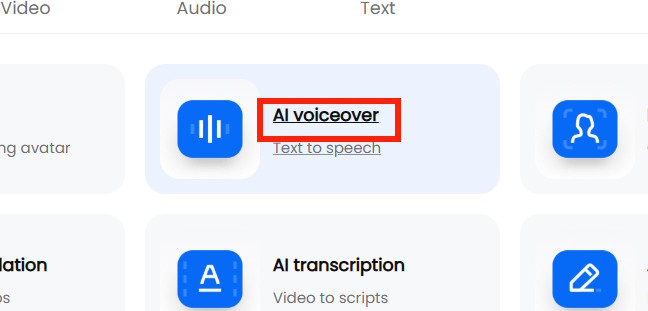
Chuyển sang giao diện của trang web, chúng ta nhấn chọn vào công cụ AI voiceover để triển khai âm thanh từ nội dung.
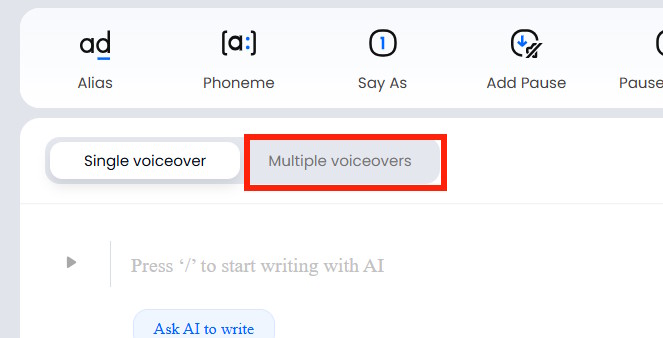
Trong giao diện như hình chúng ta nhấn chọn vào mục Multiple voiceovers để sử dụng tạo đoạn hội thoại.
Bước 3:
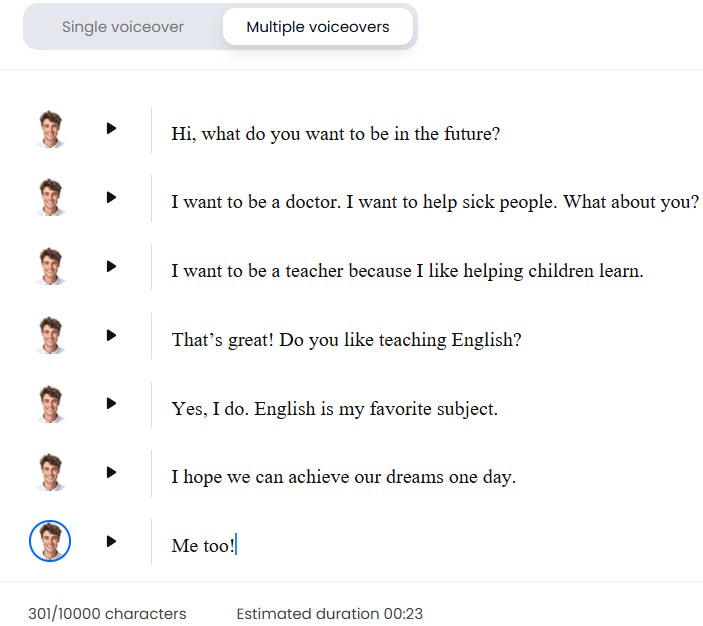
Tiếp tục nhập đoạn hội thoại theo từng nhân vật ở bên dưới để có được nội dung. Nhấn Enter để kết thúc 1 dòng hội thoại và chuyển sang nội dung mới.
Bước 4:
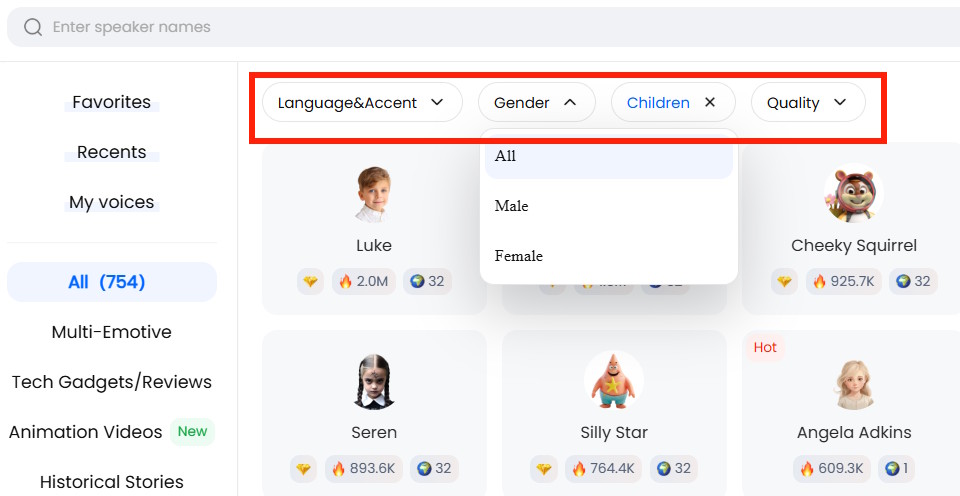
Nhấn vào ảnh ở từng dòng hội thoại để lựa chọn giọng đọc bạn muốn sử dụng. Khi đó chúng ta chọn lựa accent muốn dùng, giới tính cho nhân vật, độ tuổi cần sử dụng cho mỗi nhân vật trong hội thoại bạn đang tạo.
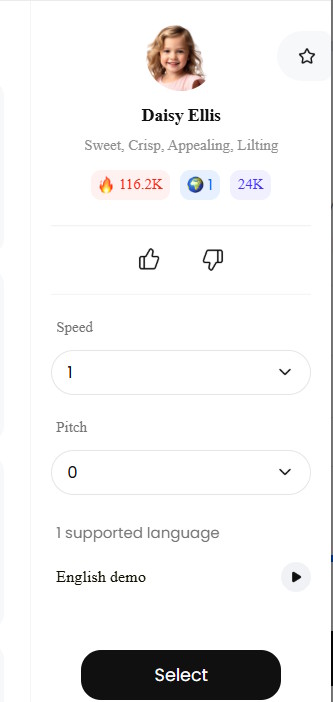
Tiếp đến bạn chỉnh tốc độ đọc và độ cao của giọng để điều chỉnh theo ý mình. Sau khi đã chọn được giọng đọc mình muốn dùng thì chúng ta cần lựa chọn nhân vật đó cho từng dòng thoại.
Bước 5:
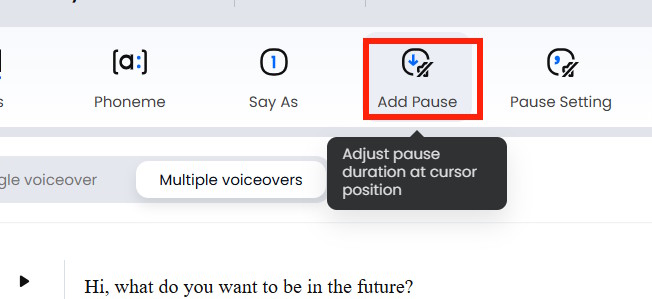
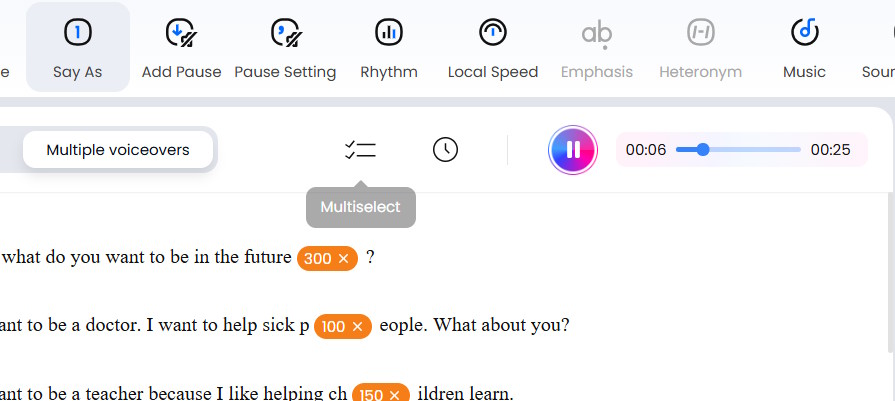
Nhấn vào dòng thoại với vị trí muốn ngắt nghỉ và chọn tiếp Add Pause để thiết lập chế độ ngắt nghỉ để học sinh dễ nghe hơn và dễ hiểu nội dung hơn.
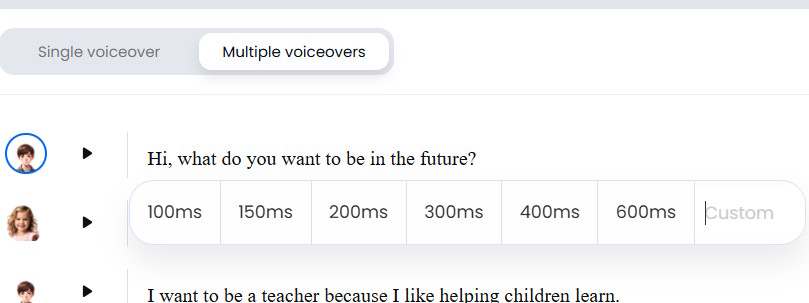
Bạn chọn ngắt nghỉ với tùy chọn có sẵn hoặc nhập trực tiếp để áp dụng.
Cuối cùng nhấn biểu tượng Generate để tạo hội thoại để nghe theo những nội dung bạn đã thiết lập.
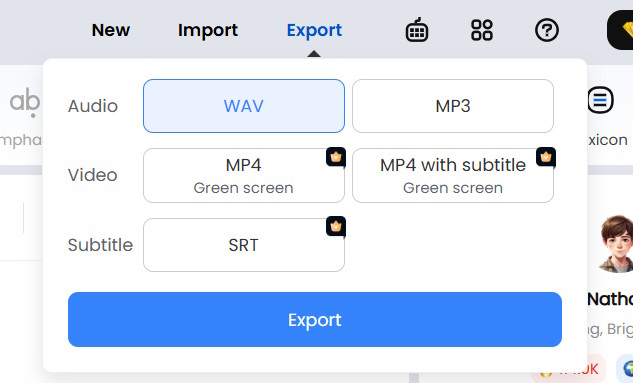
Để tải đoạn hội thoại xuống bạn nhấn vào Export rồi chọn định dạng miễn phí mà bạn được hỗ trợ tải.
Cách tạo hội thoại luyện nghe tiếng Anh trên Google AI Studio
Bước 1:
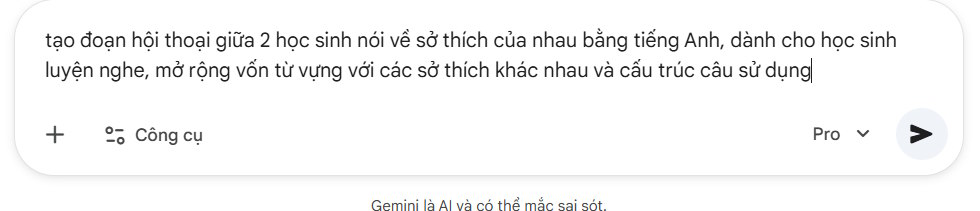
Bạn chuẩn bị dữ liệu muốn chuyển sang đoạn hội thoại tiếng Anh, hoặc có thể dùng Gemini tạo luôn 1 đoạn hội thoại theo chủ đề nào đó.
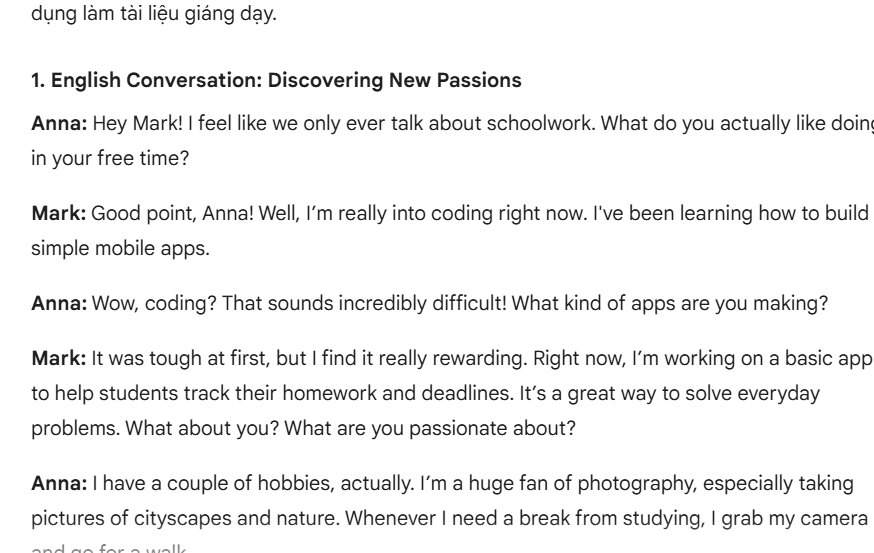
Kết quả chúng ta đã có được đoạn hội thoại bằng tiếng Anh dưới đây.
Bước 2:
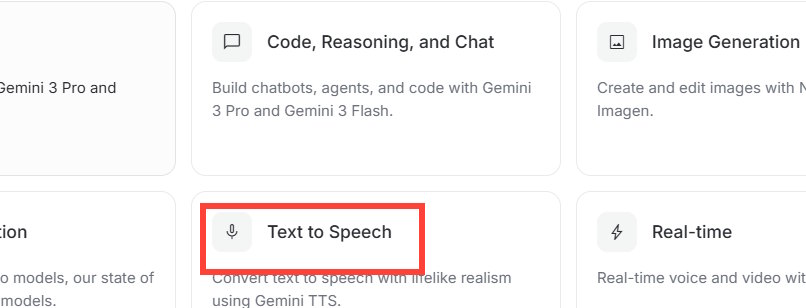
Truy cập trang web Google AI Studio, sau đó nhấn vào Text to Speech để chuyển văn bản thành giọng nói.
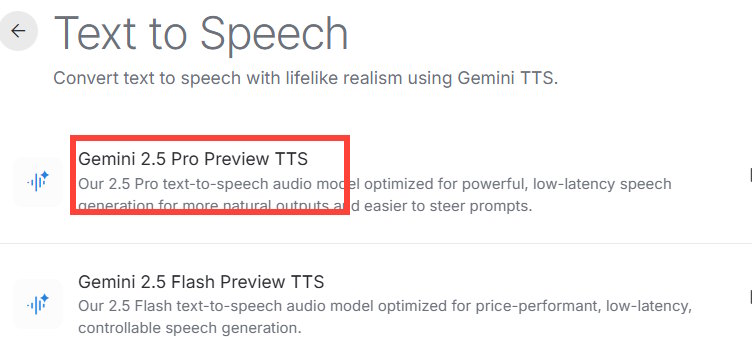
Chúng ta chọn Gemini 2.5 Pro Preview để có giọng đọc tự nhiên hơn.
Bước 3:
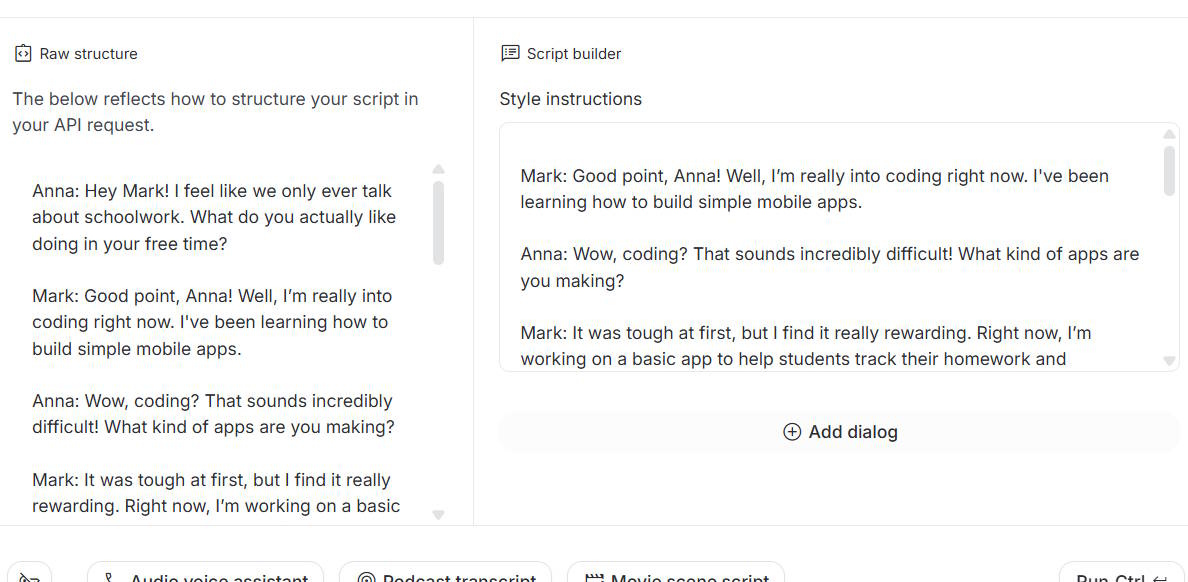
Chuyển vào giao diện nhập văn bản, bạn paste toàn bộ đoạn hội thoại đã tạo trên Gemini vào Google AI Studio.
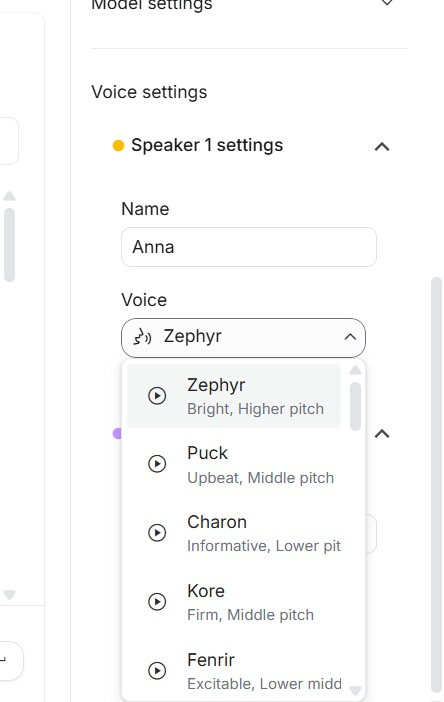
Tiếp đến bạn nhìn sang bên cạnh và đặt tên cho các nhân vật tương ứng với nhân vật trong hội thoại. Sau đó chọn lựa tông giọng cho từng nhân vật trong đoạn hội thoại.
Bước 4:
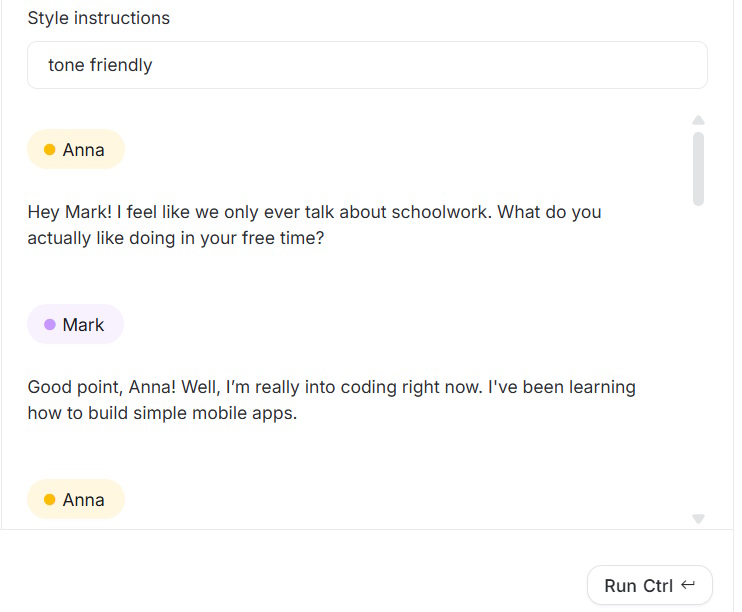
Bạn thêm phần mô tả tone giọng cho đoạn hội thoại này rồi nhấn Run ở bên dưới để chạy đoạn hội thoại.
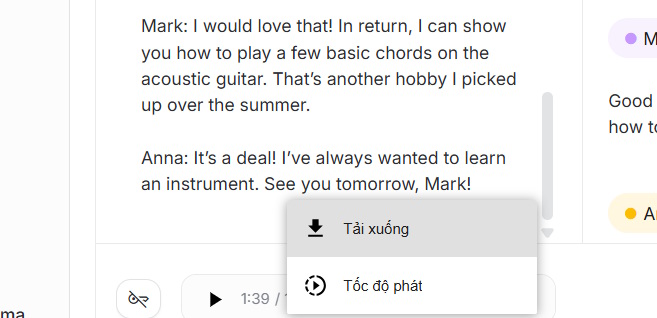
Chờ một lúc và bạn sẽ thấy đoạn hội thoại tiếng Anh với 2 nhân vật mà mình đã tạo. Nhấn vào biểu tượng 3 chấm và Tải xuống file âm thanh cho bài giảng của mình.
Sau khi đã có file âm thanh thầy cô có thể chuyển thành giáo án bài giảng bằng NotebookLM, theo bài hướng dẫn dưới đây.









 AI
AI
 Copilot
 Grok
Grok
 Thư viện Prompt
 Hướng dẫn AI
 Công nghệ
 Ứng dụng
 Hệ thống
 Game - Trò chơi
 iPhone
 Android
 Làng Công nghệ
 Học CNTT
 Hàm Excel
 Học Python
 Download
 Video
Video
 Cuộc sống
 Khoa học

