 AI
 Hướng dẫn AI
 Claude
 ChatGPT
 Gemini
 Prompt
 AI Tools
 Workflow
 Công nghệ
 Học IT
 Tiện ích

Copilot cũng có tùy chọn chế độ chat tạm thời khi người dùng không muốn lưu lại lịch sử chat, những dữ liệu mình làm việc. Toàn bộ nội dung giữa bạn và Copilot, những tài liệu tải lên trong cuộc hội thoại hay hình ảnh tạo ra đều không được lưu trữ vào bộ nhớ hệ thống. Tuy nhiên, bạn cũng không thể sử dụng hoặc thay đổi bộ nhớ của Copilot.
Tính năng trò chuyện tạm thời trên Copilot đã được áp dụng cho ứng dụng Copilot trên máy tính cả phiên bản web và trợ lý Copilot trên Edge. Dưới đây là hướng dẫn từng bước cụ thể.
Hướng dẫn bật trò chuyện tạm thời trên Copilot
Bước 1:
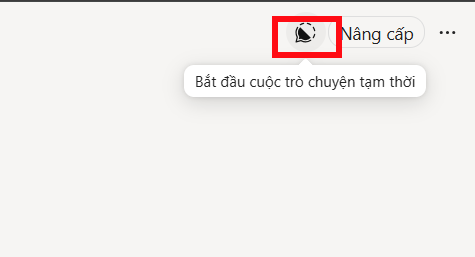
Tại giao diện Copilot trên máy tính hoặc Copilot trên trình duyệt Edge bạn nhấn vào biểu tượng chat tạm thời ở góc phải như hình.
Bước 2:
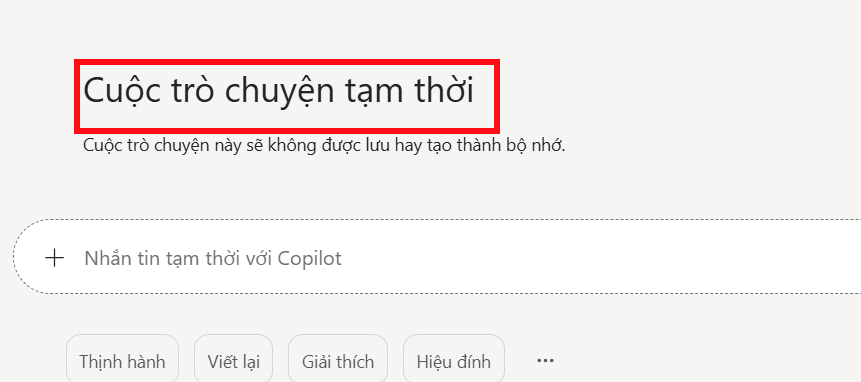
Lúc này bạn sẽ thấy giao diện trò chuyện trên Copilot chuyển sang trò chuyện tạm thời như hình dưới đây. Lịch sử cuộc trò chuyện sẽ không lưu lại hệ thống của Copilot.
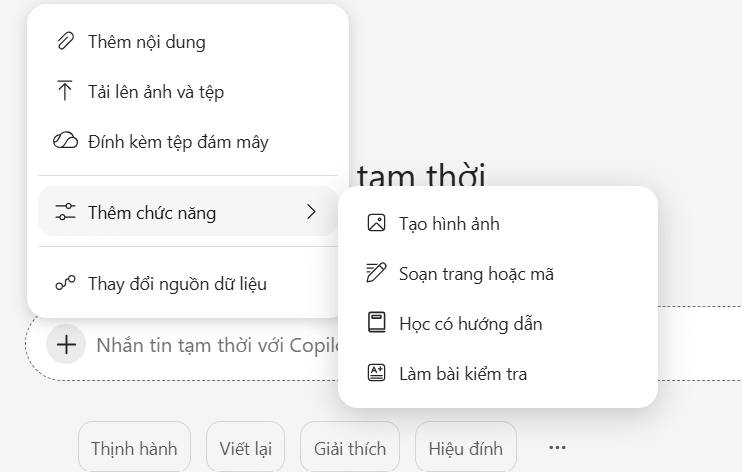
Trong giao diện trò chuyện bạn thực hiện thao tác như bình thường, tải tệp lên, tạo hình ảnh,... Những cuộc trò chuyện được tạo trong chế độ tạm thời này không sử dụng hoặc cập nhật bộ nhớ cá nhân, không được lưu vào lịch sử trò chuyện thông thường. Nên nếu bạn muốn tìm lại đoạn chat trên Copilot cho công việc sau này thì không dùng chat tạm thời.
Bước 3:
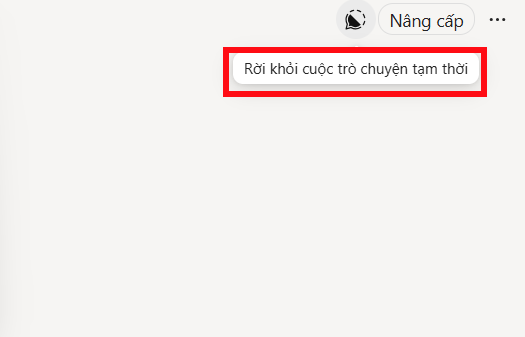
Khi không muốn làm việc ở chế độ tạm thời này trên Copilot nữa, bạn nhấn lại vào biểu tượng chat tạm thời để thoát.
Hướng dẫn chat tạm thời trên Copilot Microsoft Edge
Bước 1:
Bạn nhấn vào biểu tượng Copilot trên Edge để mở khung trò chuyện. Sau đó bạn nhấn vào biểu tượng 3 chấm rồi chọn Bắt đầu cuộc trò chuyện tạm thời.
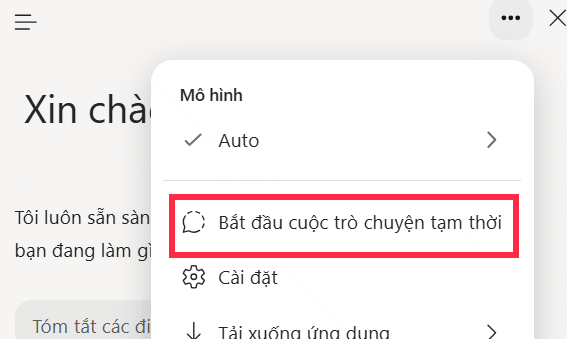
Ngay sau đó giao diện Copilot chuyển sang cuộc trò chuyện tạm thời. Bạn làm việc như bình thường, tải tệp lên hoặc yêu cầu tạo hình ảnh nếu cần.
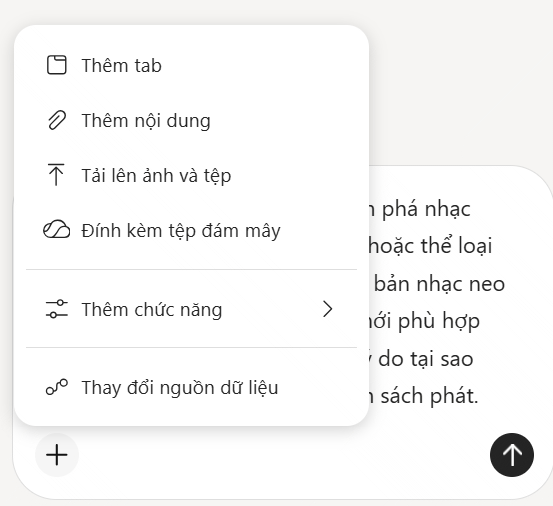
Bước 2:
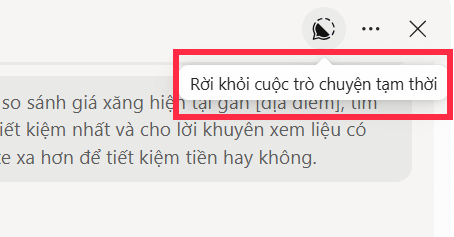
Nếu bạn không còn nhu cầu chat tạm thời trên Copilot nữa thì chúng ta nhấn lại vào biểu tượng chat tạm thời để hủy, mọi đoạn chat đều không được lưu lại trong danh sách.
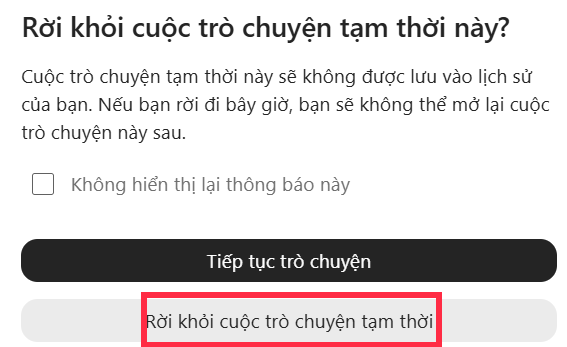
Copilot hỏi bạn có chắc chắn muốn thoát chat tạm thời hay không, vì nội dung cuộc hội thoại sẽ bị xóa hoàn toàn. Nếu chắc chắn thì bạn chọn Rời khỏi cuộc trò chuyện tạm thời là xong.








 Copilot
 AI
 Grok
 Thư viện Prompt
 Hướng dẫn AI
 Công nghệ
 Ứng dụng
 Hệ thống
 Game - Trò chơi
 iPhone
 Android
 Làng Công nghệ
 Học CNTT
 Hàm Excel
 Học Python
 Download
 Video
 Cuộc sống
 Khoa học

